La Table des matières (TOC) apparaît dans le volet droit de chaque article sur votre site de base de connaissances, sous le titre Dans cet article. Elle est générée automatiquement à partir des titres de l’article et offre aux lecteurs un aperçu rapide de ce que l’article aborde, avec des liens cliquables pour accéder directement à n’importe quelle section.
La lettre de matières se met à jour automatiquement lorsque vous ajoutez ou modifiez des titres – vous n’avez pas besoin de la maintenir manuellement. Elle peut être affichée ou cachée à deux niveaux : à l’échelle du site pour tous les articles, ou par article pour des exceptions individuelles.
Quand configurer la table des matières
- Lorsque les articles sont longs ou très structurés , gardez activé le contenu des matières pour que les lecteurs puissent naviguer sans avoir à faire défiler tout l’article.
- Lorsque les articles sont courts ou ont moins de trois titres , masquez la lettre de contenu pour ces articles. Une lettre de contenu avec une ou deux entrées ajoute du désordre visuel sans valeur de navigation.
- Lorsque les lecteurs doivent parcourir rapidement la structure de l’article, la lettre de matières donne aux lecteurs un aperçu de ce que l’article aborde avant de commencer à lire, les aidant à décider s’il est pertinent.
- Lorsque les articles ont des titres profondément imbriqués - activez les en-têtes Collapse TOC afin que les sous-titres H3 et H4 soient repliés par défaut, gardant ainsi le panneau droit propre et scannable.
Comment fonctionne la table des matières
La lettre de prétexte est générée automatiquement à partir des balises d’en-tête dans l’article :
- Les titres H2 apparaissent comme des éléments de premier niveau
- Les en-têtes H3 et H4 apparaissent comme des éléments imbriqués sous leur parent H2
Seuls les titres formatés H2, H3 et H4 apparaissent dans la table des matières. Le texte en gras qui n’est pas formaté en titre n’apparaîtra pas.
La table des matières se trouve dans le volet droit de l’article, aux côtés d’autres sections - fichiers, balises et articles associés. Par défaut, les sections apparaissent dans cet ordre : Fichiers > balises > articles connexes > Dans cet article. Les administrateurs peuvent réorganiser ces sections en naviguant dans () > Knowledge base site > Paramètres d’article > section droite de l’article > Réordre des sections.
Sur tablette et mobile, le panneau droit se replie dans un tiroir. Le dernier module du panneau de droite reste collant pendant que les lecteurs font défiler l’article.
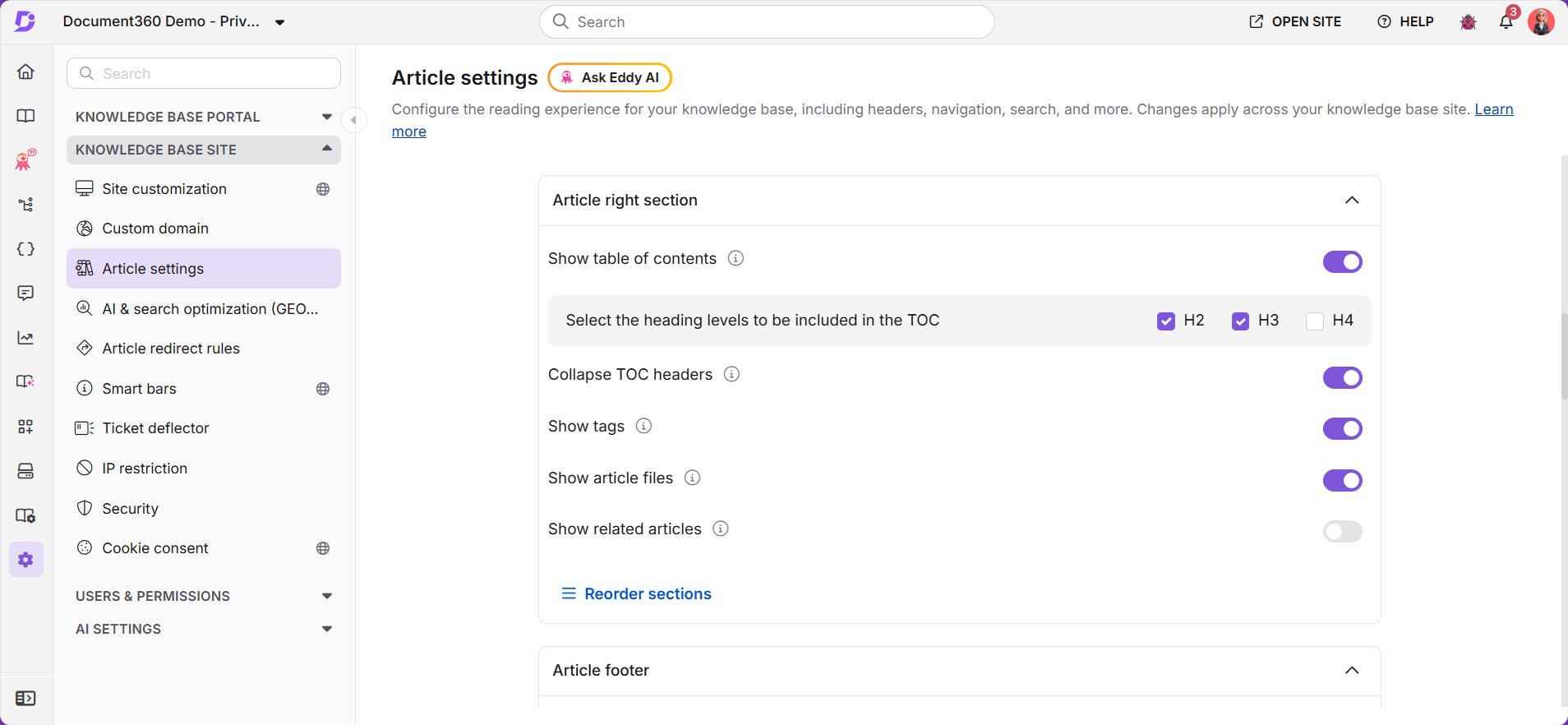
Afficher ou masquer le TOC à l’échelle du site
Les paramètres de contenu à l’échelle du site s’appliquent à tous les articles de votre base de connaissances. Utilisez cela pour définir le comportement par défaut pour l’ensemble de votre projet.
- Naviguez vers () > Knowledge base site dans la barre de navigation de gauche du portail de la base de connaissances.
- Sélectionnez Paramètres d’article dans le panneau de navigation de gauche.
- Faites défiler jusqu’à la section droite de l’article accordéon.
- Activez ou désactivez la fonction Afficher la table des matières .
Ça change automatiquement la sauvegarde.
Afficher ou masquer la consigne d’un seul article
Vous pouvez contourner le paramètre à l’échelle du site pour chaque article. Cela est utile lorsque la plupart des articles bénéficient du contenu des contrats mais que certains articles courts ne bénéficient pas.
- Accédez à l’article dans le portail de la base de connaissances.
- Cliquez sur l’icône Plus () dans l’en-tête de l’article et sélectionnez Plus d’options d’article.
- Dans le panneau des paramètres de l’article , sélectionnez l’onglet Préférences .
- Sélectionnez la case Afficher la table des matières pour l’afficher, ou la supprimer pour la masquer.
- Cliquez sur Enregistrer.
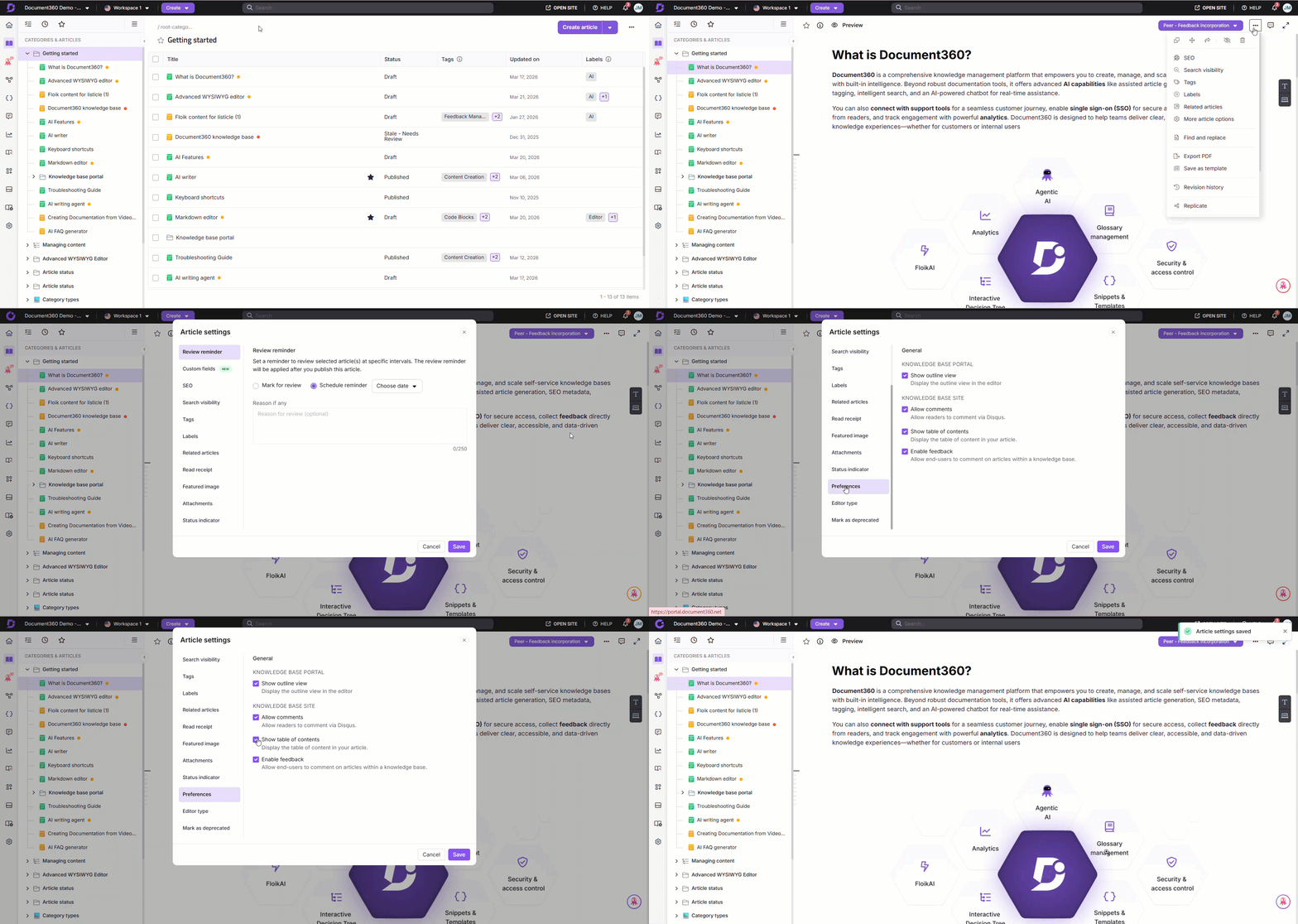
Les changements de préférence s’appliquent immédiatement sur le site de la base de connaissances sans avoir besoin de republier l’article.
Collapse des sous-titres TOC par défaut
Vous pouvez configurer les sous-titres H3 et H4 dans la TOC pour qu’ils soient repliés par défaut, gardant ainsi les titres H2 toujours visibles au niveau supérieur. Cela permet de garder le panneau droit plus propre pour les lecteurs naviguant dans de longs articles avec des structures d’en-tête profondément imbriquées.
Le paramètre des en-têtes Collapse TOC est disponible à deux endroits, mais ils se comportent différemment :
| Emplacement | Comportement |
|---|---|
| Paramètres de l’article | Replâche définitivement les sous-titres H3 et H4 — H2 est toujours visible et H3/H4 restent repliés jusqu’à ce que le lecteur les développe manuellement, à chaque visite de l’article |
| Personnaliser la documentation > site | Ne fait effondrer les sous-titres que lors de la première visite de l’article par un lecteur. Une fois qu’un lecteur interagit avec la TOC, ce paramètre ne s’applique plus à lui |
Le dernier changement effectué entre les deux emplacements prend effet. Si vous activez le basculement à un endroit et le désactivez à l’autre, le changement le plus récent est celui qui s’applique.
Depuis les paramètres de l’article
- Naviguez dans () > Knowledge base site > Paramètres de l’article.
- Élargissez la section droite de l’article accordéon.
- Activez le bouton Collapse TOC headers .
Ça change automatiquement la sauvegarde.
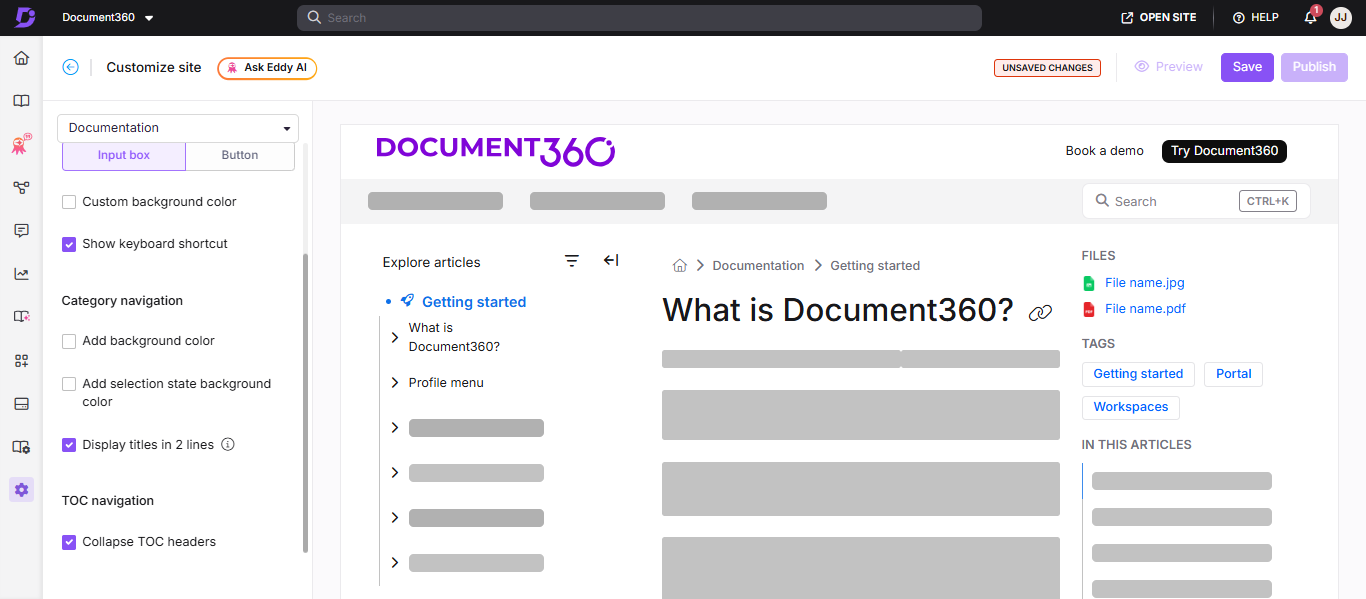
À partir de Personnaliser le site
- Naviguez dans () > Knowledge base site > Personnalisation du site.
- Cliquez sur Personnaliser le site.
- Dans le menu déroulant de gauche, sélectionnez Documentation sous Pages principales.
- Faites défiler le panneau de gauche et activez les en-têtes Collapse TOC dans la section navigation TOC .
- Cliquez sur Enregistrer et publier pour postuler.
Meilleures pratiques
- Gardez la TOC activée pour les articles avec trois titres ou plus — une TOC devient vraiment utile lorsque les lecteurs doivent naviguer entre les sections. Pour les articles courts avec moins de trois titres, désactivez-la par article.
- Utilisez H2 pour les sections majeures et H3/H4 pour les sous-thèmes — une hiérarchie bien structurée produit un tableau de lecture plus utile. Évitez de sauter les niveaux d’en-tête (par exemple, en utilisant H4 directement sous H2).
- Activez les en-têtes Collapse TOC pour les articles techniques longs — les références API, guides de dépannage et articles de configuration comportent souvent de nombreux titres imbriqués. Par défaut, l’effondrement de H3/H4 permet de gérer le panneau droit.
- N’utilisez pas de texte gras comme substitut aux titres — le texte en gras n’apparaît pas dans la TOC. Utilisez une mise en forme correcte des titres (H2, H3, H4) pour toute section que vous souhaitez rendre navigable.
- Réorganisez les sections du volet droit pour qu’elles correspondent à la priorité du lecteur — si les lecteurs utilisent la Carte des Matières plus que les pièces jointes ou les tags, réorganisez les sections de façon à apparaître plus haut dans le panneau droit.
FAQ
Puis-je afficher ou masquer la table des matières de toute la base de connaissances en même temps ?
Oui. Naviguez dans Paramètres () > site de la base de connaissances > paramètres d’article et basculez sur Afficher la table des matières sous la section droite de l’article accordéon. Cela s’applique à tous les articles à l’échelle du site.
Le texte en gras apparaît-il dans la table des matières ?
Non. Seuls les titres formatés H2, H3 et H4 apparaissent dans la table des matières. Le texte en gras qui n’est pas formaté en titre n’apparaîtra pas, quel que soit son style.
Dois-je republier un article après avoir modifié sa préférence de contenu ?
Non. Les modifications de préférence, telles que l’affichage ou le masque de la table des matières, s’appliquent immédiatement sur le site de la base de connaissances sans avoir besoin de republier l’article.
Puis-je changer la couleur de la table des matières ?
Oui. Vous pouvez utiliser Custom CSS pour changer la couleur du lien et la couleur active de l’en-tête de la table des lectures. Voir comment changer la couleur de la table des matières pour un guide étape par étape.
Puis-je réorganiser les sections dans le panneau de droite ?
Oui. Naviguez dans Paramètres () > site de la base de connaissances > Paramètres d’article > Section droite de l’article > Réorganiser les sections. Utilisez le glisser-déposer pour organiser les sections (fichiers, balises, articles connexes, dans cet article) dans l’ordre que vous souhaitez.