Le site de la base de connaissances est la partie destinée aux lecteurs de votre projet Document360. C’est le site web publié où vos lecteurs, clients ou membres de l’équipe vont chercher et lire votre documentation.
Tout ce que vous créez et configurez dans le portail de la base de connaissances, comme les articles, les catégories, le branding, la navigation, les paramètres du site, est ce qui façonne l’expérience sur le site de la base de connaissances.
Le site de la base de connaissances est accessible directement à vos lecteurs via l’URL de votre base de connaissances. Selon la configuration de votre projet, il peut être :
- Public - accessible à tous sans connexion
- Privé - accessible uniquement aux lecteurs connectés
- Mixte - certains contenus sont publics, d’autres nécessitent une connexion
Les lecteurs peuvent rechercher du contenu, parcourir des catégories, lire des articles, suivre des sujets qui leur tiennent à cèle, donner des retours et interagir avec Eddy AI, le tout sans jamais avoir besoin d’accéder au portail.
Caractéristiques principales
Le site de la base de connaissances comprend une gamme de fonctionnalités conçues pour améliorer l’accessibilité du contenu, la personnalisation et l’engagement des lecteurs.
| Caractéristiques | Description |
|---|---|
| Favoris | Les lecteurs connectés peuvent enregistrer des articles, arbres de décision, points de terminaison API et catégories de pages comme favoris en utilisant l’icône étoile (). Tous les éléments enregistrés sont accessibles depuis la section Favoris dans le panneau de gauche ou depuis leur profil. |
| Panneau droit personnalisable | Les administrateurs peuvent réorganiser les modules du panneau droit comme fichiers, balises, articles associés, et Dans cet article, en utilisant le glisser-déposer, et déplacer les articles associés entre le panneau droit et le pied de page de l’article. |
| En-tête épinglé sur le défilement | Les icônes clés d’en-tête telles que Thème, Profil, Sélecteur de langue, Recherche, Suivre et Favoris restent visibles tout en faisant défiler de longs articles. |
| Télécharger des articles et des catégories au format PDF | Les lecteurs connectés peuvent télécharger en masse certains articles et catégories sous forme de fichiers PDF depuis le site de la base de connaissances dans des projets privés, facilitant ainsi l’accès hors ligne. |
| Historique des versions publiées | Les lecteurs peuvent consulter un historique structuré des versions des articles et des catégories de pages directement sur le site de la base de connaissances. Le journal de version affiche le numéro de version, la date de publication, l’éditeur et le résumé de la version publiée sélectionnée, accessible via le menu Plus d’options ( ) de l’article. La visibilité est contrôlée au niveau du projet et peut être annulée par article. |
| Téléchargement PDF depuis les notifications | Les PDF exportés sont disponibles en téléchargement direct depuis la section Notifications. Aucune dépendance aux e-mails n’est requise. Les PDF sont disponibles pendant 30 jours à compter de la date de génération. |
| Partagez des liens privés vers des articles | Générez des liens partagés et privés pour permettre aux utilisateurs externes tels que les évaluateurs, collaborateurs ou parties prenantes de consulter les articles sans avoir besoin d’accéder à votre base de connaissances. |
| Articles et catégories de suivi | Les lecteurs peuvent s’abonner aux mises à jour pour des articles ou catégories spécifiques et recevoir des notifications par e-mail concernant les changements. Disponible pour les projets publics et privés. |
| Reçus de lecture améliorés | Mettez en place des règles dynamiques pour les accusés de réception de lecture en fonction de l’espace de travail, de la catégorie ou du rôle utilisateur. Effectuez des opérations en masse et gérez efficacement la conformité. |
| Noms d’affichage localisés des espaces de travail | Personnalisez le nom de votre espace de travail par langue pour les sites de bases de connaissances multilingues, offrant ainsi une expérience native aux utilisateurs selon leur choix de langue. |
| Assistance de l’IA et chatbots Conversational Eddy | Eddy AI conserve le contexte de la conversation , permettant aux utilisateurs de poser des questions complémentaires et d’obtenir des réponses plus précises dans plusieurs langues. Également disponible dans le chatbot Eddy AI. |
| Analyses améliorées pour Eddy AI | Obtenez des informations plus approfondies sur les interactions des utilisateurs avec Eddy AI. Filtrez les conversations par sujet, retour ou statut de réponse. |
| Blocs de contenu conditionnel | Contrôlez la visibilité du contenu en fonction du pays, de l’IP, de la date, du type d’appareil ou du groupe de lecteurs, en personnalisant le contenu sans dupliquer les articles. |
| Écoutez les articles | Les lecteurs peuvent écouter le contenu d’un article grâce à la fonction Écouter (lire à voix haute), améliorant ainsi l’accessibilité et permettant le multitâche. |
| Amélioration de la recherche mondiale | Recherchez dans tous les espaces de travail, y compris ceux de l’API. Basculez entre les vues globale et individuelle de l’espace de travail grâce à des filtres intelligents et des résultats unifiés. |
| Personnalisation du site | Les administrateurs peuvent personnaliser l’apparence et la mise en page du site de la base de connaissances – y compris les thèmes, les couleurs, la typographie, la navigation et le contenu de la page d’accueil grâce à la personnalisation du site. |
Disposition du site de la base de connaissances
Le site de la base de connaissances est organisé en sections distinctes. L’image ci-dessous montre la mise en page d’une page de documentation.
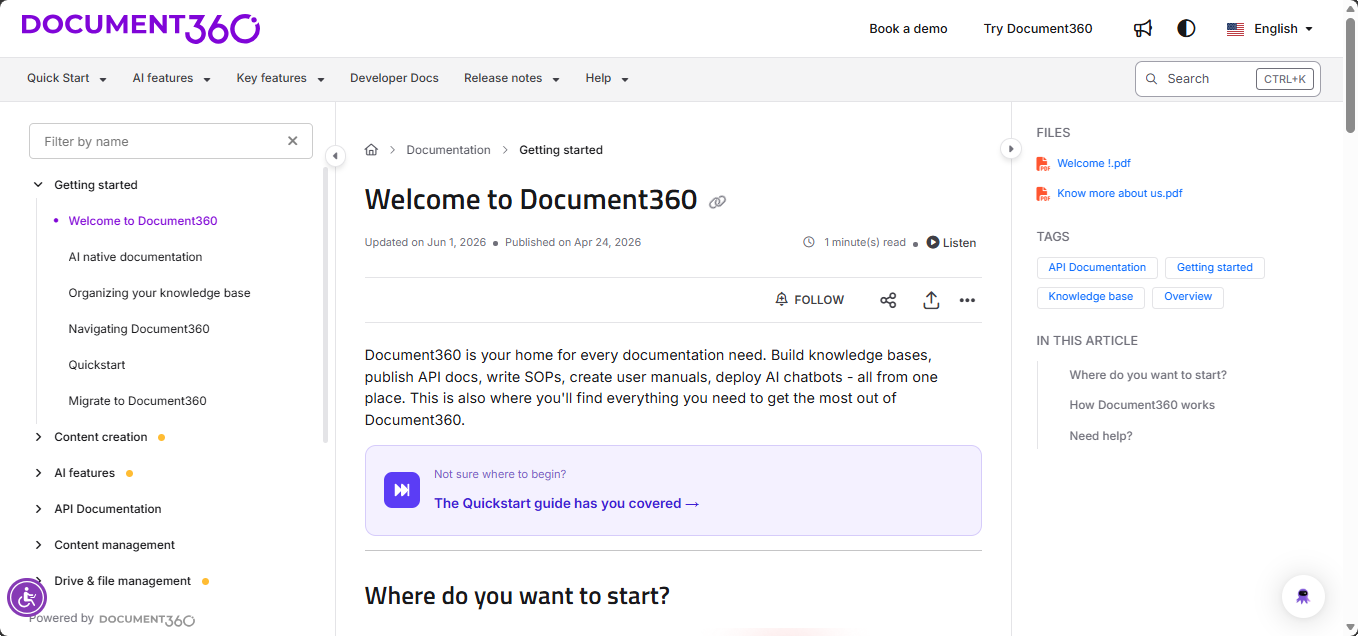
En-tête
L’en-tête traverse le haut de chaque page du site de la base de connaissances et est toujours visible.

L’en-tête comprend les éléments suivants :
| Élément | Ce que ça fait |
|---|---|
| Logo | Affiche le logo de votre organisation. Cliquer dessus permet de naviguer vers la page d’accueil de la base de connaissances. |
| Espace de travail | Utilisez le menu déroulant pour naviguer entre les espaces de travail comme la version 1.0 ou la 2.0. Cliquez sur l’espace de travail de documentation de l’API pour aller à la page d’accueil de la documentation de l’API. |
| Navigation principale | Des liens configurés par votre administrateur pour aider les lecteurs à naviguer vers différentes pages depuis la page d’accueil ou le site de la base de connaissances, comme les fonctionnalités, les prix, etc. |
| Notifications () | Affiche les articles récemment publiés et les notifications pour les PDF exportés prêts à être téléchargés. Un badge affiche le nombre non lu. |
| Accusé de réception requis () | Affiche des articles qui nécessitent une reconnaissance de lecture de la part du lecteur. |
| Thème() | Alternez entre le thème Système, les thèmes Lumière et les Ténèbres. Le thème Lumière est défini par défaut. |
| Langue | Sélectionnez la langue dans laquelle lire les articles, parmi la liste disponible. |
| Navigation secondaire | Des liens de navigation supplémentaires configurés par votre administrateur, généralement regroupés ou imbriqués comme démarrage rapide, notes de release, etc. |
Si un seul langage est configuré pour un espace de travail, le menu déroulant du langage n’apparaîtra pas sur le site de la base de connaissances.
Panneau de navigation gauche
Le panneau de navigation de gauche affiche la structure de votre base de connaissances, permettant aux lecteurs de parcourir les catégories et les articles. La barre de recherche en haut du volet permet aux lecteurs de rechercher des articles en utilisant des mots-clés ou Eddy AI — utilisez le raccourci Ctrl + K (Commande + K sur Mac). Pour plus d’informations, consultez l’article de recherche .
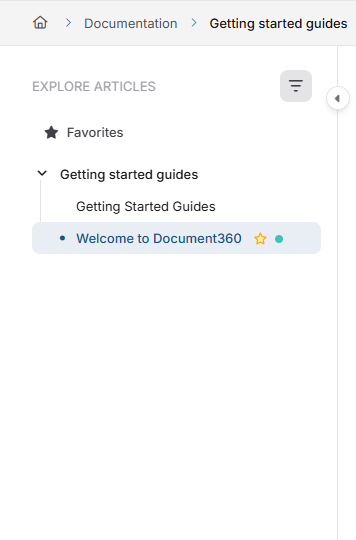
| Élément | Ce que ça fait |
|---|---|
| Explorer les articles | Cliquez pour filtrer l’arbre de navigation par catégorie ou nom d’article. |
| Dissimuler la navigation | Cliquez sur la flèche placée sur la ligne pour faire replier le panneau de gauche afin d’une vue plus large de l’article. |
| Vue arborescente | Affiche les catégories et les articles dans une structure hiérarchique en arbre. Agrandir ou réduire selon la commodité |
| Favoris | Lorsqu’activés, les utilisateurs connectés peuvent marquer les articles, les arbres de décision et les points de terminaison comme favoris. Les éléments favorisés apparaissent dans une section dédiée aux Favoris. |
| Insigne de statut | Un petit badge de couleur sur chaque article indique son statut , comme badge Nouveau, Mis à jour ou personnalisé. |
| Plus d’options | Pour les projets privés et mixtes, passez la souris sur un article pour accéder à l’option Ajouter aux favoris. |
Organisez votre panneau de navigation de gauche en transformant les catégories racines en labels de groupe fixes avec le regroupement de catégories. Naviguez jusqu’à Paramètres () > site de base de connaissances > Paramètres d’article > Gestionnaire de catégories, et activez le bouton de regroupement de catégories .
Le regroupement de catégories n’est pris en charge que pour les catégories de dossiers et d’index. Si vous avez une catégorie de page au niveau root, déplacez-la ou convertissez-la en type de catégorie supporté avant d’activer cette option.
Une fois activées, les catégories de dossiers et d’index au niveau racine apparaissent sous forme de titres de groupe fixes, avec leurs sous-catégories et articles toujours visibles.
Section Article
La section article est l’endroit où le contenu de l’article sélectionné est affiché.
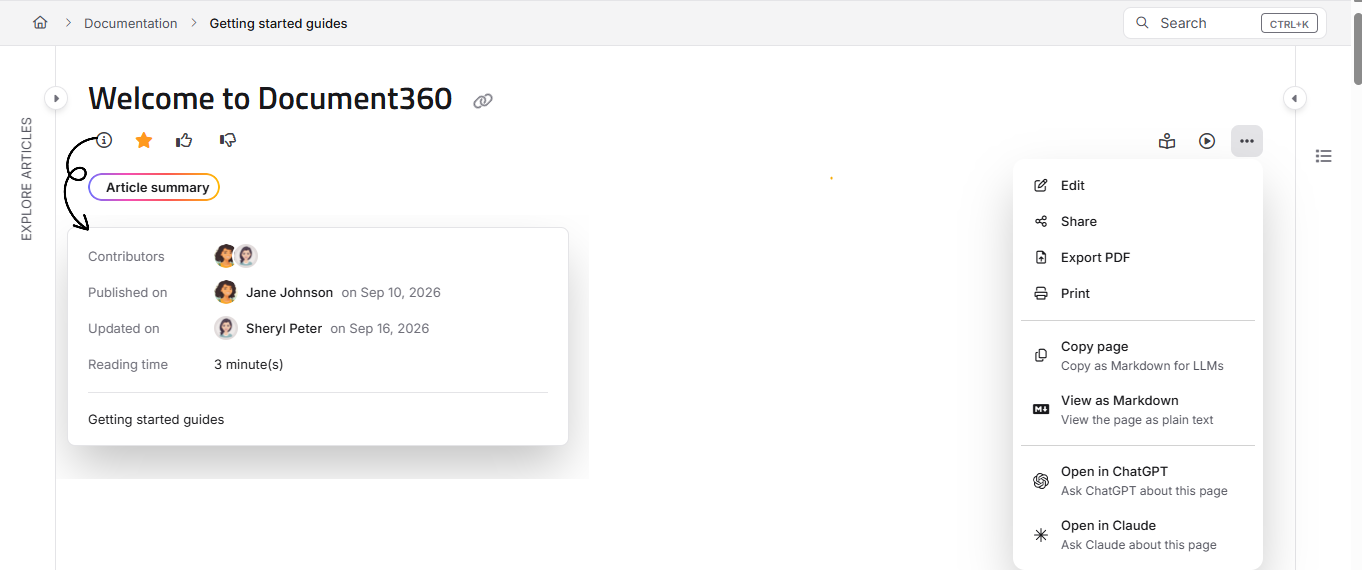
La section article comprend les éléments suivants :
| Élément | Ce que ça fait |
|---|---|
| Chapelure | Affiche le chemin de navigation vers la catégorie et la sous-catégorie parentes. |
| Titre de l’article | Affiche le titre de l’article. |
| Lien copié | Copie l’URL de l’article dans le clipboard. |
| Insigne de statut | Affiche le statut de l’article comme Nouveau, Mis à jour ou badge personnalisé. |
| Date de l’article | Indique la date de publication ou dernière mise à jour. |
| Temps de lecture | Affiche un temps de lecture estimé basé sur le nombre de mots. |
| Contributeurs | Liste les membres de l’équipe ayant travaillé sur l’article. Cliquer sur l’avatar d’un contributeur ouvre sa page de contributeur affichant tous les articles sur lesquels il a travaillé. |
| Suivez | Permet aux lecteurs de s’abonner aux mises à jour des articles. Disponible pour les comptes de lecteurs. |
| Favoris () | Ajoute ou retire l’article des favoris du lecteur. Disponible pour les utilisateurs connectés dans des projets privés. |
| Mode de mise au point ( ) | Fait effondrer temporairement l’arbre de navigation de gauche et le panneau droit, offrant aux lecteurs une vue de lecture sans distraction. Cliquer sur le bord de l’un ou l’autre volet l’ouvre à nouveau en superposition sans quitter le mode Focus. |
| Partager | Partagez l’article via Twitter, LinkedIn, Facebook ou par email. |
| Export PDF | Télécharge l’article ou la catégorie en PDF lorsqu’activé par l’administrateur. |
| Plus d’options () | Accédez à des options supplémentaires, notamment l’historique des versions, l’impression et les actions alimentées par l’IA pour copier et ouvrir des articles dans les assistants IA. L’historique des versions n’est visible que lorsque le journal des versions publiées est activé pour l’article. |
| Résumé de l’article | Consultez un résumé généré par IA de l’article, propulsé par Eddy AI. |
Sur les nouveaux projets :
- La date de l’article, l’heure de lecture et les contributeurs sont regroupés sous une icône d’information ().
- Vous trouverez toujours les options Modifier l’article, Partager et Exporter PDF dans Plus d’options, quelle que soit la taille de votre écran.
Sur les projets existants :
- La date de l’article, l’heure de lecture et les contributeurs sont indiqués individuellement dans la section article.
- Partager et Exporter PDF apparaissent comme des icônes séparées et ne passent à Plus d’options que sur des écrans plus petits.
Actions IA dans le menu Plus d’options ()
Le menu Plus d’options comprend quatre actions rapides alimentées par l’IA qui permettent aux lecteurs de copier ou d’ouvrir des articles dans des assistants IA externes. La disponibilité dépend du type de projet :
| Action | Description |
|---|---|
| Copie de la page | Copiez le contenu de l’article sous forme de Markdown dans votre clipboard. |
| Considérer comme Markdown | L’article s’ouvre en texte brut dans un nouvel onglet. |
| Ouvrir dans ChatGPT | Ouvre l’article sur ChatGPT pour que vous puissiez poser des questions à ce sujet. |
| Ouvrir à Claude | Ouvre l’article dans Claude pour que vous puissiez poser des questions à ce sujet. |
- Copier la page et Voir comme Markdown sont disponibles dans les projets publics, mixtes et privés. Dans les projets privés, ces options ne sont visibles que par les lecteurs connectés.
- Open dans ChatGPT et Open in Claude sont disponibles dans les projets publics et le contenu public uniquement dans les projets mixtes. Ils ne sont pas affichés dans les projets privés ni dans les projets mixtes.
Visualiseur d’images
Lorsque vous cliquez sur une image sur le site de la base de connaissances, elle s’ouvre dans un visualiseur d’images.
| Contrôle | Ce que ça fait |
|---|---|
| Texte du titre | Affiche la légende de l’image, si elle est fournie. |
| Lien ouvert | Ouvre l’URL de l’image dans un nouvel onglet, si disponible. |
| Zoom back ( ) | Minimise l’image. |
| Zoom ( ) | Agrandit l’image. |
| Télécharger ( ) | Télécharge l’image dans un stockage local. |
| Fermer (X) | Ferme le visualiseur d’images. |
| Suivant ( ) | Passe à l’image suivante de l’article. |
| Précédent ( ) | Passe à l’image précédente. |
Vous pouvez aussi maintenir et glisser l’image pour la repositionner à l’écran. Cliquer n’importe où à l’extérieur de l’image ferme l’observateur.
Vitre droite
Le volet de droite affiche des informations complémentaires à côté de l’article. Par défaut, les sections apparaissent dans cet ordre : Fichiers > Tags > Articles connexes > Dans cet article.
Les administrateurs peuvent personnaliser cet ordre en utilisant le glisser-déposer en naviguant dans Paramètres () > site de la base de connaissances > Paramètres d’article > section droite de l’article > Réordre des sections.
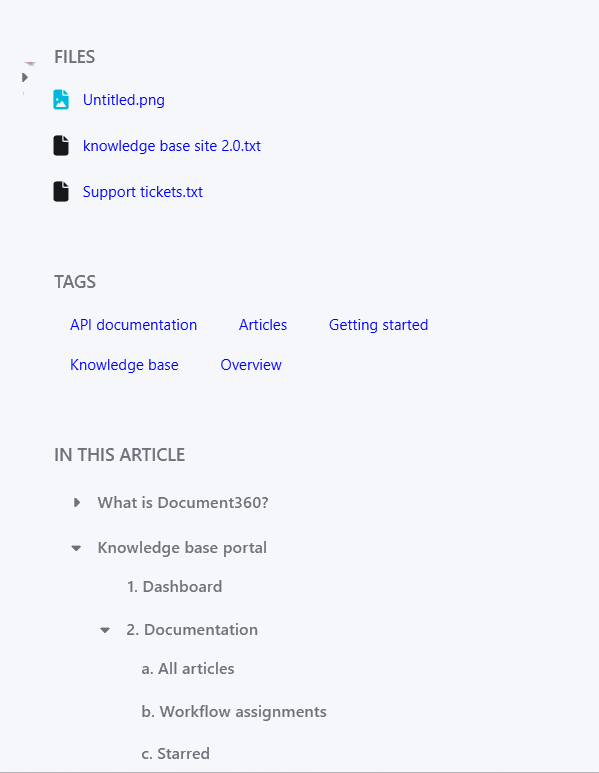
| Section | Ce qu’il montre |
|---|---|
| Vitre de cachette | Ça fait glisser le volet droit pour une vue plus large de l’article. |
| Dossiers | Pièces jointes associées à l’article. |
| Tags | Tags appliqués à l’article. Cliquer sur un tag ouvre une page listant tous les articles associés à ce tag. |
| Dans cet article | Une liste des titres de l’article (précédemment appelée « Table des matières »). S’élargit automatiquement au chargement de l’article. Dispose d’un défilement dédié aux listes de titres longs. |
| Articles connexes | Articles liés à la version actuelle. Les administrateurs peuvent déplacer cette section vers le pied de page de l’article si elles le souhaitent. |
Comportement des modules :
- Tous les modules supportent l’expansion et l’effondrement.
- Les modules avec plus d’éléments que la hauteur visible initiale montrent un Afficher plus de contrôle.
- Sur tablette et mobile, le panneau droit se replie dans un tiroir.
- Le dernier module dans le panneau de droite reste épinglé sur le défilement.
Pied de page de l’article
Le pied de page de l’article apparaît en bas de chaque article.
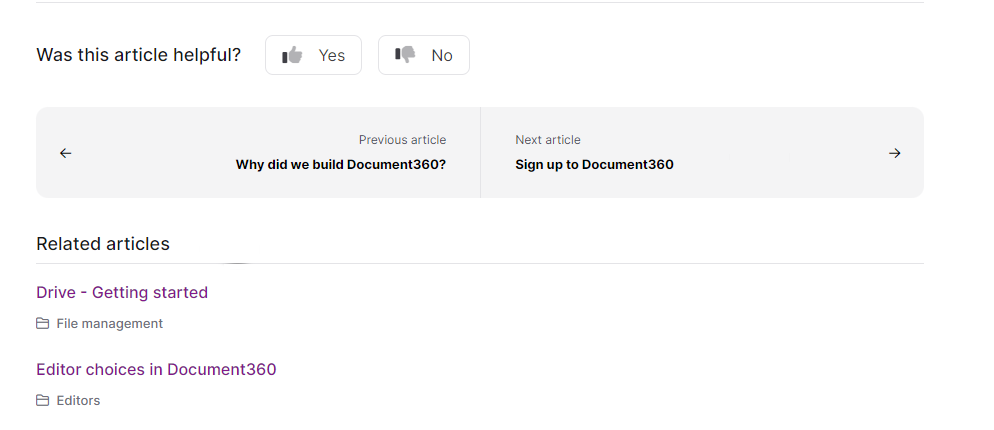
| Élément | Ce que ça fait |
|---|---|
| Retour d’information | Les lecteurs peuvent cliquer sur Oui ou Non pour évaluer si l’article a été utile, et éventuellement laisser un commentaire. Selon la configuration, ce formulaire de retour peut apparaître dans l’en-tête de l’article plutôt que dans le pied de page. |
| Article précédent et suivant | Liens de navigation pour passer d’un article à l’autre dans la même catégorie. |
| Articles connexes | Articles liés à celui en cours. Par défaut, cette section apparaît dans le bas de page. Les administrateurs peuvent la déplacer dans le volet de droite en activant le bouton Afficher les articles liés sous Paramètres () > site de la base de connaissances > Paramètres d’article > section droite de l’article. |
Autres pages sur le site de la base de connaissances
Au-delà des pages principales de documentation, le site de la base de connaissances comprend quelques pages supplémentaires que les lecteurs peuvent rencontrer.
Page de glossaire - Si votre projet utilise des termes de glossaire, les lecteurs peuvent accéder à une page de glossaire dédiée qui liste tous les termes définis par ordre alphabétique. Cette page est disponible à https://yourdomain/docs/glossary-overview. Les administrateurs peuvent ajouter un lien vers le glossaire à partir de l’en-tête, du pied de page ou de la navigation secondaire. Pour plus d’informations, consultez la page article sur le glossaire.
Page du contributeur - Cliquer sur l’avatar d’un contributeur sur un article ouvre sa page contributeur, qui liste tous les articles sur lesquels cette personne a travaillé dans le cadre du projet. Pour plus d’informations sur la gestion des contributeurs, consultez l’article sur les contributeurs.
Page des tags - Cliquer sur un tag sur un article ouvre une page dédiée aux Tags listant tous les articles et les pages de catégories associées à ce tag. Chaque tag possède sa propre URL unique, ce qui aide également à la découverte SEO. Pour plus d’informations, consultez les Tags Article (Article Tags).