Le portail de la base de connaissances est l’endroit où vous construisez et gérez tout dans Document360. Ce que vous créez ou configurez ici façonne directement le site de la base de connaissances, qui est la version destinée aux lecteurs. Cet article vous guide à travers l’interface afin que vous sachiez où en sont les choses avant de vous lancer.
Les trois zones
Le portail est organisé en trois zones fixes. Ils sont toujours visibles, peu importe le module dans lequel vous êtes.
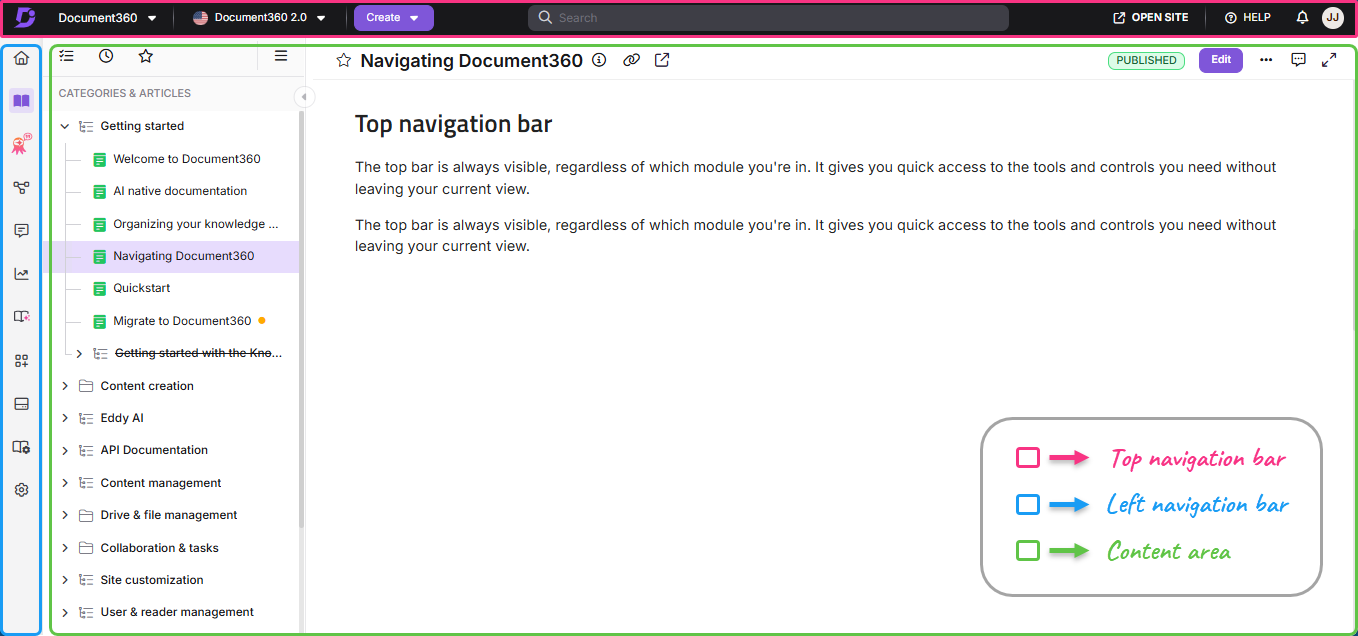
La barre de navigation supérieure s’étend en haut de chaque page. Utilisez-le pour changer de projet et d’espace de travail, créer du contenu, rechercher sur le portail, ouvrir le site en ligne, et accéder à de l’aide et à votre profil.
La barre de navigation gauche longe le bord gauche. Chaque icône représente un module ; Sélectionnez-en un pour le charger dans l’espace de travail principal.
La zone de contenu est la grande zone centrale où tout se charge, comme votre éditeur d’articles, vos tableaux de bord, vos pages de paramètres, et plus encore.
Barre de navigation supérieure
La barre supérieure est toujours visible, quel que soit le module dans lequel vous êtes. Il vous donne un accès rapide aux outils et contrôles dont vous avez besoin sans quitter votre champ de vision actuel.
La barre supérieure est toujours visible, quel que soit le module dans lequel vous êtes. Il vous donne un accès rapide aux outils et contrôles dont vous avez besoin sans quitter votre champ de vision actuel.
| Contrôle | Ce que ça fait |
|---|---|
| Icône Document360 | Ça te ramène au tableau de bord Tes projets. Le point de départ où tous vos projets sont listés. |
| Projets | Affiche le nom du projet dans lequel vous êtes actuellement. Sélectionne-le pour voir tous tes projets et bascule entre eux. Sélectionnez l’option Gérer les projets en bas pour accéder directement au tableau de bord des Projets. |
| Espace de travail & langage | Affiche l’espace de travail actif et la langue. Sélectionnez-le pour changer d’espace de travail ou de langage au sein du même projet. Un badge Main marque l’espace de travail principal, et un badge Par défaut marque la langue par défaut. |
| Créer | Ouvre un menu déroulant avec des options pour créer une catégorie, un article vierge, un article avec Eddy AI, un article à partir d’un modèle, ou importer des articles. |
| Recherche | Ouvre la recherche complète du portail à travers les articles, fichiers de lecteurs, utilisateurs et groupes, tags et paramètres, simultanément dans tous les espaces de travail et langues. Utilisez le menu déroulant à gauche de la barre de recherche pour restreindre les résultats à un champ de vision spécifique. |
| Bannière de maintenance | Apparaît lorsque la maintenance programmée du portail est en cours. Pendant la maintenance, le portail est temporairement indisponible. Vous ne pourrez pas accéder, créer ou modifier du contenu. Toute la maintenance planifiée est communiquée à l’avance via cette bannière et par email. |
| Site ouvert | Ouvre le site de la base de connaissances en direct pour l’espace de travail actuellement actif dans un nouvel onglet. Utilisez cela pour prévisualiser la façon dont votre contenu apparaît aux lecteurs. |
| À l’aide | Ouvre un menu avec des options pour obtenir de l’aide, accéder à la documentation, discuter avec le support, ouvrir un ticket, soumettre une demande de fonctionnalité et vérifier l’état du système. |
| Mises à jour de la sortie | Affiche les dernières mises à jour et sorties de fonctionnalités dans Document360. |
| Mon profil | Sélectionnez votre photo de profil pour accéder à : Mon profil, Afficher l’accès et les permissions, Thème sombre, Changer le mot de passe, et se déconnecter. |
Barre de navigation à gauche
La barre de navigation de gauche vous donne accès à tous les modules du portail. Chaque icône charge un module différent dans l’espace de travail principal.
| Module | Ce que ça fait |
|---|---|
| Accueil | Affiche un aperçu général, les tâches qui vous sont assignées, les articles récents , les articles étoilés et la corbeille de recyclage. |
| Documentation | Créer et organiser des catégories et des articles, utiliser des outils alimentés par l’IA pour rédiger et améliorer le contenu, et travailler avec des modèles et des fonctionnalités de réutilisation de contenu. |
 Chatbot IA Chatbot IA | Créez et déployez des chatbots IA entraînés sur votre contenu - articles, pages web, FAQ, fichiers et tickets de support. Configurez, testez et déployez à partir de là. |
| Arbres de décision interactifs | Construisez des guides interactifs branchés étape par étape pour le dépannage, les workflows ou l’intégration, ainsi que des textes, des médias et de la logique de branchement. |
| {{ glossaire. API documentation}} | Les fichiers OpenAPI (Swagger) et les articles de fin de téléverser sont générés automatiquement. Les lecteurs peuvent tester directement les points de terminaison grâce à la fonction Essayez ! |
| Gestionnaire de rétroaction | Consolide les retours des lecteurs issus des articles et de la recherche Eddy AI. J’aime, n’aime pas, commentaires et questions sans réponse, tout au même endroit. |
| Analytique | Comprenez comment les lecteurs interagissent avec votre base de connaissances grâce à l’analytique. Couvre la performance des articles, les tendances de recherche, l’utilisation de l’IA, les schémas de retour d’information et la déviation des tickets. |
 Impulsion de connaissance Impulsion de connaissance | Il analyse automatiquement votre base de connaissances pour détecter des problèmes de qualité de contenu comme les articles en double. Consultez les rapports de scan et effectuez des scans manuels. |
| Connexions | Configurez les intégrations, extensions et le widget de la base de connaissances pour votre site web ou application. |
| Conduision | Stockage centralisé pour tous les fichiers et ressources utilisés dans votre projet - images, vidéos, PDF, et plus encore. |
 Outils de contenu Outils de contenu | Modèles, variables, extraits, glossaire, descriptions SEO, tags, outils de recherche, remplacement et importation/export – tout au même endroit. |
| Décors | Centre de paramètres central pour toutes les configurations de projets - utilisateurs, rôles, permissions, branding, domaines personnalisés, sécurité et fonctionnalités d’IA. |
Domaine de contenu
C’est la zone centrale du portail où tout se charge, comme votre éditeur d’articles, les tableaux de bord analytiques, les pages de paramètres, les rapports de retours, et plus encore. Ce qui apparaît ici change selon le module que vous sélectionnez dans la barre de navigation de gauche.
Par exemple :
- Sélectionner Documentation ( ) charge vos catégories, articles et éditeur
- Sélectionner Analytics ( ) charge vos tableaux de bord de reporting
- Sélectionner Paramètres ( ) charge les options de configuration de votre projet
Pour un guide complet sur la création et la gestion du contenu dans l’espace de travail, consultez nos guides de création de contenu .
Le portail est conçu pour être intuitif. Tout a une place fixe, et peu importe le module dans lequel vous êtes, la barre de navigation du haut et la barre de navigation gauche sont toujours là. Avec une structure claire et une mise en page cohérente, vous pouvez vous concentrer sur la création d’une excellente documentation sans avoir à penser à l’emplacement des choses.