La page d’aperçu de Document360 est votre tableau de bord personnel pour l’activité documentaire. Il met en avant vos tâches assignées, les articles récents et avec étoile, la performance du contenu et les commentaires en ligne réunis en un seul endroit. En haut de la page, vous verrez la date actuelle accompagnée d’un message personnalisé. Chaque section apparaît sous forme de carte qui se met à jour en fonction de votre rôle et de l’espace de travail que vous sélectionnez. Vous pouvez rechercher dans les cartes individuelles, ouvrir des vues détaillées là où elles sont disponibles, et agir directement depuis la page sans avoir à naviguer vers des modules individuels.
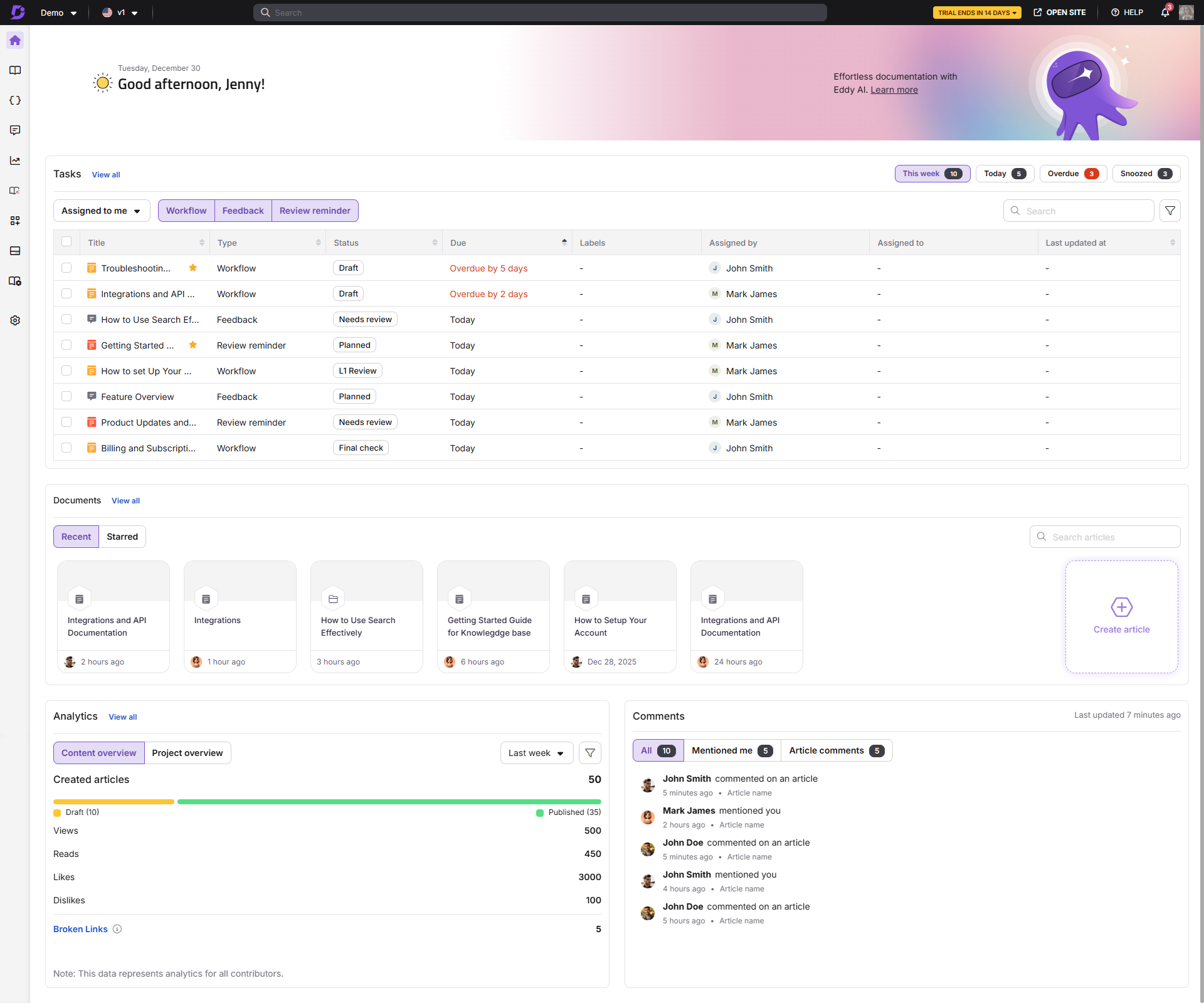
Que figure-t-il sur la page Aperçu
La page Aperçu est organisée en les cartes suivantes. Les cartes visibles dépendent de votre rôle et de votre plan.
| Carte | Ce qu’il montre | Qui peut le voir |
|---|---|---|
| Tâches | Flux de travail assigné, retours et rappels de tâches pour la semaine en cours | Tous les utilisateurs |
| Documents | Articles récemment consultés et étoilés | Tous les utilisateurs |
| Analytique | Indicateurs de performance des articles et statistiques au niveau du projet | Contributeurs et administrateurs |
| Commentaires | Commentaires en ligne sur les articles auxquels vous avez contribué ou dans lesquels vous avez été mentionné | Tous les utilisateurs |
Vous pouvez utiliser le menu déroulant Espace de travail & langue en haut de la page pour filtrer toutes les cartes vers un espace de travail spécifique. Si vous sélectionnez un espace de travail de documentation API , la page affiche uniquement les données pertinentes pour cet espace de travail.
Carte Tâches
La carte Tâches affiche toutes les tâches de documentation qui vous sont assignées pour la semaine civile en cours (du dimanche au samedi), y compris les tâches à rendre aujourd’hui et celles en retard. Il couvre trois types de tâches : flux de travail, retour d’information et rappels de révision.
La carte Tâches sur la page Aperçu affiche uniquement les tâches à rendre aujourd’hui, cette semaine, En retard et Mises en veille pour la semaine en cours. Pour voir toutes les tâches sur toutes les périodes, utilisez la page dédiée aux Tâches.
Actions rapides sur la carte Tâches
Vous pouvez gérer les tâches directement depuis la carte sans ouvrir la page complète des Tâches. Survolez une tâche ou sélectionnez sa case à cocher pour révéler les actions disponibles.
Actions en survol
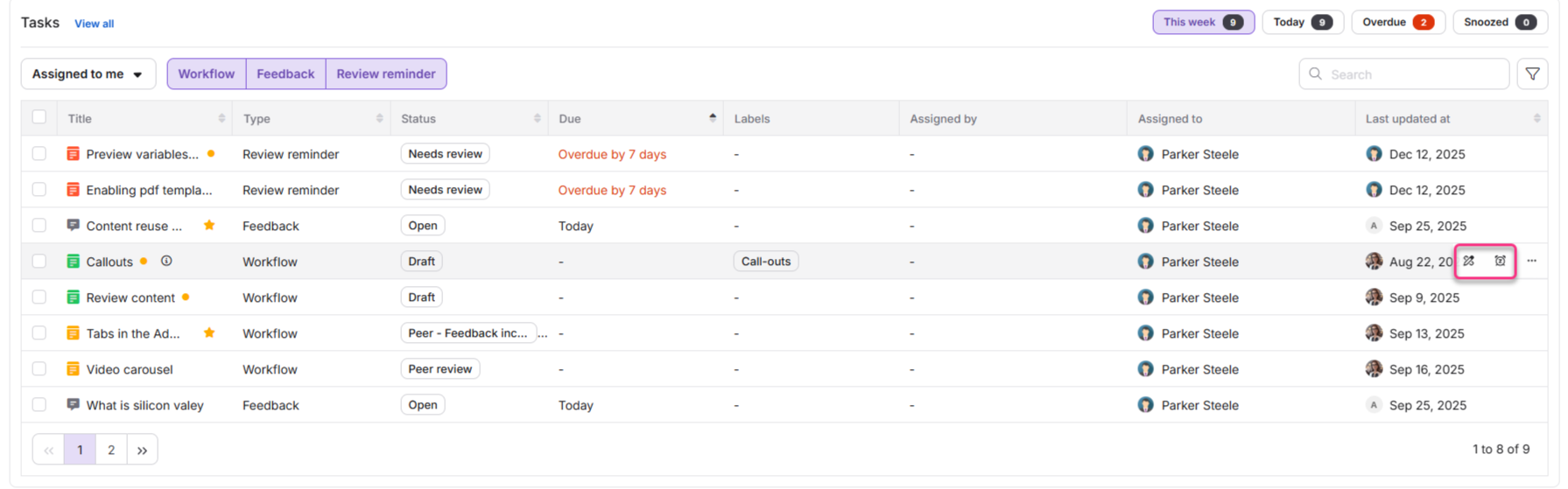
Lorsque vous survolez une tâche, deux actions apparaissent :
- Snooze : Repoussez la tâche à demain (9h), la semaine prochaine (même jour, 9h), ou à une date et heure personnalisées. Disponible pour tous types de tâches.
- Une action spécifique à chaque tâche :
- Tâches de workflow : mettre à jour le statut de workflow
- Tâches de retour d’information : Gérer les retours
- Rappel des tâches : Marquer comme révisé
Plus d’options dans le menu ()
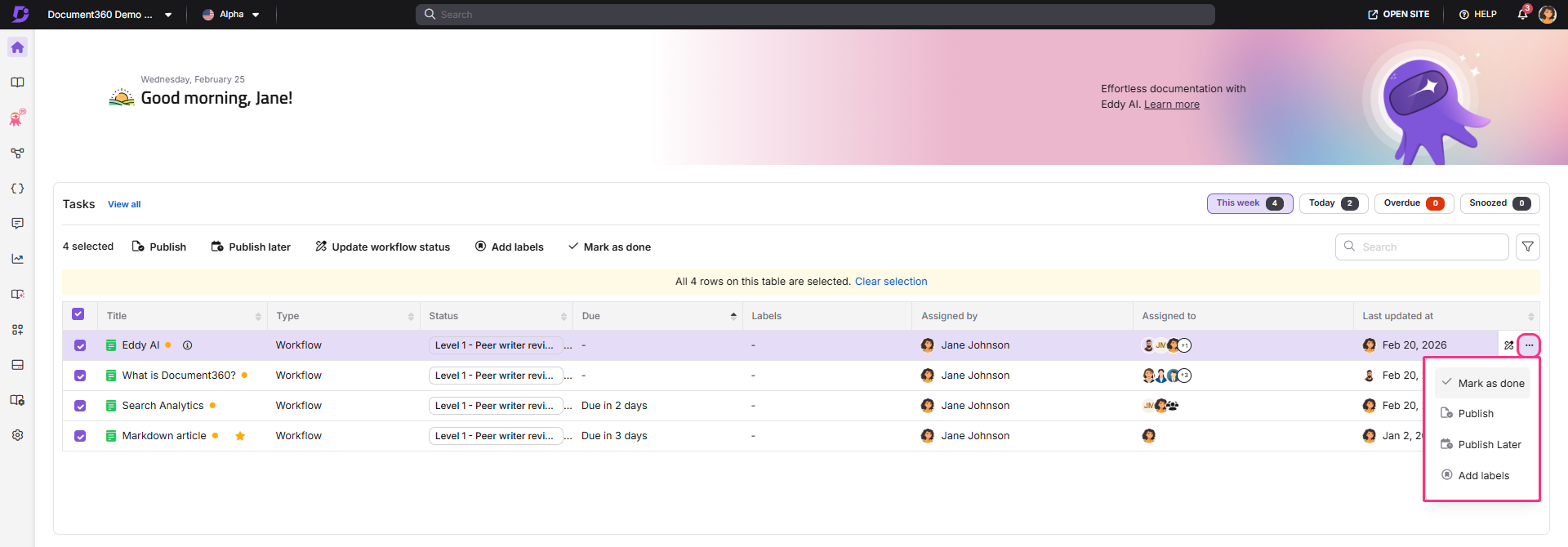
Cliquez sur l’icône Plus d’options pour accéder à des actions supplémentaires par type de tâche :
- Tâches de workflow : Marquez comme terminé, Publier, Publier plus tard, Ajouter des étiquettes
- Rappels de critique : Publier, publier plus tard, ajouter des étiquettes
Actions de sélection
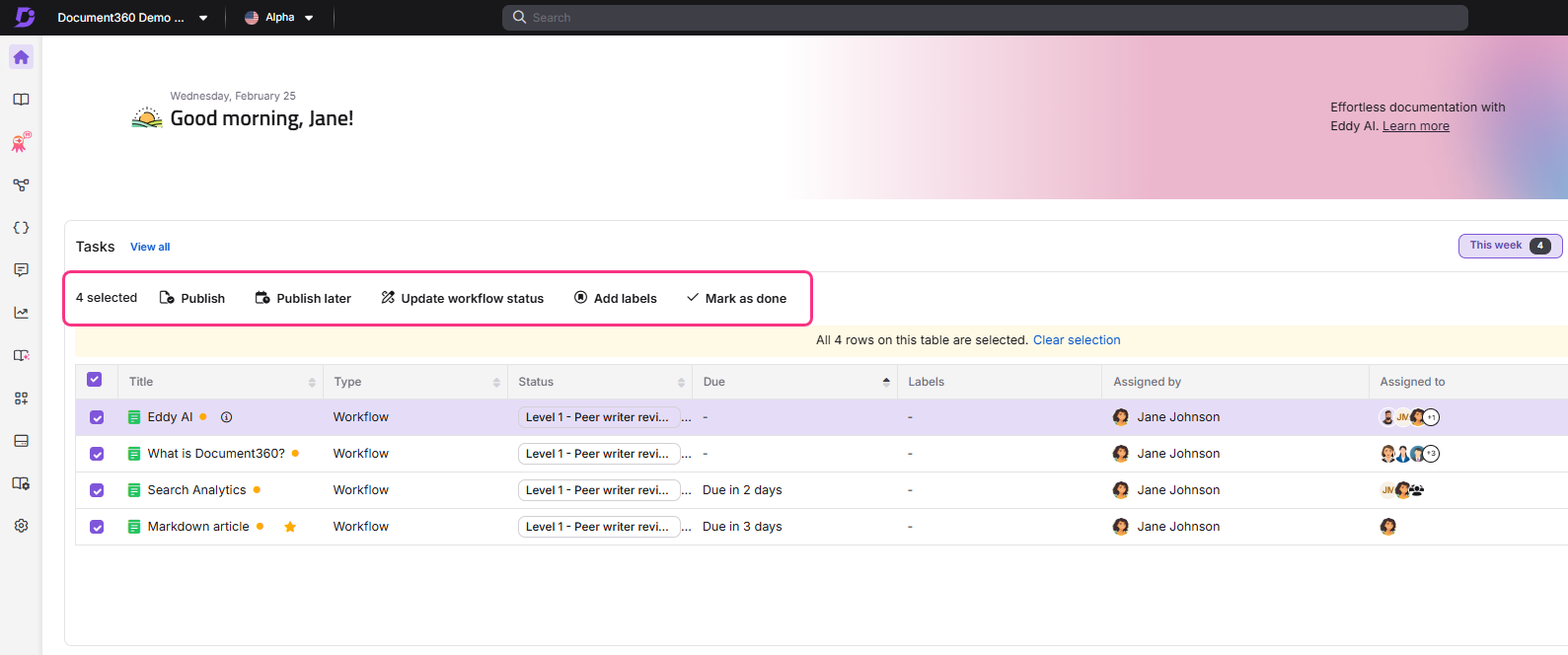
Sélectionnez la case à cocher à côté du nom d’un article pour accéder à :
- Tâches de workflow : Publier, publier plus tard, mettre à jour le statut du workflow, mettre en veille, ajouter des étiquettes, marquer comme terminé
- Tâches de retour : Snooze, Gérer les retours
- Rappels de critique : Publier, publier plus tard, mettre en rogne, ajouter des étiquettes, marquer comme évalué
Lorsque vous sélectionnez plusieurs tâches, seules des actions communes à tous les types de tâches sélectionnés apparaissent.
Voir toutes les tâches
Pour ouvrir la page complète des Tâches avec toutes les tâches sur toutes les périodes, cliquez sur Voir tout dans l’en-tête de la carte Tâches. Pour tous les détails sur les colonnes de tâches, les filtres et les actions de gestion, consultez la page Tâches.
Fiche documents
La carte Documents montre les articles que vous avez récemment consultés ou que vous avez mis en étoile. Basculez entre les onglets Récents et Étoilés .
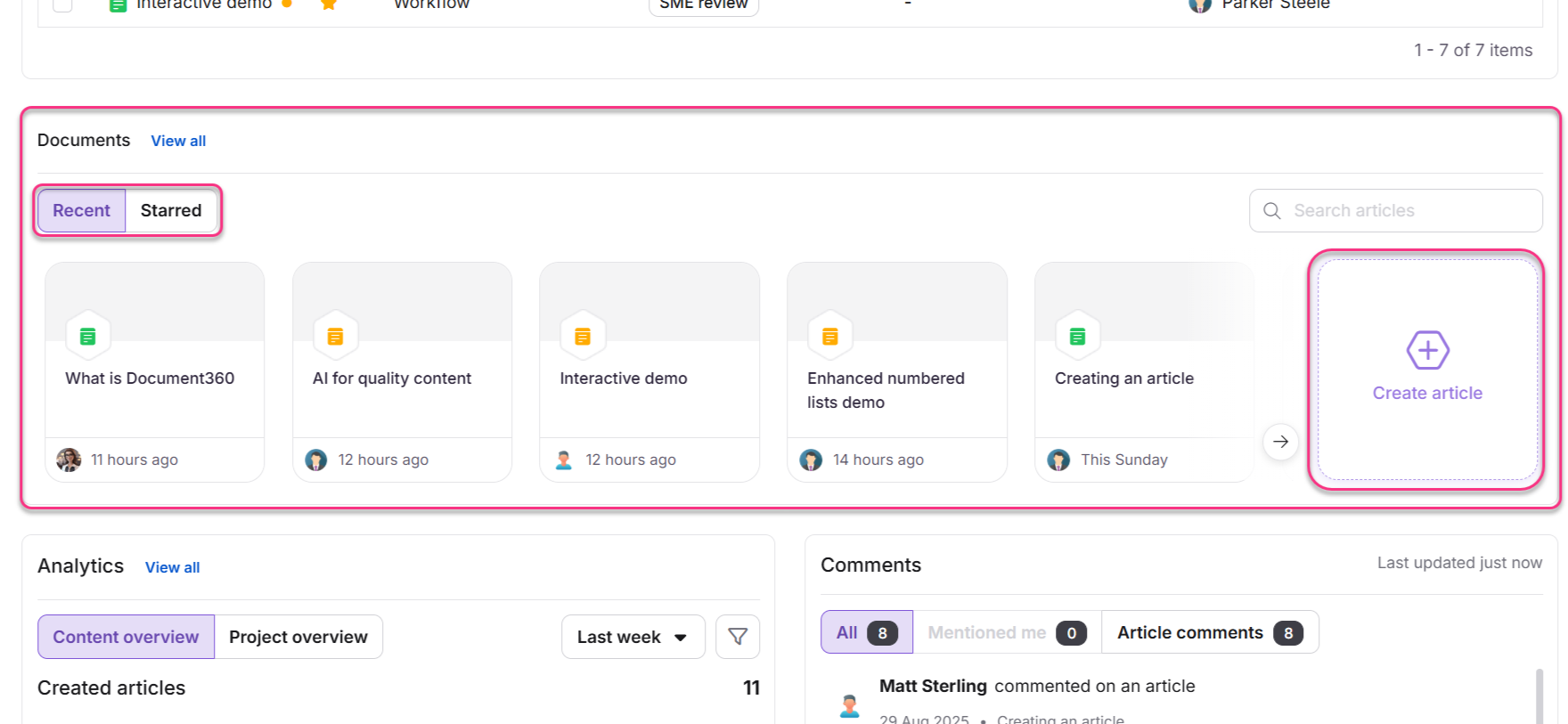
Vous pouvez également créer un nouvel article directement à partir de cette carte en utilisant le bouton Créer un article . Cela ouvre la boîte de dialogue Créer un nouvel article où vous entrez le titre de l’article et sélectionnez la catégorie cible. Si tous les espaces de travail sont sélectionnés dans le menu déroulant Espace de travail & langue, l’article est créé dans l’espace de travail principal. Vous pouvez aussi rechercher dans les vues Récents et Étoilés via la barre de recherche de la carte.
Onglet Récent
Affiche jusqu’à 10 articles que vous avez récemment consultés ou modifiés, triés par activité la plus récente. Chaque entrée affiche le titre de l’article, la dernière mise à jour et l’avatar du contributeur. Cliquer sur un article l’ouvre dans l’éditeur. Pour voir des détails supplémentaires tels que les contributeurs, le statut de l’article et l’URL, survolez la ligne de l’article et cliquez sur l’icône d’information qui apparaît.
Seuls les articles et dossiers de la base de connaissances sont affichés. Les fichiers du lecteur ne sont pas inclus. Pour les dossiers sans informations de contributeur, un trait d’union (-) est affiché.
Onglet étoilé
Affiche jusqu’à 10 éléments (articles et dossiers) que vous avez marqués comme importants. Chaque entrée affiche le titre de l’article, l’heure de la dernière mise à jour et le type d’article. Cliquer sur un élément étoilé l’ouvre dans l’éditeur ou la vue dossier. Pour voir plus de détails, survolez l’élément et cliquez sur l’icône d’information qui apparaît. Cliquez sur l’icône étoile sur n’importe quelle ligne pour la retirer. Les objets étoilés sont personnels ; ils n’apparaissent pas dans les listes des autres utilisateurs.
Carte analytique
La carte Analytics affiche les indicateurs de performance de contenu pour vos articles, incluant les vues, lectures, likes et dislikes. Les données et les filtres disponibles dépendent de votre poste.
Avis du contributeur
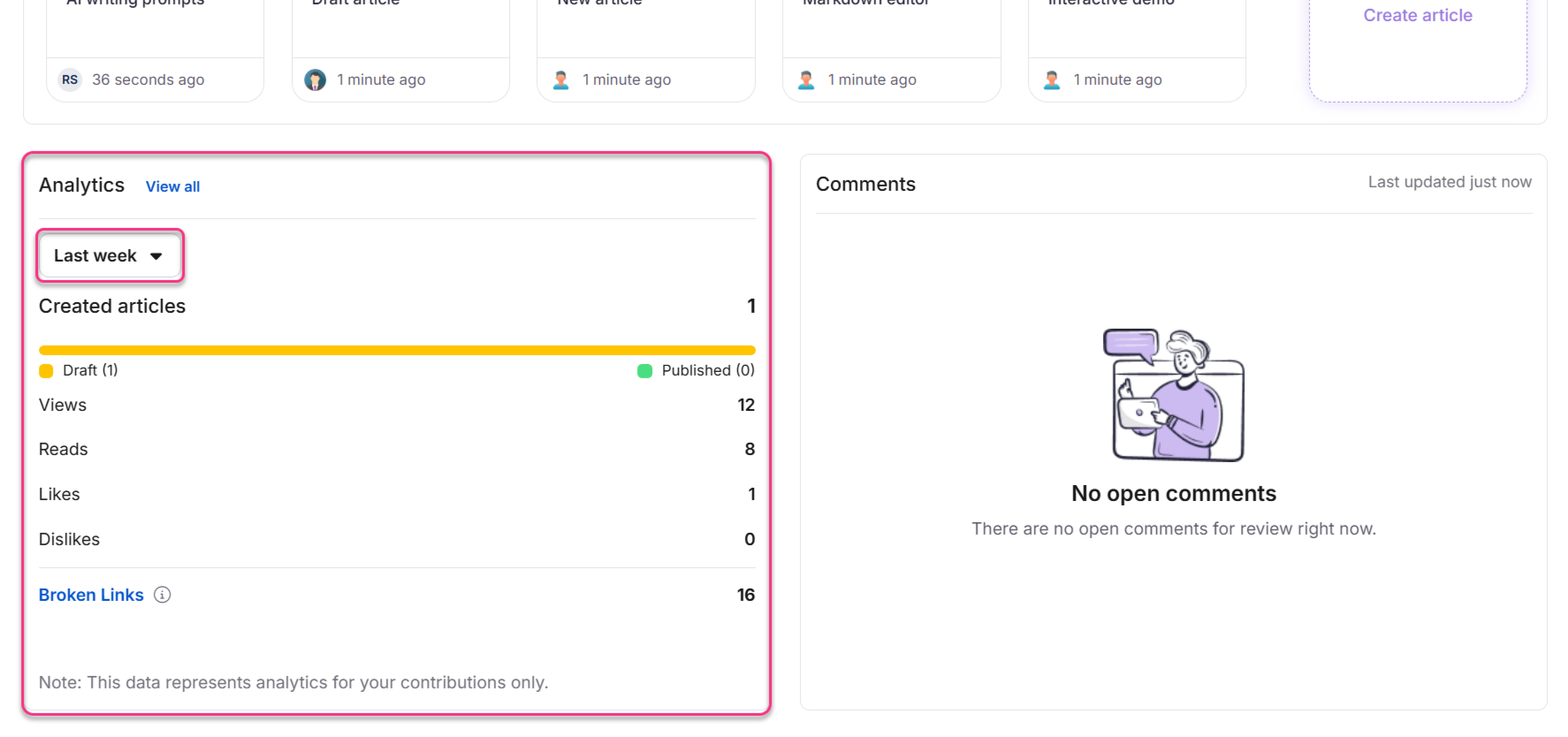
Les contributeurs voient les métriques des articles qu’ils ont créés ou mis à jour : articles créés (Brouillon et Publié), vues, lectures, likes et dégoûts. Vous pouvez filtrer par semaine dernière, mois dernier ou une plage de dates personnalisée. Le nombre de liens cassés détectés dans vos articles est affiché en bas et reflète uniquement le dernier scan.
Vue admin : onglet Aperçu du contenu
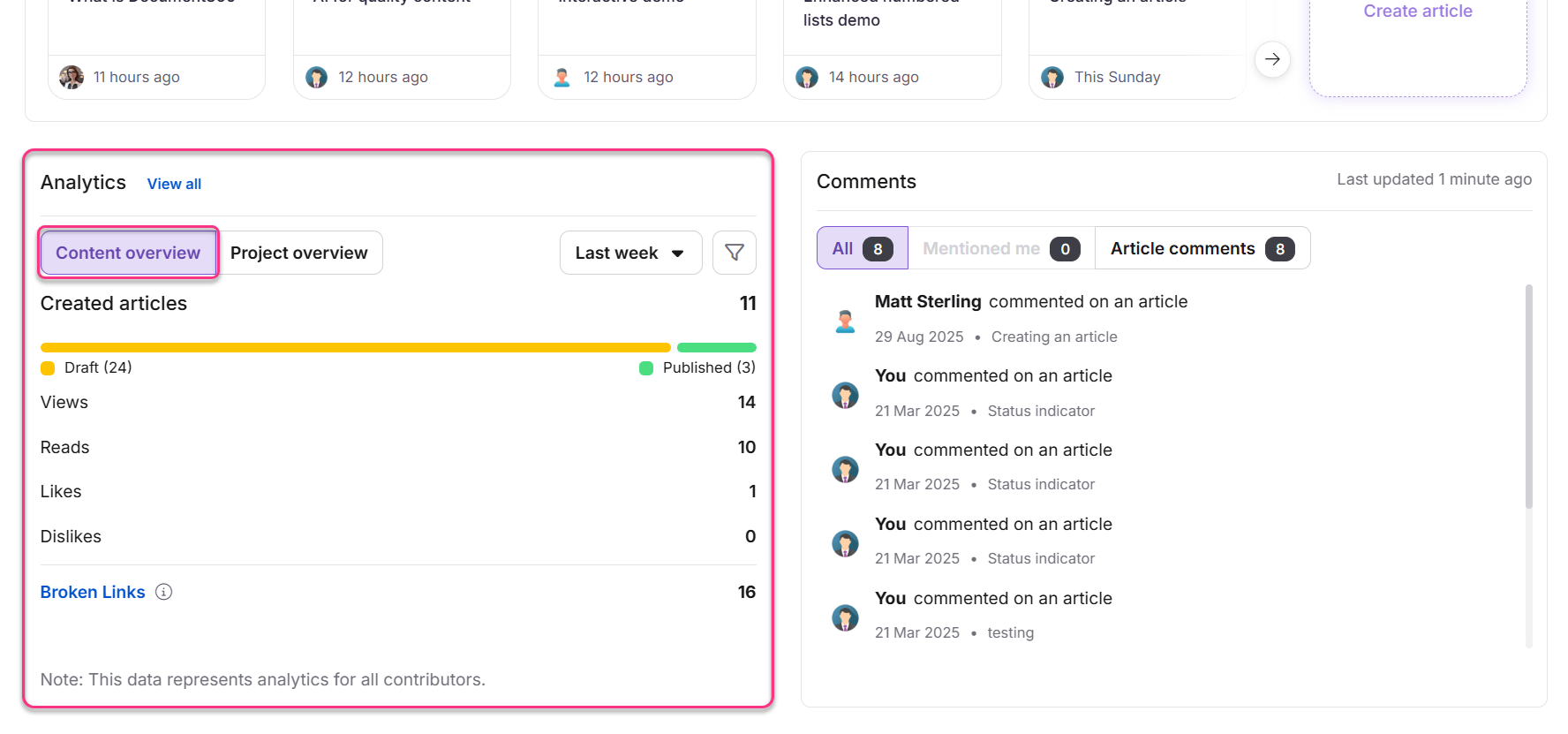
Si vous êtes administrateur, la carte Analytics comprend deux onglets : aperçu du contenu et aperçu du projet. L’onglet par défaut est Aperçu du contenu. Il affiche les métriques combinées de tous les contributeurs. Vous pouvez filtrer par utilisateur spécifique, un groupe d’utilisateurs, ou plusieurs utilisateurs et groupes. Le nombre de liens cassés en bas reflète le dernier scan.
Les administrateurs peuvent filtrer les analyses par utilisateurs individuels, groupes d’utilisateurs, ou plusieurs utilisateurs et groupes d’utilisateurs simultanément. Si aucun filtre n’est appliqué, les métriques prennent en compte tous les contributeurs du projet.
Vue admin : onglet Aperçu du projet
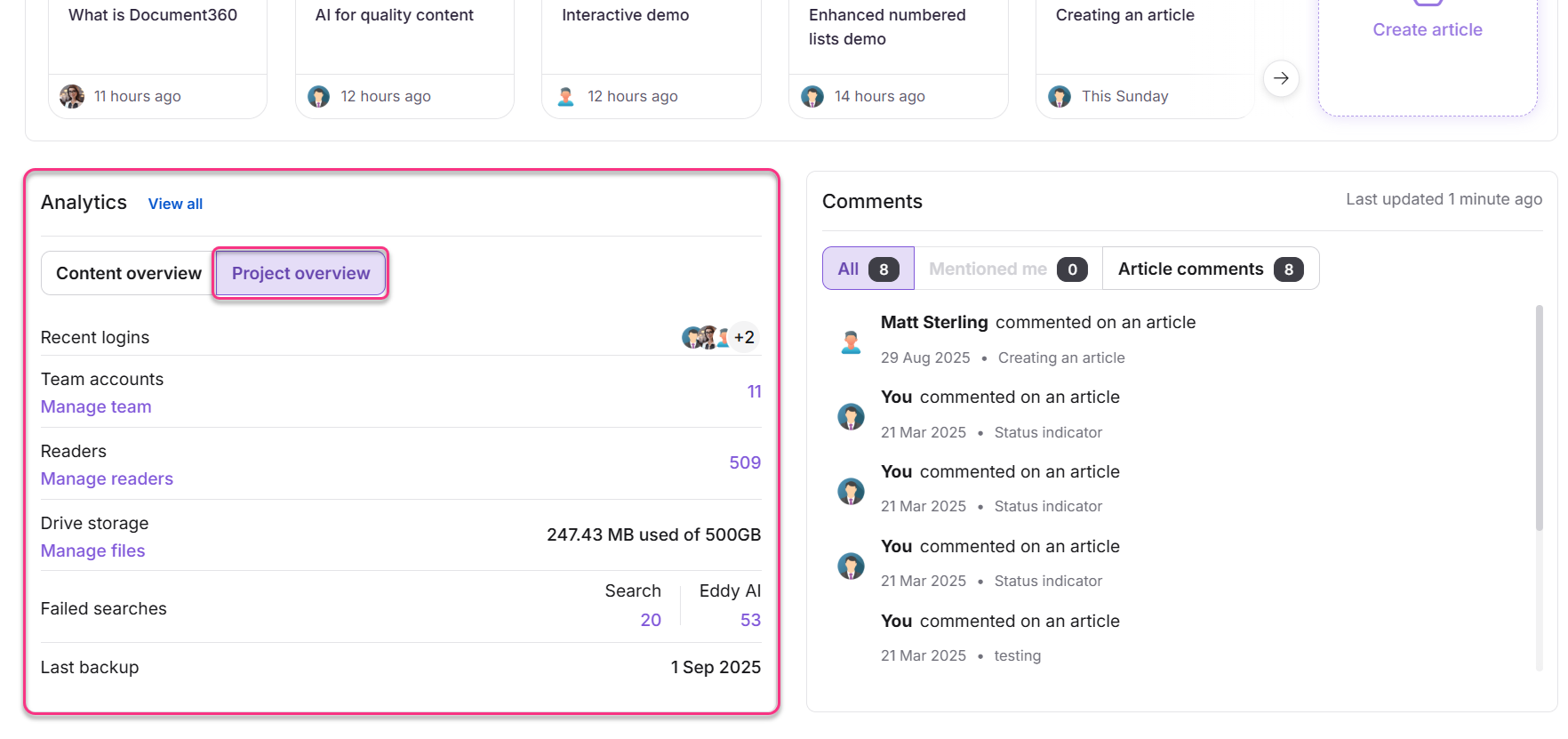
L’onglet Aperçu du projet montre des métriques de haut niveau qui ne sont pas affectées par les filtres des contributeurs ou des dates :
- Connexions récentes : Les 5 derniers utilisateurs ayant accédé au projet, triés par heure de connexion.
- Comptes d’équipe : Nombre total d’utilisateurs. Cliquez sur Gérer l’équipe pour aller dans les comptes et groupes de l’équipe.
- Lecteurs : Nombre total de lecteurs. Cliquez sur Gérer les lecteurs pour aller dans Lecteurs & groupes.
- Stockage des disques : Stockage utilisé vs. total disponible. Cliquez sur Gérer les fichiers pour ouvrir Drive.
- Recherches ratées : Recherches sans résultat séparées par recherche de site dans la base de connaissances et Eddy AI.
- Dernière sauvegarde : Date de la sauvegarde de projet la plus récente.
Les indicateurs dans l’onglet Aperçu du projet sont cumulatifs et ne supportent pas le filtrage basé sur le temps. Cet onglet est accessible à tous les administrateurs, quel que soit leur plan.
Attention : Si l’analyse n’est pas disponible pour votre forfait, la carte Analytics est totalement cachée. Si vous n’avez pas la permission d’accéder aux analyses, un message est affiché à la place de la carte.
Cliquez sur Voir tout en haut de la carte Analytics pour ouvrir la page d’analyse des articles .
Fiche commentaires
La carte Commentaires affiche les commentaires en ligne qui vous concernent.
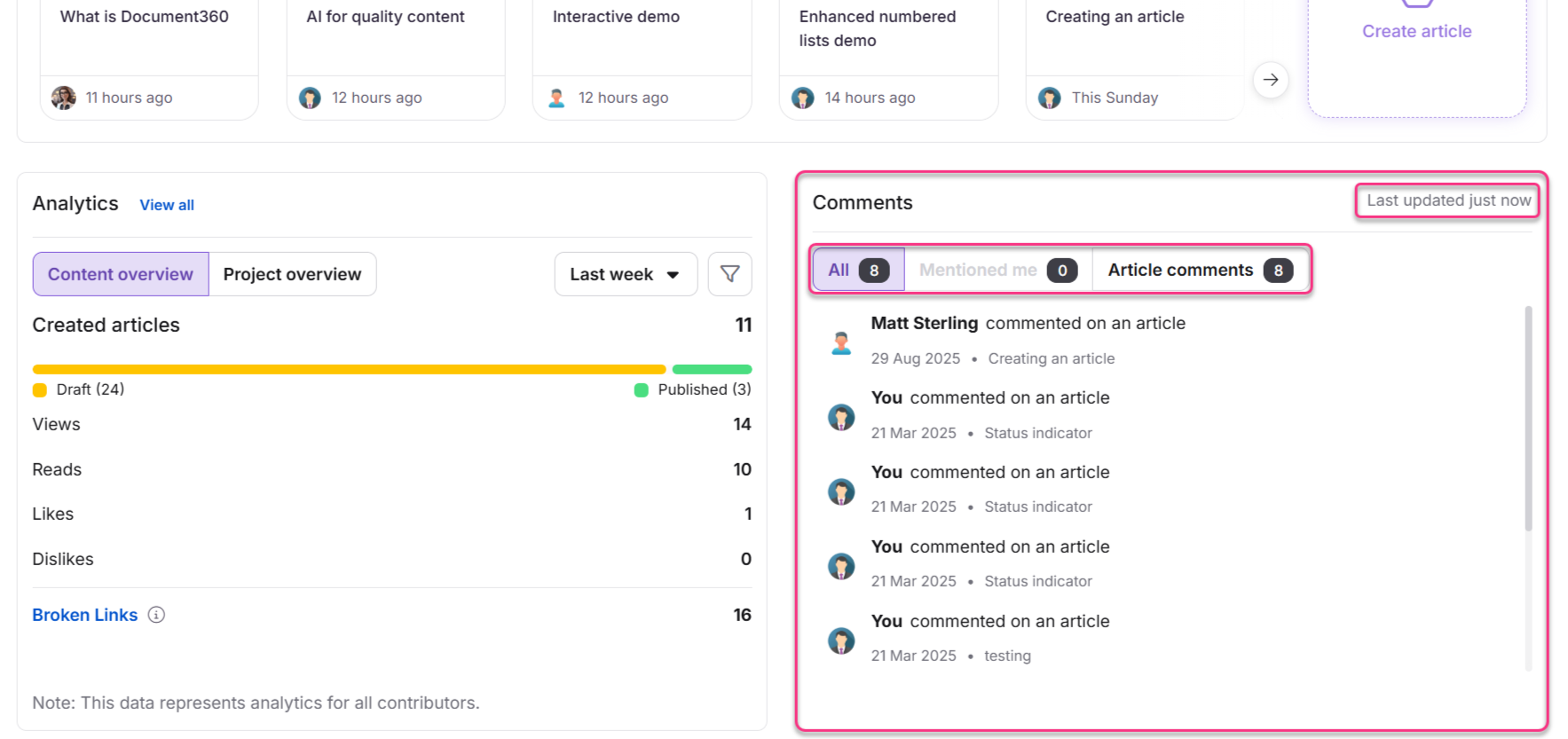
Vous verrez :
- Commentaires sur les articles auxquels vous avez contribué
- Commentaires où vous êtes directement mentionné en utilisant @mention
Les administrateurs voient la même vision que les contributeurs. Si vous êtes administrateur mais n’avez pas contribué à d’articles, vous ne voyez que les commentaires où vous avez été mentionné. Chaque entrée indique le titre de l’article, le nom du commentateur et l’horodatage. Cliquer sur un commentaire vous mène directement à l’article concerné.
Filtrez les commentaires à l’aide des onglets :
- Tous : Tous les commentaires pertinents
- Mentions : Commentaires où vous êtes directement mentionné
- Commentaires de l’article : Commentaires sur les articles auxquels vous avez contribué
La carte se rafraîchit automatiquement toutes les 2 minutes et à chaque page se recharge. Le dernier temps de rafraîchissement est affiché dans un coin de la carte.
Meilleures pratiques
- Utilisez le filtre d’espace de travail pour définir la page d’aperçu avec l’espace de travail dans lequel vous travaillez activement. Cela empêche que les tâches et analyses provenant d’autres espaces de travail ne créent du bruit.
- Vérifiez la fiche Tâches au début de chaque journée sur la timeline Aujourd’hui pour voir ce qui nécessite de l’attention sans avoir à naviguer vers la page Tâches.
- Les articles en étoiles que vous consultez fréquemment en utilisant l’onglet Étoilé dans la carte Documents afin de pouvoir les ouvrir directement depuis la page Aperçu.
- Surveillez la carte Analytics pour détecter les liens cassés tôt. Le nombre de liens cassés reflète la dernière analyse et est indépendant du filtre de date que vous appliquez.
FAQ
Quelle est la différence entre la carte Tâches sur la page Aperçu et la page Tâches autonome ?
La fiche Tâches sur la page Aperçu affiche uniquement les tâches qui vous sont assignées pour la semaine civile en cours (du dimanche au samedi), y compris les tâches du jour et celles en retard. La page Tâches autonome liste toutes les tâches qui vous sont assignées, quel que soit le délai, et prend en charge les filtres avancés par assigné, étiquettes, statut et plages de dates personnalisées. Utilisez la carte Tâches pour un rapide bilan quotidien, et la page Tâches pour une gestion complète des tâches.
Pourquoi la carte Analytics n’est-elle pas visible sur ma page d’aperçu ?
La carte Analytics est cachée si votre plan actuel n’inclut pas le module analytique, ou si votre rôle utilisateur ne donne pas accès à l’analytique. Contactez votre administrateur de projet pour vérifier vos autorisations de plan et de rôle.
Y a-t-il une fonction de journal des modifications automatisé dans Document360 pour suivre les mises à jour de la documentation ?
Document360 ne propose actuellement pas de fonctionnalité intégrée qui génère automatiquement une entrée dans le journal des modifications à chaque création ou mise à jour d’un article. Vous pouvez créer un article dédié et le mettre à jour manuellement avec les modifications indiquées par date. Cependant, les lecteurs peuvent suivre des articles ou catégories spécifiques et recevoir des notifications lorsque le contenu est publié ou mis à jour. Pour les équipes nécessitant une automatisation, vous pouvez configurer des événements de notification tels que la création d’articles ou les mises à jour et les acheminer vers Slack, Microsoft Teams, e-mail ou webhooks pour les utiliser dans des flux de travail externes.