Slack est une plateforme de collaboration en équipe qui centralise la communication, le partage de fichiers et les mises à jour des projets. Vous pouvez connecter Document360 à Slack afin que les notifications de votre portail de base de connaissances, de votre site et de votre widget soient automatiquement publiées sur un canal Slack désigné, informant ainsi votre équipe en temps réel sans changer d’outil.
Quand utiliser les notifications Slack
Mettez en place un canal de notifications Slack lorsque votre équipe a besoin d’alertes en temps réel pour l’activité de la base de connaissances directement dans Slack. Les scénarios courants incluent :
- Une équipe de support client souhaite être informée lorsque de nouveaux articles sont publiés ou que des articles existants sont mis à jour, donc les agents travaillent toujours à partir de la documentation actuelle.
- Une équipe de contenu souhaite suivre l’activité de revue et d’approbation des articles sans se connecter à Document360.
- Une équipe produit souhaite surveiller les évolutions de la base de connaissances liées à un projet ou à une version spécifique.
Avant que tu commences
- Vous devez avoir un compte Slack et un espace de travail Slack existant. Si vous n’en avez pas, créez d’abord un compte Slack .
- Vous devez avoir un accès administrateur à une application Slack (ou une autorisation pour en créer une) dans votre espace de travail.
- Vous devez avoir accès aux paramètres du portail de la base de connaissances Document360.
Vous aurez besoin de l’URL du Webhook entrant de Slack avant de configurer le canal dans Document360. Terminez les étapes 1 et 2 dans Slack avant de passer à Document360.
Comment configurer un canal de notifications Slack
La configuration des notifications Slack dans Document360 comprend trois étapes : créer ou accéder à une application Slack, récupérer l’URL du webhook, et configurer le canal dans Document360.
Étape 1 : Accéder à votre application Slack
- Connectez-vous à Slack et accédez à votre espace de travail.
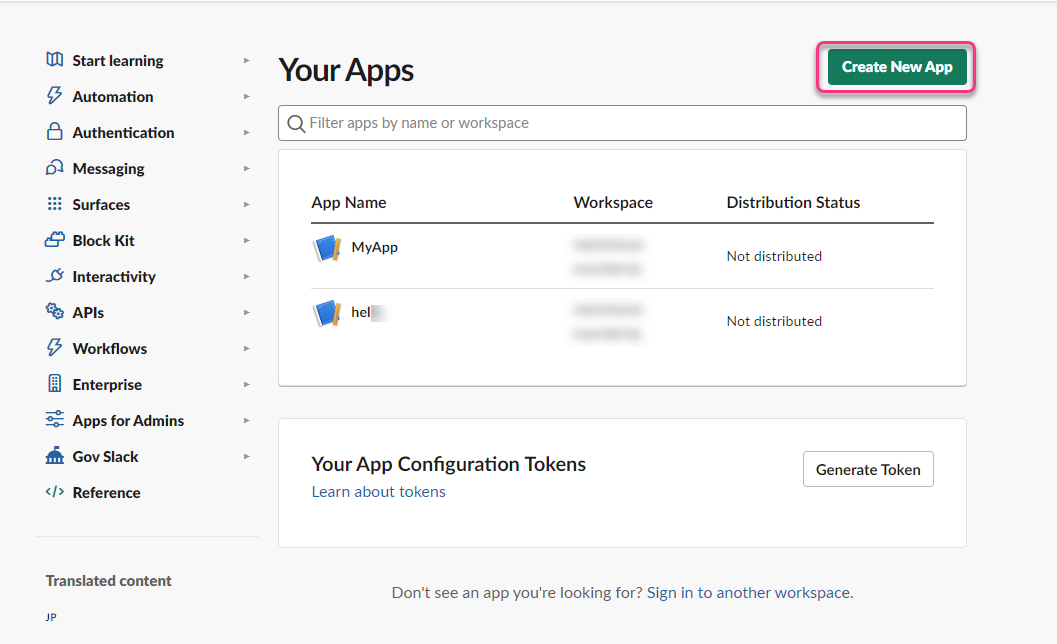
- Si vous avez déjà configuré une application, passez à l’étape 2. Sinon, allez sur le portail API de Slack et sélectionnez Créer une nouvelle application pour en configurer une.
Étape 2 : Obtenez l’URL du webhook
-
Dans le portail API Slack, vos applications existantes apparaissent dans une liste.
-
Sélectionnez l’application que vous souhaitez utiliser pour les notifications Document360.
-
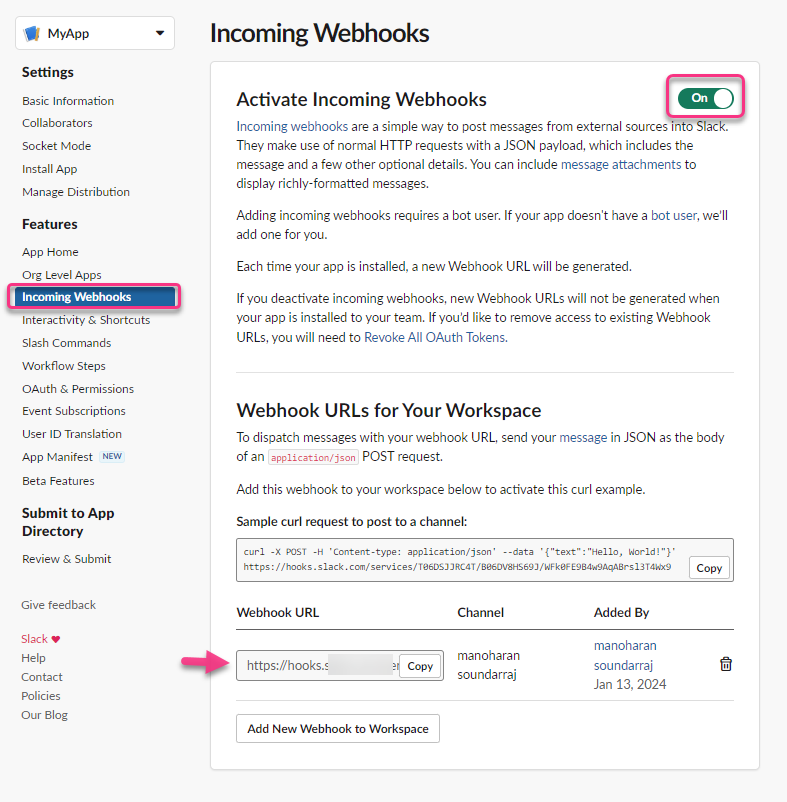
Naviguez dans Fonctionnalités > Webhooks entrants et activez Activer les Webhooks arrivants sur ON.
-
Dans les URL Webhook de votre section Espace de travail , localisez l’URL webhook de votre canal cible.
-
Cliquez sur Copier pour copier l’URL du webhook.
Générer un nouveau webhook
Si aucune URL de webhook n’est listée :
- Cliquez sur Nouveau Webhook pour accéder à votre espace de travail.
- Sélectionnez le canal Slack où vous souhaitez que les notifications apparaissent et cliquez sur Permettre.
- La nouvelle URL du webhook apparaît dans la liste. Cliquez sur Copier pour la copier.
Étape 3 : Configurez le canal Slack dans Document360
-
Dans le portail de la base de connaissances, allez dans Paramètres > portail de la base de connaissances dans la barre de navigation de gauche.
-
Dans le panneau de navigation de gauche, sélectionnez Notifications.
L’onglet Canaux est sélectionné par défaut. -
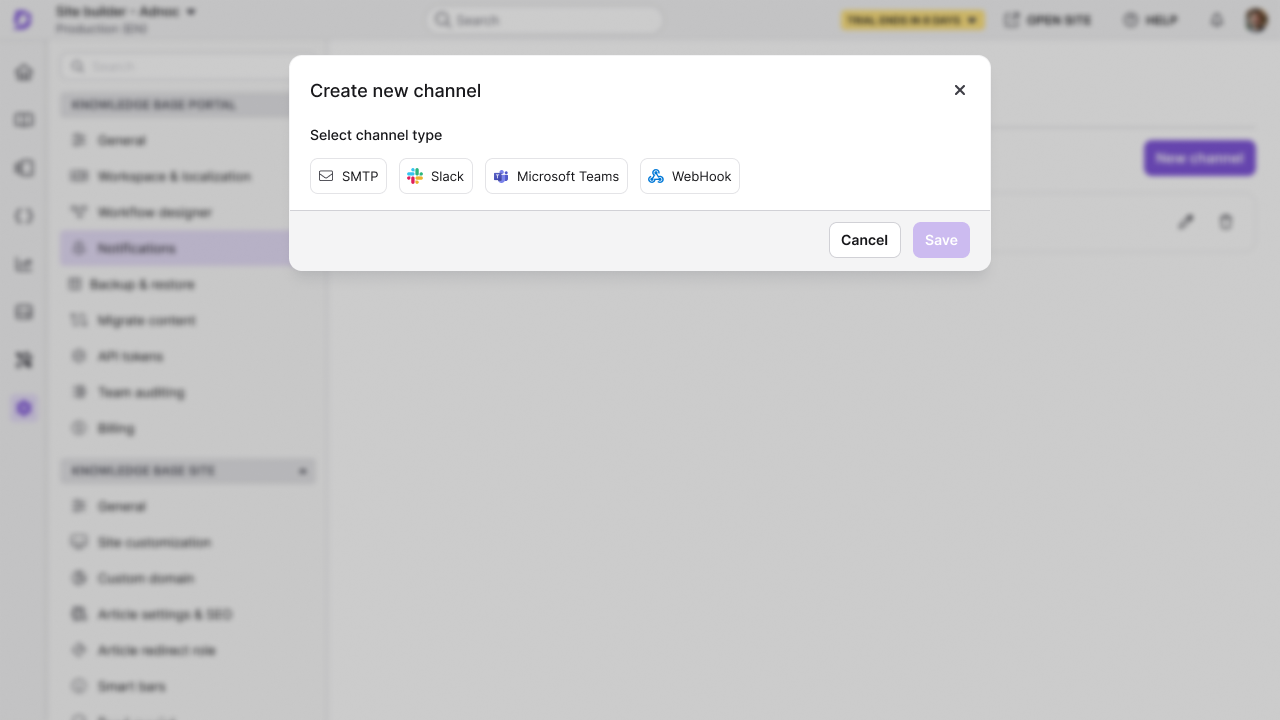
Cliquez sur Nouvelle chaîne.
-
Sélectionnez Slack.
Configurer les options de canal apparaît dans le même panneau dès que vous cliquez sur le type de canal.
-
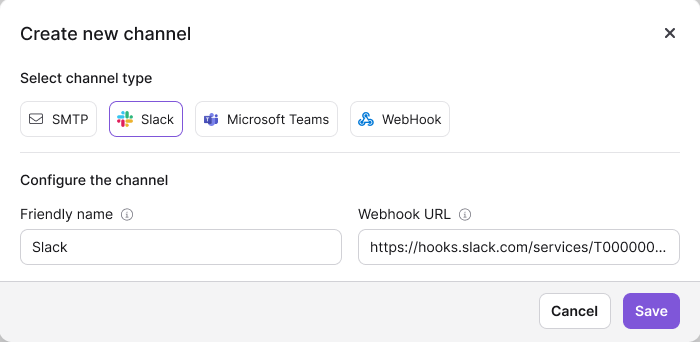
Dans le champ Nom Amical , saisissez un nom pour ce canal de notification (par exemple,
Support Team Alerts). -
Dans le champ URL Webhook , collez l’URL webhook que vous avez copiée depuis Slack.
-
Cliquez sur Enregistrer.
Votre canal de notifications Slack est créé. Naviguez dans l’onglet Notification pour lier des événements spécifiques à ce canal.
Meilleures pratiques
- Utilisez des noms descriptifs amicaux — Nommez les canaux par équipe ou objectif (par exemple,
Support-KB-AlertsouProduct-Docs-Updates) afin qu’ils soient faciles à identifier lors de la cartographie des notifications. - Créez des webhooks séparés par canal — Utilisez un canal Slack dédié et un webhook pour chaque type de notification (activité du portail, retour sur le site, requêtes de widgets) afin d’éviter d’encombrer un seul canal.
- Test après configuration — Déclenchez une notification de test après avoir sauvegardé la configuration pour confirmer que le webhook est actif et que les messages apparaissent dans le bon canal Slack.
- Faites tourner les webhooks lorsque les membres de l’équipe partent — Les URL Webhook accordent l’accès à la publication sans authentification. Si un membre de l’équipe ayant accès à l’application Slack quitte l’organisation, révoquez le webhook existant depuis le portail API Slack et en générez un nouveau, puis mettez à jour le champ URL Webhook dans Document360.
FAQ
Puis-je connecter plusieurs canaux Slack à Document360 ?
Oui. Vous pouvez créer plusieurs canaux de notification dans Document360, chacun avec une URL de webhook Slack différente pointant vers un canal Slack différent. Utilisez la correspondance des notifications pour contrôler quels événements sont envoyés à chaque canal.
Quels types de notifications peuvent être envoyés à Slack ?
Les notifications provenant du portail de la base de connaissances, du site de la base de connaissances et du widget de la base de connaissances peuvent toutes être acheminées vers Slack. Les événements spécifiques sont configurés dans l’onglet de correspondance des notifications après la création du canal.
Que dois-je faire si l’URL du webhook cesse de fonctionner ?
Si les notifications cessent d’arriver sur Slack, le webhook peut avoir été révoqué ou l’application Slack avoir été supprimée. Retournez au portail API Slack, générez une nouvelle URL webhook pour le même canal, et mettez à jour le champ URL Webhook dans la configuration du canal Document360.