Microsoft Teams est un canal de notifications dans Document360 qui diffuse directement les notifications du portail de la base de connaissances, du site et des widgets à un canal Teams de votre choix. Au lieu de vérifier manuellement Document360, votre équipe reçoit des alertes instantanées chaque fois que des articles sont publiés, mis à jour ou modifiés — en gardant tout le monde aligné sans changer d’outil. Vous configurez le canal une fois en utilisant une URL de webhook de Power Automate Workflow, puis contrôlez exactement quels événements déclenchent les notifications via les paramètres de mappage des notifications.
Microsoft a déprécié le connecteur Incoming Webhook (Connecteur Office 365) pour Microsoft Teams. Le remplacement recommandé est Power Automate Workflows. Si vous avez précédemment configuré les notifications via le connecteur Webhook entrant, suivez les instructions de migration ci-dessous. Si vous configurez cela pour la première fois, suivez les nouvelles instructions de configuration ci-dessous.
Quand utiliser le canal de notification Microsoft Teams
Utilisez cette intégration lorsque votre équipe s’appuie sur Microsoft Teams comme principal centre de communication et doit rester informée de l’activité de la base de connaissances sans se connecter à Document360. Les scénarios courants incluent :
- Annonces à l’échelle de l’équipe — Diffuser des modifications de la base de connaissances à toute l’équipe via un canal de documentation dédié chaque fois qu’un article est publié ou mis à jour.
- Audiences multiples — Orientez différents types de notifications vers des canaux Teams distincts pour différentes équipes en utilisant la cartographie des notifications.
Avant que tu commences
- Vous avez un accès propriétaire ou administrateur au portail de la base de connaissances Document360.
- Vous avez accès à l’espace de travail Microsoft Teams où le canal cible existe ou peut être créé.
- Vous avez accès à Power Automate (inclus dans la plupart des plans Microsoft 365) pour créer un flux de travail.
Comment configurer le canal de notifications Microsoft Teams
La configuration des notifications Microsoft Teams comprend trois étapes : créer le canal Teams, générer une URL webhook via les flux de travail Power Automate, et configurer le canal dans Document360.
Étape 1 : Créer un canal dans Microsoft Teams
- Ouvre Microsoft Teams.
- Allez dans Teams (), puis sélectionnez l’icône Plus (⋯) à côté de l’équipe où vous souhaitez ajouter la chaîne.
- Cliquez sur Ajouter le canal.
- Saisissez le nom de la chaîne et cliquez sur Ajouter.
Pour plus d’informations, voir Créer un canal standard, privé ou partagé dans Microsoft Teams.
Étape 2 : Obtenir l’URL du webhook via les workflows Power Automate
- Dans le nouveau canal créé, cliquez sur l’icône Plus (⋯) et sélectionnez Workflows.
- Dans le panneau Workflows, recherchez et sélectionnez le modèle Publier sur un canal lorsqu’une demande de webhook est reçue.
- Dans la barre de recherche, tapez Hook entrant et cliquez sur Ajouter.
- Saisissez un nom pour votre flux de travail, vérifiez le compte de connexion affiché, puis cliquez sur Suivant.
- Sélectionnez l’équipe et le canal où les notifications doivent être postées, puis cliquez sur Créer.
- Une fois le flux de travail créé, une URL unique de webhook est générée.
- Cliquez sur Copier pour enregistrer l’URL du webhook dans votre clipboard.
- Cliquez sur terminé.
Pour plus d’informations, voir Créer des webhooks entrants avec des workflows pour Microsoft Teams – Microsoft Learn.
Étape 3 : Configurez le canal de notification dans Document360
- Naviguez dans Paramètres () > Portail de la base de connaissances dans la barre de navigation de gauche du portail de la base de connaissances.
- Dans le panneau de navigation de gauche, allez dans Notifications.
L’onglet Canaux est sélectionné par défaut. - Cliquez sur Nouvelle chaîne.
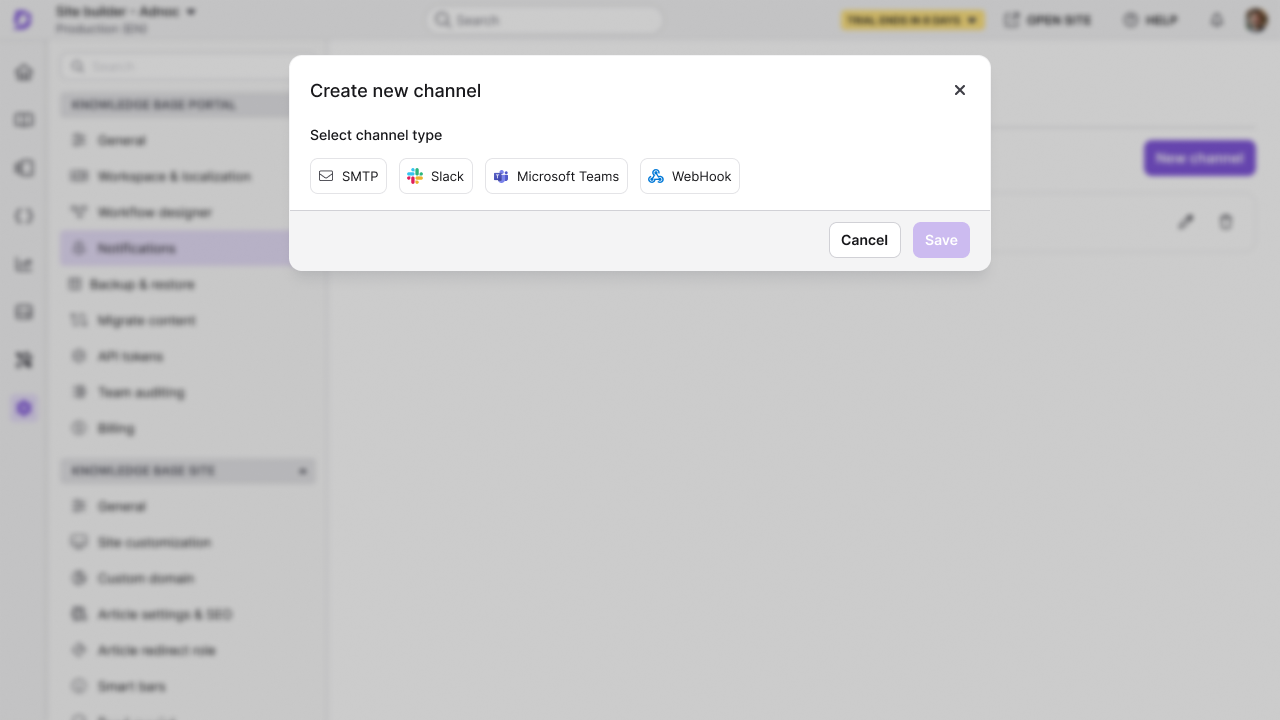
- Sélectionnez Microsoft Teams.
Configurer les options de canal apparaît dans le même panneau dès que vous cliquez sur le type de canal. - Saisissez un nom pour cette chaîne dans le champ Nom Amical .
- Dans le champ URL Webhook , collez l’URL webhook copiée du flux de travail Power Automate.
- Cliquez sur Enregistrer.
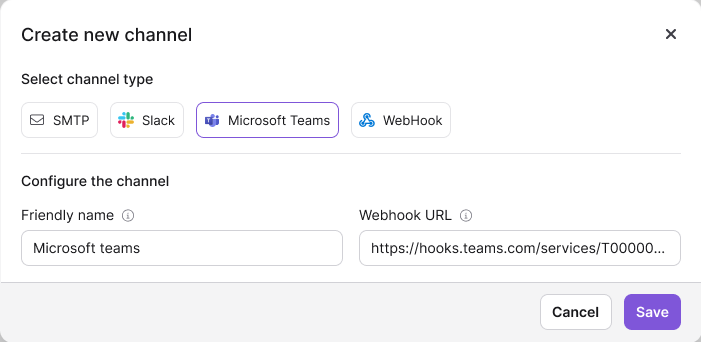
Votre canal de notifications Microsoft Teams est désormais actif. Allez dans l’onglet Correspondance des notifications pour contrôler quels événements envoient des notifications à ce canal.
Migration du Webhook entrant vers les flux de travail Power Automate
Si vous aviez précédemment configuré les notifications Microsoft Teams dans Document360 en utilisant le connecteur Incoming Webhook, vous devez migrer vers Power Automate Workflows pour garantir que les notifications continuent d’être livrées.
Étape 1 : Créer un nouveau flux de travail Power Automate dans Microsoft Teams
- Dans Microsoft Teams, naviguez vers le canal qui recevait auparavant les notifications Document360.
- Cliquez sur l’icône Plus d’options (⋯) à côté du nom de la chaîne.
- Sélectionnez les flux de travail.
- Dans le panneau Workflows, recherchez et sélectionnez le modèle Publier sur un canal lorsqu’une demande de webhook est reçue.
- Saisissez un nom pour votre flux de travail, vérifiez le compte de connexion affiché, puis cliquez sur Suivant.
- Confirmez l’équipe et le canal, puis cliquez sur Créer.
- Une fois le flux de travail créé, une URL unique de webhook est générée.
- Cliquez sur Copier pour enregistrer la nouvelle URL du webhook dans votre clipboard.
- Cliquez sur terminé.
Étape 2 : Mettre à jour l’URL du webhook dans Document360
- Naviguez vers Paramètres > portail de la base de connaissances > Notifications dans la barre de navigation de gauche du portail de la base de connaissances.
L’onglet des canaux de notifications s’ouvre par défaut. - Localisez votre canal de notification Microsoft Teams existant et cliquez sur l’icône Modifier ().
- Dans le champ URL Webhook , remplacez l’ancienne URL Entrante par la nouvelle URL du flux de travail Power Automate que vous avez copiée.
- Cliquez sur Enregistrer.
Vos correspondances de notifications existantes restent intactes. Les notifications seront désormais transmises via le nouveau flux de travail Power Automate.
Une fois que vous avez confirmé que les notifications fonctionnent correctement via le nouveau workflow, vous pouvez désactiver ou supprimer en toute sécurité l’ancien connecteur Incoming Webhook depuis les paramètres de votre canal Microsoft Teams.
Meilleures pratiques
- Utilisez un canal dédié pour les notifications Document360 — Évitez de publier des notifications sur un canal de discussion général. Un canal dédié permet de garder les mises à jour de la documentation visibles et réduit le bruit.
- Nommez clairement vos flux de travail webhook — Lorsque vous créez des flux de travail dans Power Automate, utilisez des noms descriptifs (par exemple, « Document360 – Prod KB Notifications ») afin qu’ils soient faciles à identifier et à gérer ultérieurement.
- Testez avant de lancer la mise en ligne — Après la configuration, déclenchez un événement de test dans Document360 pour confirmer que les notifications arrivent correctement dans Teams avant d’annoncer la chaîne à votre équipe.
- Surveillez l’état du flux de travail dans Power Automate — Vérifiez périodiquement que votre flux de travail Power Automate est actif, car les flux de travail désactivés ou expirés cessent silencieusement de fournir des notifications.
FAQ
Comment puis-je confirmer que des notifications sont envoyées à Microsoft Teams ?
Après avoir configuré le canal de notification Microsoft Teams, testez-le en mappant une notification d’exemple ou en activant une mise à jour d’article test. Vérifiez dans le canal Teams que les notifications arrivent comme prévu. Si ce n’est pas le cas, vérifiez à deux reprises l’URL du webhook générée par le flux de travail Power Automate et assurez-vous que le flux de travail est actif dans Power Automate.
Que dois-je faire si j’obtiens une erreur d’autorisation dans Teams ?
Des erreurs d’autorisation surviennent souvent si l’URL du webhook est obsolète ou si les permissions ne sont pas correctement configurées. Générez une nouvelle URL webhook dans Microsoft Teams et mettez-la à jour dans Document360. Assurez-vous que le canal dispose des autorisations nécessaires pour recevoir les notifications.
Que dois-je faire si les notifications cessent de fonctionner après la migration ?
Cela peut se produire si le flux de travail Power Automate est désactivé, supprimé, ou si l’URL du webhook n’a pas été correctement mise à jour dans Document360. Allez dans Power Automate, vérifiez que le flux de travail est actif, et si nécessaire, recréez-le et mettez à jour la nouvelle URL du webhook dans Document360 sous Paramètres > portail de la base de connaissances > Notifications.
Comment désactiver les notifications pour des événements spécifiques dans Microsoft Teams ?
Allez dans l’onglet Notification mapping dans Document360 et désélectionnez les types d’événements que vous ne souhaitez plus recevoir dans Microsoft Teams. Cela vous permet de gérer la fréquence et la pertinence des notifications sans supprimer complètement le canal.
Puis-je utiliser différents canaux Teams pour différents types de notifications ?
Oui. Créez des canaux séparés dans Microsoft Teams, configurez chacun avec sa propre URL de webhook dans Document360, puis utilisez la correspondance de notifications pour assigner différents types d’événements à chaque canal.