SMTP (Simple Mail Transfer Protocol) est un protocole standard pour l’envoi de messages électroniques. Dans Document360, la configuration d’un canal de notification SMTP vous permet d’envoyer automatiquement des alertes par email à votre équipe chaque fois que des événements spécifiques surviennent dans votre base de connaissances — tels que des mises à jour d’articles, de nouveaux commentaires ou des modifications de contenu. Les notifications peuvent être déclenchées depuis le portail de la base de connaissances, le site de la base de connaissances et le widget de la base de connaissances.
Quand utiliser le canal de notification SMTP
Utilisez le canal de notification SMTP lorsque vous devez tenir les membres de l’équipe informés de l’activité de la base de connaissances par email. Les scénarios courants incluent :
- Alertes de modification d’article — Notifiez les éditeurs ou les évaluateurs chaque fois qu’un article critique est mis à jour, afin qu’ils puissent examiner et agir rapidement.
- Annonces à l’échelle de l’équipe — Envoyez des notifications à un groupe de parties prenantes chaque fois que de nouveaux contenus sont publiés.
- Conformité et pistes d’audit — Assurez-vous que les destinataires désignés reçoivent un enregistrement des modifications apportées à la documentation sensible ou réglementée.
Comment configurer le canal de notification SMTP
-
Naviguez dans Paramètres () > Portail de la base de connaissances dans la barre de navigation de gauche du portail de la base de connaissances.
-
Dans le panneau de navigation de gauche, sélectionnez Notifications.
L’onglet Canaux est sélectionné par défaut.
-
Cliquez sur Nouvelle chaîne.
-
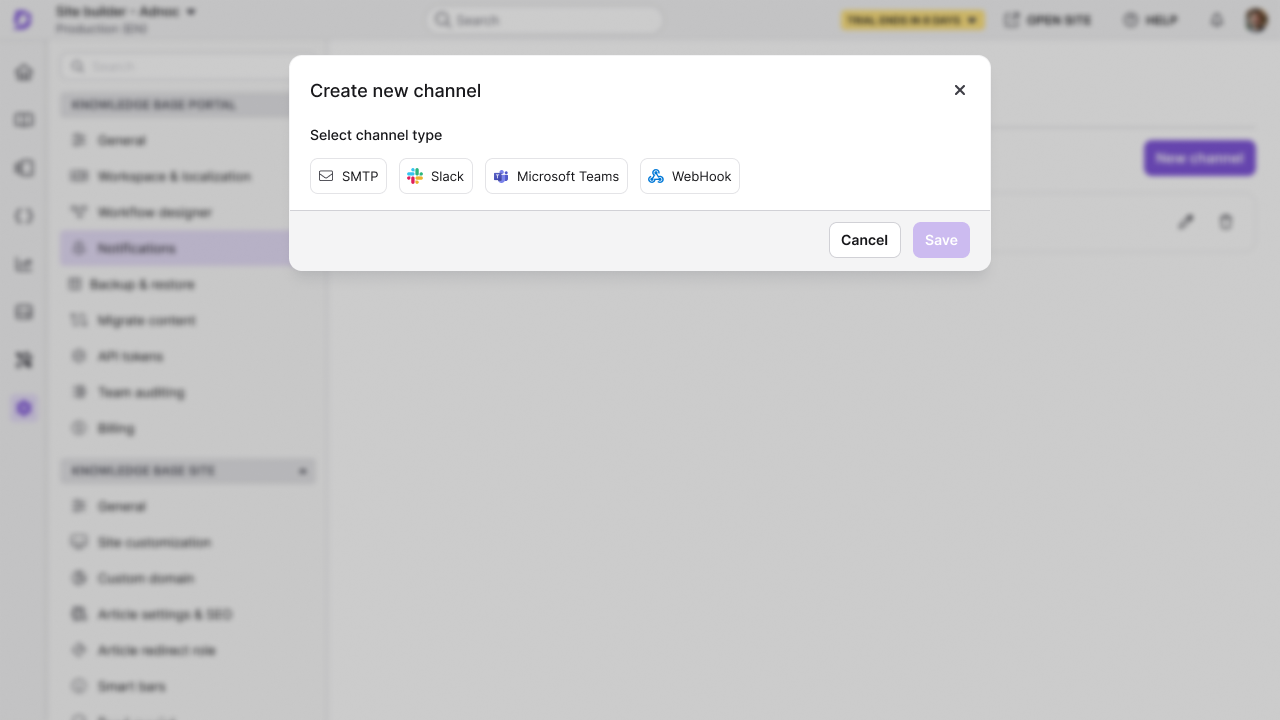
Dans le panneau Canaux disponibles , sélectionnez SMTP.
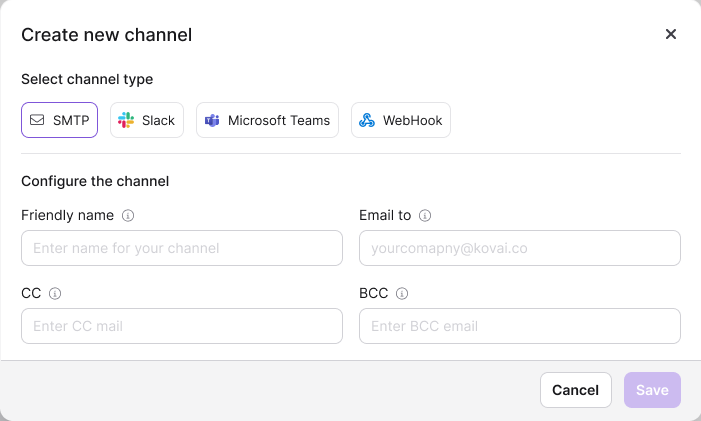
Configurer les options de canal apparaît dans le même panneau dès que vous cliquez sur le type de canal. -
Dans le champ Nom Amical , saisissez un nom d’affichage pour ce canal SMTP.
-
Dans le champ Email à , saisissez les adresses email des destinataires principaux.
Séparez plusieurs adresses email avec un point-virgule (;) et sans espaces. N’ajoutez pas de point-virgule après la dernière adresse e-mail.
Exemple : xyz@gmail.com;abc@gmail.com;mno@gmail.com
-
En option, entrez des adresses email supplémentaires dans le champ CC pour les destinataires copiés.
-
En option, saisissez des adresses email supplémentaires dans le champ BCC pour les destinataires copiés à l’aveugle.
-
Cliquez sur Enregistrer.
Votre canal de notification SMTP est maintenant créé. Pour l’activer, allez dans l’onglet Correspondance des notifications et mappez les événements qui devraient déclencher les notifications par email sur ce canal.
Meilleures pratiques
- Attribuez aux chaînes des noms descriptifs et adaptés (par exemple, « Support Team - SMTP » ou « Alertes d’ingénierie - SMTP ») afin qu’elles soient faciles à identifier lors de la configuration de la cartographie des notifications.
- Créez des canaux SMTP séparés pour différentes équipes plutôt que d’utiliser un seul canal pour tous les destinataires — cela vous donne un contrôle précis sur quelle équipe est notifiée à propos de quels événements.
- Compléter le mappage des notifications immédiatement après la configuration — un canal SMTP nouvellement créé n’envoie aucune notification tant qu’au moins un événement n’y est pas mappé dans l’onglet Notification mapping (Notification mapping mapping).
- Révisez périodiquement vos événements cartographiés pour vous assurer que seuls les événements significatifs déclenchent des e-mails, réduisant la fatigue des alertes et gardant les notifications exploitables.
FAQ
Puis-je ajouter plusieurs adresses e-mail de destinataires à un seul canal SMTP ?
Oui. Dans le champ Email à Adresser la carte, saisissez plusieurs adresses séparées par un point-virgule (;) sans espaces. Vous pouvez également utiliser les champs CC et BCC pour les destinataires supplémentaires. N’ajoutez pas de point-virgule après la dernière adresse.
Quelle est la différence entre les champs « Email to », « CC » et « BCC » ?
Email à définit les destinataires principaux qui reçoivent directement la notification. CC (copie carbone) envoie une copie visible à d’autres destinataires. Le CCB (copie carbone aveugle) envoie une copie cachée — les destinataires BCC ne peuvent pas voir les adresses des autres ni celles des autres destinataires.
Dois-je compléter la cartographie des notifications après avoir créé le canal SMTP ?
Oui. La création du canal SMTP n’est que la première étape. Vous devez accéder à l’onglet Notification de mappage et associer des événements spécifiques de la base de connaissances (comme des mises à jour d’articles ou de nouveaux commentaires) à ce canal avant d’envoyer des notifications.
J’ai configuré correctement le canal SMTP, mais certains destinataires disent ne pas recevoir de notifications. Que devrais-je vérifier ?
Demandez au destinataire de vérifier son dossier spam ou indésirable, car les fournisseurs de messagerie filtrent parfois les notifications automatiques. Si le message ne peut toujours pas être trouvé, confirmez que l’adresse e-mail du destinataire a été correctement saisie dans les champs Email à, CC ou BCC, et utilisez l’onglet Historique des notifications pour vérifier si la notification a été marquée comme Envoyée ou Échouée.