La page Récent dans Document360 vous donne un accès instantané aux articles que vous avez consultés ou mis à jour au cours des 30 derniers jours. Au lieu de naviguer dans les arbres de catégories pour trouver quelque chose sur lequel vous avez travaillé plus tôt, la page Récents le met automatiquement en avant — trié par l’activité la plus récente. Vous pouvez rechercher, filtrer et effectuer des actions en bloc directement depuis cette page sans ouvrir chaque article individuellement.
Quand utiliser la page Récents
Utilisez la page Récents lorsque vous en avez besoin :
- Retournez rapidement à un article que vous éditiez plus tôt dans la journée ou la semaine
- Examinez les modifications faites par d’autres membres de l’équipe sur des articles que vous avez récemment consultés
- Effectuer des actions en bloc (publier, déplacer, supprimer, ajouter des balises) sur un ensemble d’articles récemment actifs
- Trouvez un article auquel vous avez consulté récemment mais que vous ne vous souvenez plus du titre exact ou du chemin de la catégorie
Comment accéder à la page Récents
Vous pouvez ouvrir la page Récents depuis trois endroits dans Document360.
- [Depuis la barre de navigation de gauche](/help/docs/recent-page#access-recent-page-rom-the-left-navigation-bar)
- [Extrait de la page Aperçu](/help/docs/recent-page#access-recent-page-from-the-overview-page)
- [Extrait du module de documentation](/help/docs/recent-page#access-recent-page-from-the-documentation-module)
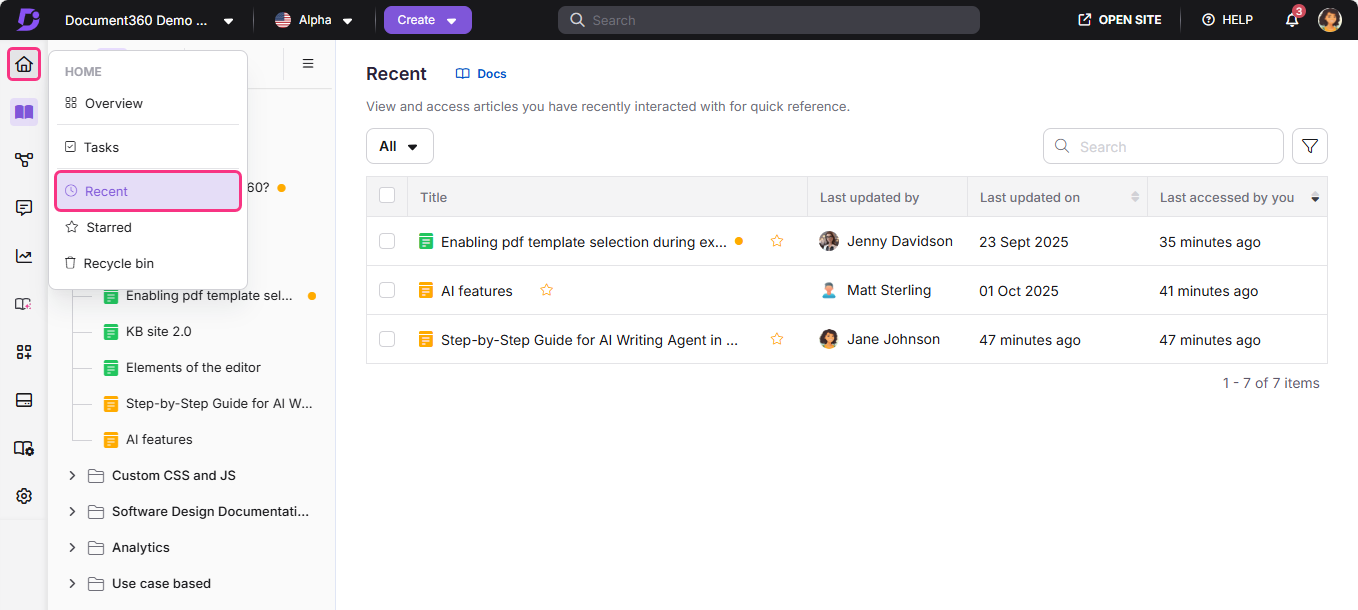
Accéder à la page Récente depuis la barre de navigation de gauche
Passez la souris sur l’icône Accueil () et cliquez sur Recent.
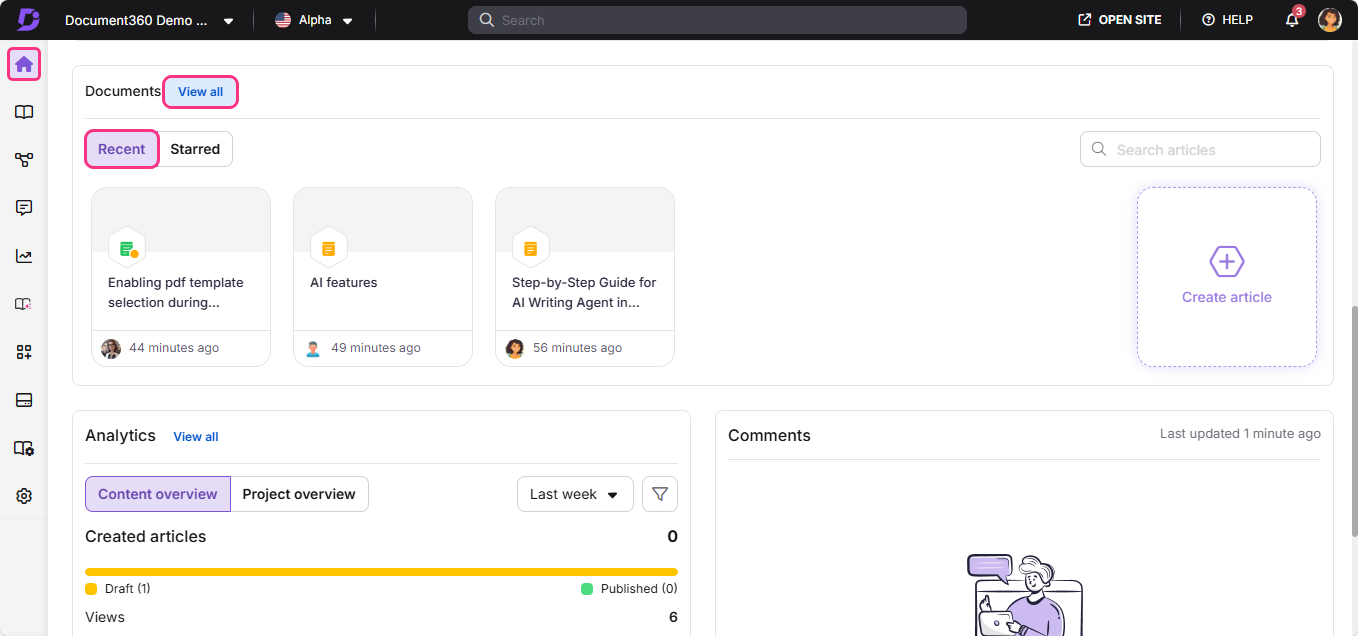
Accéder à la page Récente depuis la page Aperçu
- Survolez l’icône Accueil () et cliquez sur Aperçu.
- Dans la carte Documents , sélectionnez l’onglet Récents .
- Cliquez sur Voir tout.
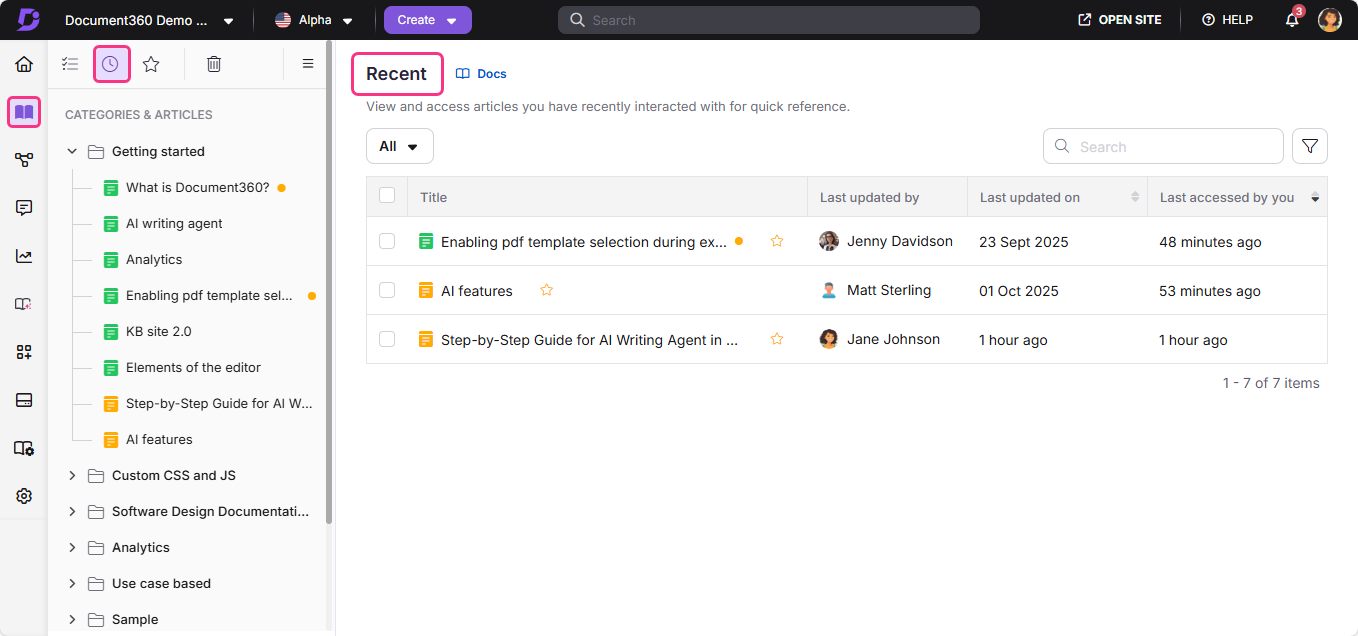
Accéder à la page Récente depuis le module Documentation
- Naviguez jusqu’au module Documentation ().
- Dans le menu de navigation secondaire en haut à gauche, cliquez sur l’icône Récent ().
Actions disponibles sur la page Récentes
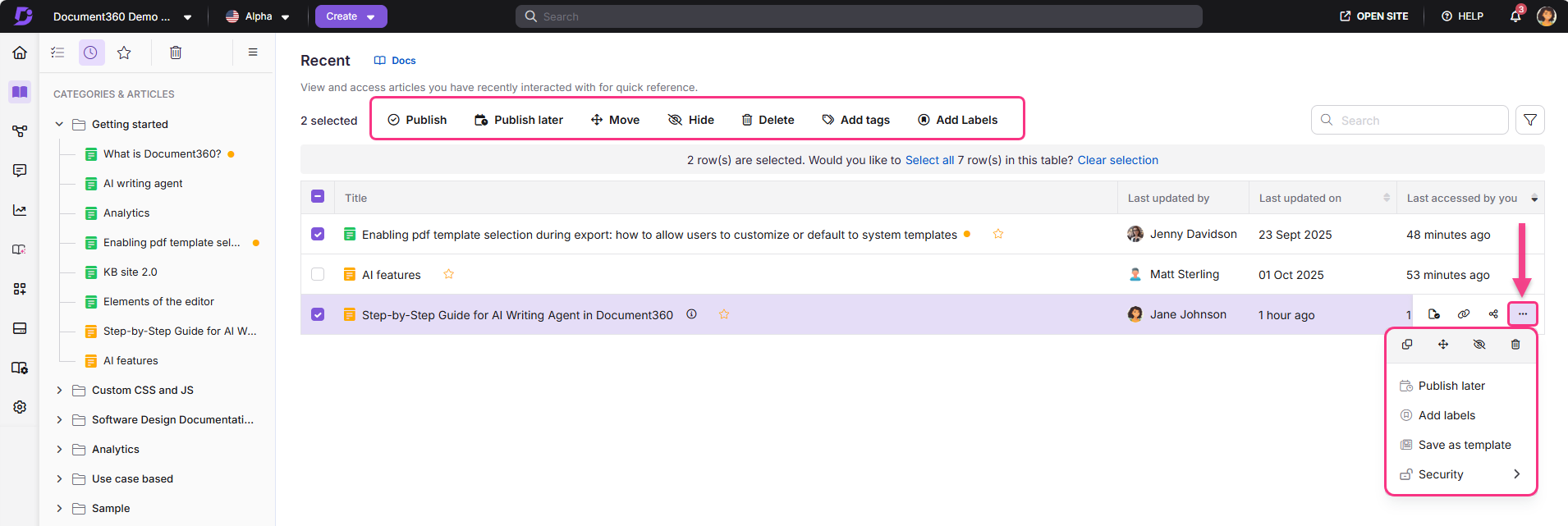
La page Récents prend en charge à la fois les actions individuelles et les actions en masse. Les options disponibles dépendent du statut actuel de l’article (brouillon, publié ou non publié).
Actions individuelles sur les articles
Ces actions sont disponibles par article, soit en ligne, soit via le menu Plus () :
- Cliquez sur le titre de l’article pour l’ouvrir directement.
- Cliquez sur l’icône étoile à côté du titre d’un article pour l’ajouter à votre liste d’étoiles.
- Publier () : Publier l’article (brouillon ou non publié uniquement).
- Publier plus tard () : Programmer l’article pour publication (brouillon ou non publié uniquement).
- Déséditer () : Annuler l’article (publié uniquement).
- Téléchargez en PDF () : Téléchargez l’article au format PDF (publié uniquement).
- Retirer de Étoilé () : Retirer l’article de la liste Étoilée.
- Ajouter des tags () : Ajouter des tags à l’article.
- Ajouter des étiquettes () : Ajouter des étiquettes à l’article.
- Cloner () : Créez une copie de l’article.
- Déplacer () : Déplacez l’article vers un autre espace de travail ou une autre catégorie.
- Masquer () : Masquer l’article du site de la base de connaissances.
- Supprimer () : Supprimer l’article.
- Enregistrer comme modèle () : Enregistrer l’article comme modèle réutilisable.
- Répliquer () : Ajouter l’article comme référence à un autre espace de travail ou catégorie.
- Copie du lien () : Copiez le lien du portail pour l’article. Disponible lorsqu’un article est sélectionné via le menu Plus () ou en cochant sa case.
- Sécurité () : Gérer les paramètres d’accès de l’article dans le portail de la base de connaissances et le site.
Actions en vrac
Sélectionnez plusieurs articles pour appliquer ces actions sur tous les éléments sélectionnés en même temps :
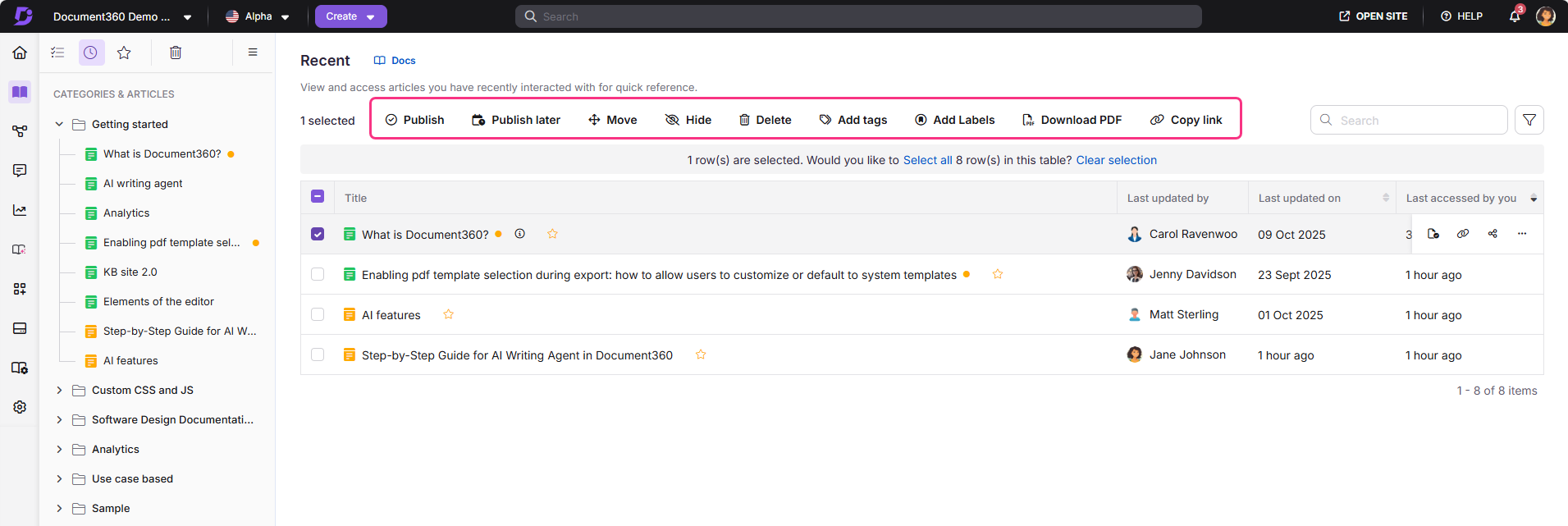
- Publier () : Publier les articles sélectionnés (brouillon ou non publiés uniquement).
- Publier plus tard () : Programmer les articles sélectionnés pour publication (brouillon ou non publiés uniquement).
- Déséditer () : Déséditer les articles sélectionnés (publiés uniquement).
- Téléchargez en PDF () : Téléchargez les articles sélectionnés au format PDF (uniquement publiés).
- Retirer de la liste étoilée () : Retirer les articles sélectionnés de la liste étoilée.
- Déplacer () : Déplacez les articles sélectionnés dans un autre espace de travail ou catégorie (tous les articles).
- Masquer () : Masquer les articles sélectionnés depuis le site de la base de connaissances (tous les articles).
- Supprimer () : Supprimer les articles sélectionnés (tous les articles).
- Ajouter des balises () : Ajouter des balises aux articles sélectionnés (tous les articles).
- Ajouter des étiquettes () : Ajouter des étiquettes aux articles sélectionnés (tous les articles).
Les actions varient en fonction de l’état et du type de l’article. Par exemple, Désafficher est disponible uniquement pour les articles publiés, Publier pour les brouillons, et Déplacer, Masquer ou Supprimer pour les catégories de pages. Ces actions n’apparaîtront pas si votre sélection inclut des éléments où ils ne sont pas valides.
Filtres et autres fonctionnalités
La page Récentes inclut plusieurs outils pour vous aider à trouver et gérer le contenu efficacement.
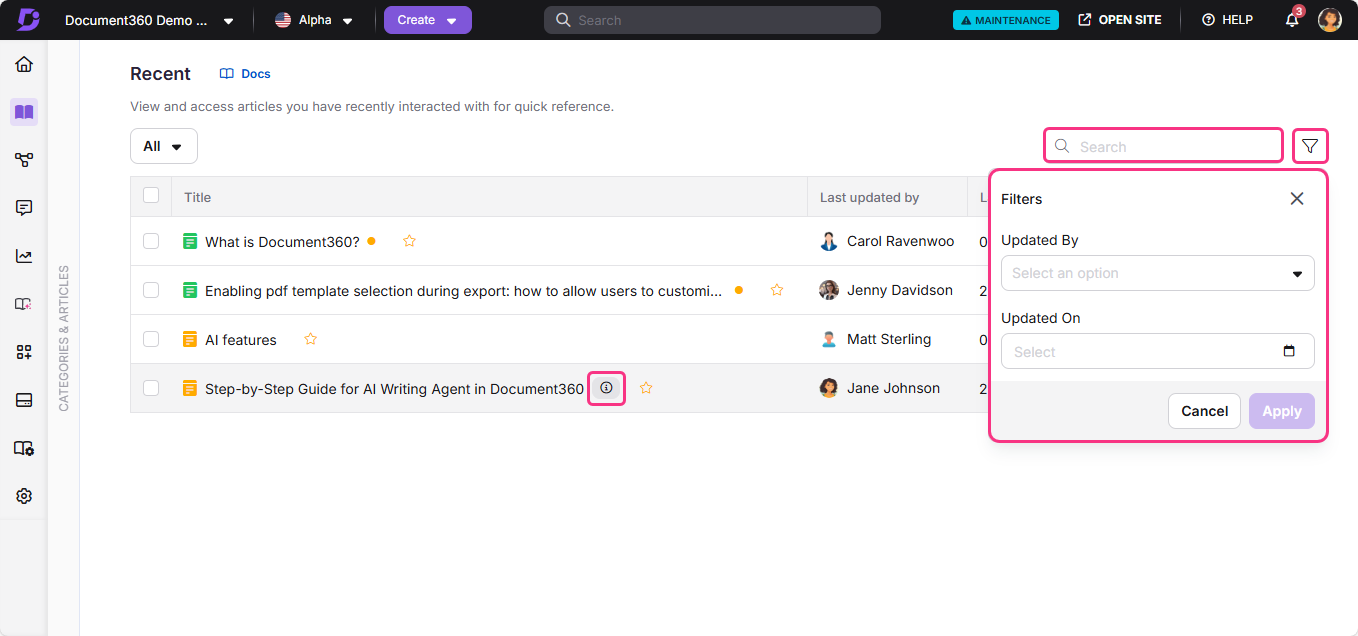
- Barre de recherche — localiser rapidement les articles par titre.
- Contrôles de pagination — parcourez la liste complète des éléments récents.
- Ordre de tri — la liste est automatiquement triée par activité la plus récente.
- Icône d’information — cliquez sur l’icône à côté de n’importe quel titre d’article pour en voir les détails.
- Métadonnées d’article — chaque article indique l’utilisateur qui y a accédé en dernier, la date de dernière mise à jour, et la dernière fois que vous y avez accédé.
- Filtres — réduisez la liste en utilisant :
- Plage de dates (Tous, aujourd’hui, derniers 7 jours, derniers 30 jours, date de la customisation)
- Mis à jour par (filtrer par utilisateur)
- Mis à jour le (filtrer par date)
Meilleures pratiques
- Utilisez des filtres avec une plage de dates pour réduire la liste lorsque vous cherchez quelque chose d’une période précise, plutôt que de faire défiler les 30 jours d’activité.
- Les articles étoilés auxquels vous revenez souvent directement depuis la page Récents afin qu’ils apparaissent dans votre liste étoilée pour un accès plus rapide la prochaine fois.
- Utilisez des actions en bloc pour la maintenance de routine — sélectionnez plusieurs brouillons d’articles de la page Récents et publiez-les ou identifiez-les en une seule action plutôt que d’ouvrir chacun.
- Vérifiez le filtre « Mis à jour par » lors de la revue de l’activité de l’équipe — cela vous aide à voir rapidement sur quoi un membre spécifique a travaillé récemment.
FAQ
Depuis combien de temps la page Récentes remonte-t-elle l’activité ?
La page Récents suit automatiquement les articles que vous avez consultés ou mis à jour au cours des 30 derniers jours. Les articles âgés de plus de 30 jours ne sont plus affichés.
Puis-je voir des articles auxquels d’autres membres de l’équipe ont récemment consulté ?
La page Récents montre les articles que vous avez personnellement consultés ou édités. Utilisez le filtre Mis à jour pour voir les articles qui ont été modifiés pour la dernière fois par un membre spécifique de l’équipe dans l’espace de travail.
La page Récents est-elle partagée à tous les utilisateurs ?
Non. La page Récent est personnelle — elle ne reflète que les articles que vous avez consultés ou mis à jour. Chaque membre de l’équipe consulte sa propre liste de Récents.