La page Started dans Document360 est une collection personnelle d’articles et de catégories que vous avez marqués comme importants. Mettre un élément en tête le fixe sur une liste dédiée afin que vous puissiez y revenir sans chercher ou naviguer dans les arbres de catégories à chaque fois. Les éléments étoilés sont spécifiques à chaque utilisateur — seuls les éléments que vous étochez apparaissent dans votre liste, ce qui en fait un raccourci d’espace de travail ciblé plutôt qu’un système de favoris partagé.
Les éléments avec une étoile avant septembre 2025 sont visibles par tous les utilisateurs. Si un élément de votre liste étoilée n’est plus pertinent pour vous, vous pouvez le retirer à tout moment.
Quand utiliser la page Starred
Utilisez la page Starred lorsque vous en avez besoin :
- Gardez un accès rapide aux articles que vous relisez, mettez à jour ou référencez fréquemment dans votre flux de travail
- Ajoutez des articles de plusieurs catégories en favoris au même endroit sans réorganiser la structure des catégories
- Gérez un ensemble personnel d’articles importants pendant un projet ou un cycle de relecture
- Appliquez rapidement des actions en bloc (publier, taguer, déplacer) à un groupe sélectionné d’articles que vous avez déjà identifiés comme importants
Comment accéder à la page Starred
Vous pouvez ouvrir la page Starred depuis trois endroits dans Document360.
- Depuis la barre de navigation de gauche
- Extrait de la page d’aperçu
- Extrait du module de documentation
Accéder à la page Starred depuis la barre de navigation de gauche
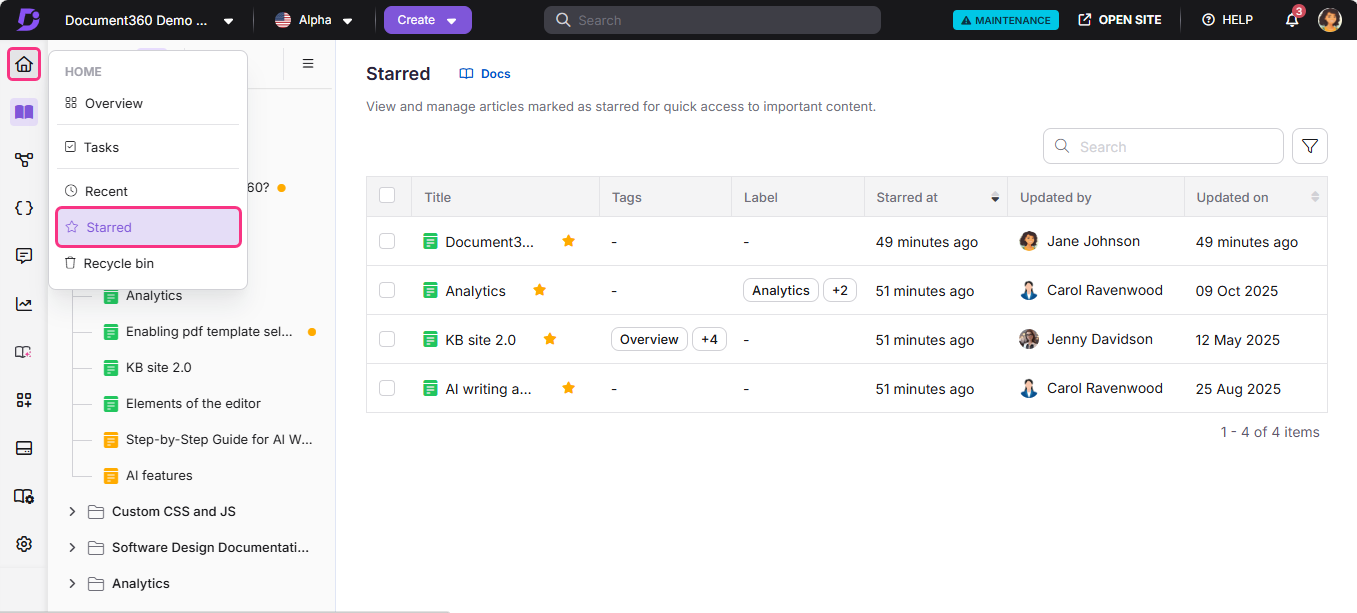
Survolez l’icône Accueil () et cliquez sur Étoile.
Accéder à la page Étoilée depuis la page Aperçu
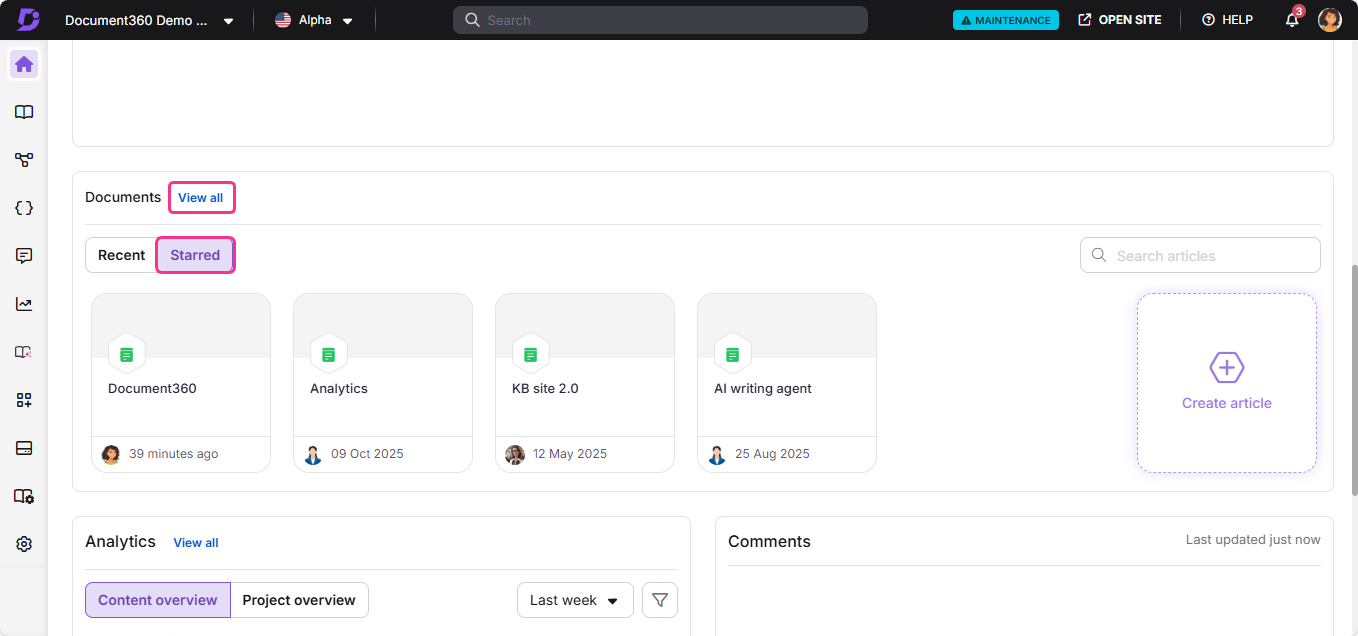
- Survolez l’icône Accueil () et cliquez sur Aperçu.
- Dans la carte Documents, sélectionnez l’onglet Étoilé.
- Cliquez sur Voir tout.
Page d’accès à la page Fixée depuis le module Documentation
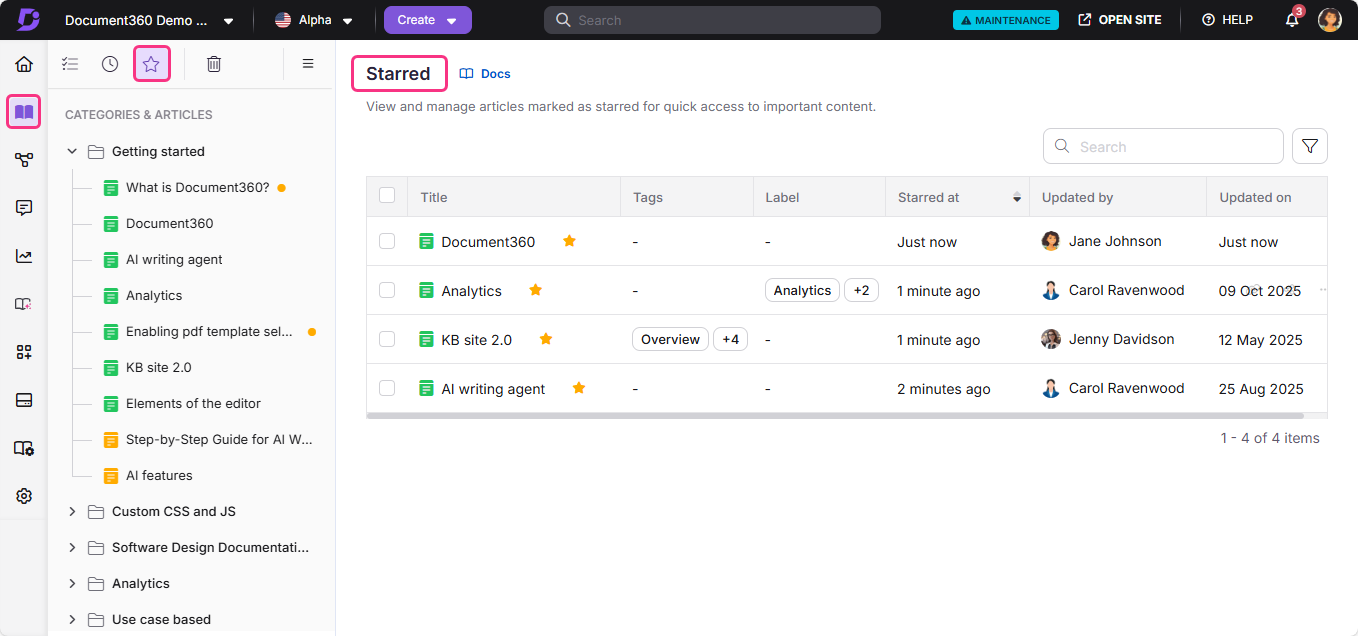
- Naviguez jusqu’au module Documentation ().
- Dans le menu de navigation secondaire à gauche en haut à gauche, cliquez sur l’icône étoilée ().
Actions disponibles sur la page Starred
La page Starred prend en charge à la fois les actions individuelles et en masse. Les options disponibles dépendent du statut actuel de l’article (brouillon, publié ou non publié).
Actions individuelles sur les articles
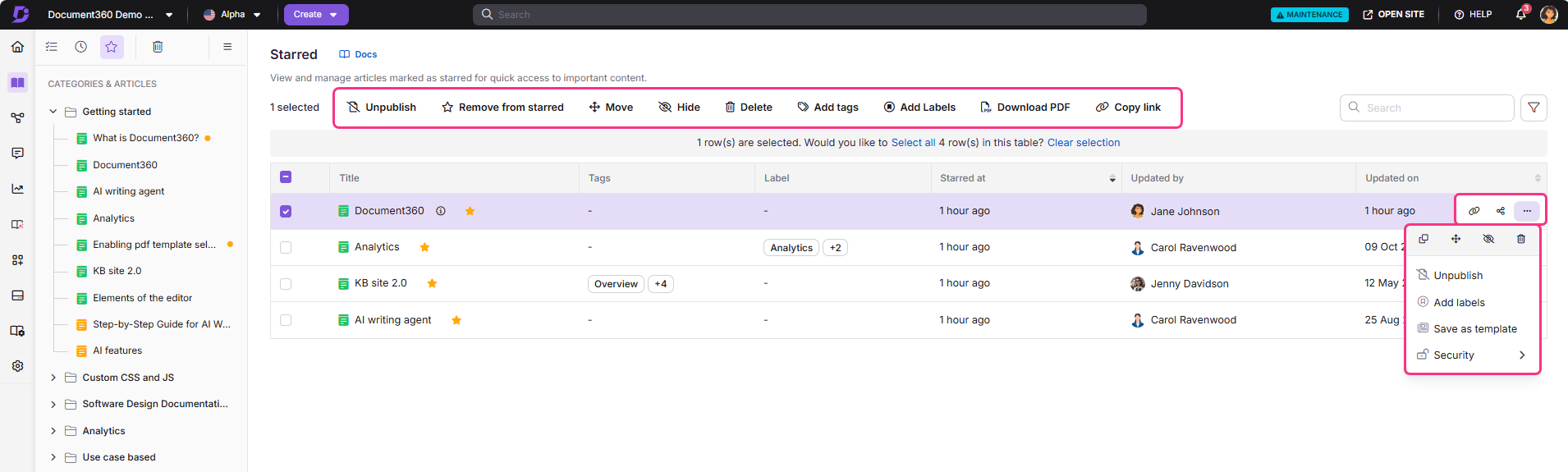
Ces actions sont disponibles par article, soit en ligne, soit via le menu Plus () :
- Cliquez sur le titre de l’article pour l’ouvrir directement.
- Cliquez sur l’icône étoile à côté du titre d’un article pour la retirer de votre liste d’étoiles.
- Publier () : Publier l’article (brouillon ou non publié uniquement).
- Publier plus tard () : Programmer l’article pour publication (brouillon ou non publié uniquement).
- Déséditer () : Annuler l’article (publié uniquement).
- Téléchargez en PDF () : Téléchargez l’article au format PDF (publié uniquement).
- Retirer de Étoilé () : Retirer l’article de la liste Étoilée.
- Ajouter des tags () : Ajouter des tags à l’article.
- Ajouter des étiquettes () : Ajouter des étiquettes à l’article.
- Cloner () : Créez une copie de l’article.
- Déplacer () : Déplacez l’article vers un autre espace de travail ou une autre catégorie.
- Masquer () : Masquer l’article du site de la base de connaissances.
- Supprimer () : Supprimer l’article.
- Enregistrer comme modèle () : Enregistrer l’article comme modèle réutilisable.
- Répliquer () : Ajouter l’article comme référence à un autre espace de travail ou catégorie.
- Copie du lien () : Copiez le lien du portail pour l’article. Disponible lorsqu’un article est sélectionné via le menu Plus () ou en cochant sa case.
- Sécurité () : Gérer les paramètres d’accès de l’article dans le portail de la base de connaissances et le site.
Actions en vrac
Sélectionnez plusieurs articles pour appliquer ces actions sur tous les éléments sélectionnés en même temps :
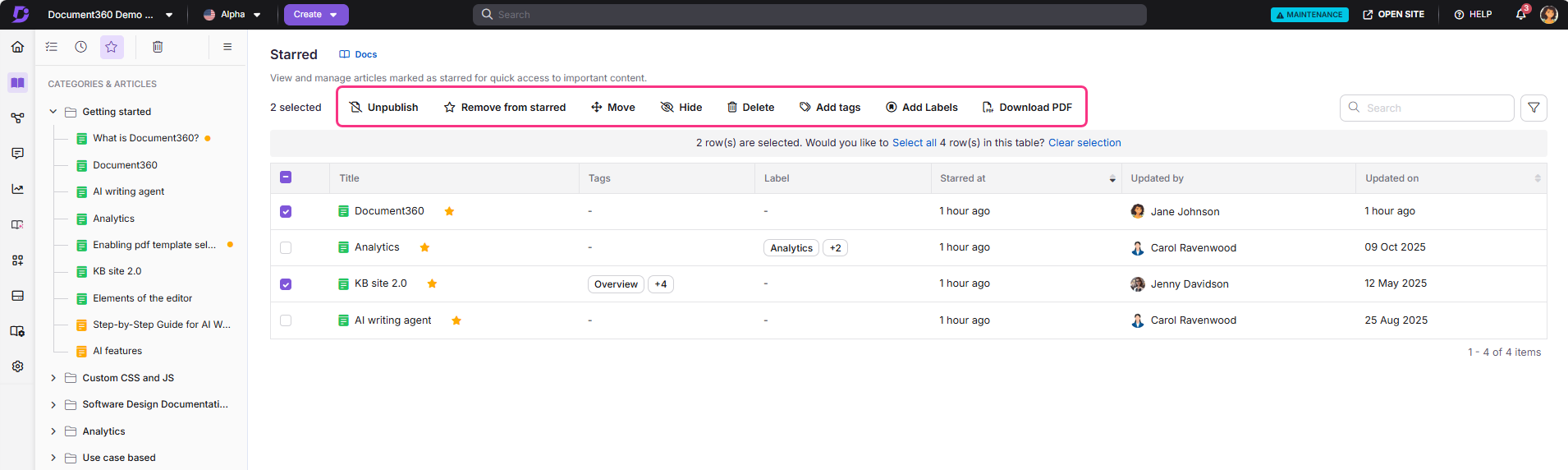
- Publier () : Publier les articles sélectionnés (brouillon ou non publiés uniquement).
- Publier plus tard () : Programmer les articles sélectionnés pour publication (brouillon ou non publiés uniquement).
- Déséditer () : Déséditer les articles sélectionnés (publiés uniquement).
- Téléchargez en PDF () : Téléchargez les articles sélectionnés au format PDF (uniquement publiés).
- Retirer de la liste étoilée () : Retirer les articles sélectionnés de la liste étoilée.
- Déplacer () : Déplacez les articles sélectionnés dans un autre espace de travail ou catégorie (tous les articles).
- Masquer () : Masquer les articles sélectionnés depuis le site de la base de connaissances (tous les articles).
- Supprimer () : Supprimer les articles sélectionnés (tous les articles).
- Ajouter des balises () : Ajouter des balises aux articles sélectionnés (tous les articles).
- Ajouter des étiquettes () : Ajouter des étiquettes aux articles sélectionnés (tous les articles).
Lorsque vous sélectionnez plusieurs ou tous les éléments sur la page Étoilée, seules les actions applicables à tous les éléments sélectionnés sont affichées. Les actions varient en fonction de l’état de l’article et du type de catégorie. Par exemple, Désafficher est disponible uniquement pour les articles publiés, Publier pour les brouillons, et Déplacer, Masquer ou Supprimer pour les catégories de dossiers, d’index et de pages. Ces actions n’apparaîtront pas si votre sélection inclut des articles ou des catégories où elles ne sont pas valides.
Filtres et autres fonctionnalités
La page Starred inclut plusieurs outils pour vous aider à gérer efficacement votre contenu étoilé.
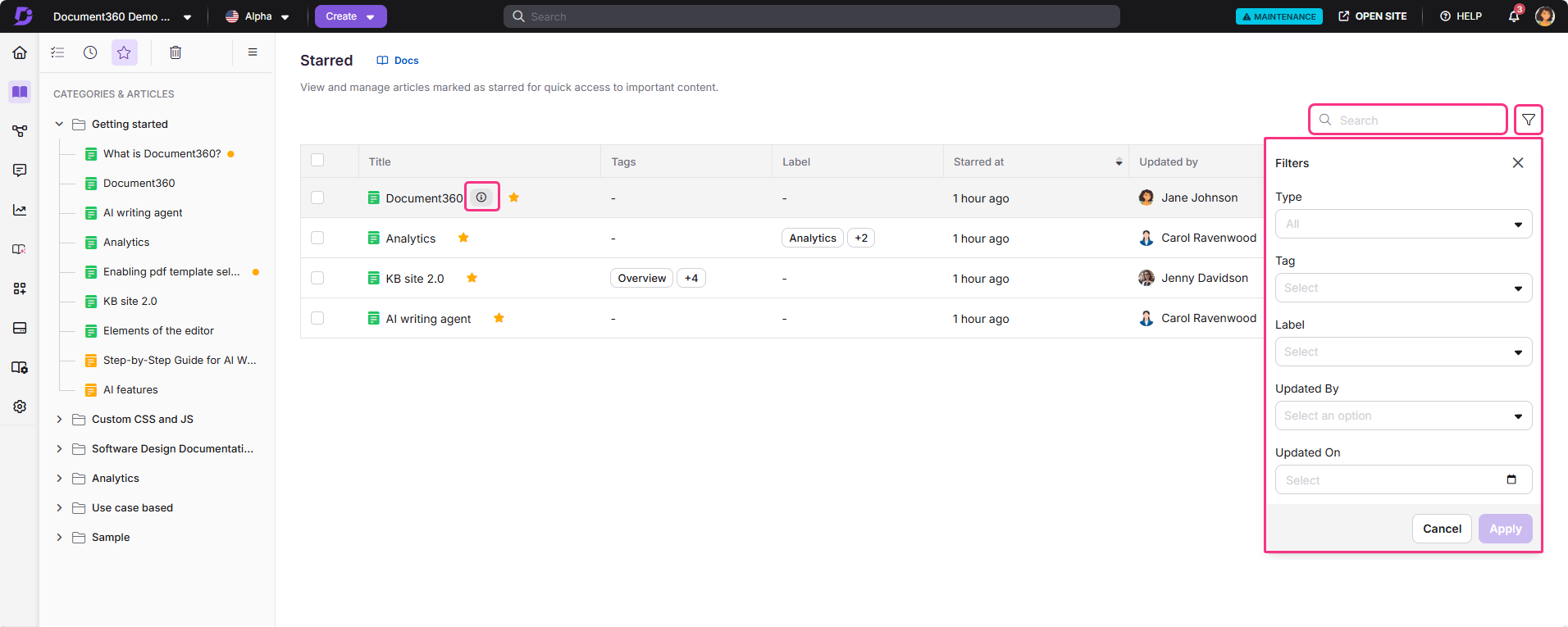
- Barre de recherche — localisez rapidement les articles et les catégories par titre.
- Contrôles de pagination — parcourez la liste complète des éléments étoilés.
- Ordre de tri — la liste est automatiquement triée selon la date à laquelle chaque élément a été étoile.
- Icône d’information — cliquez sur l’icône à côté de n’importe quel titre d’article pour en voir les détails.
- Métadonnées d’article — chaque élément montre les tags et labels appliqués, la date étoilée, l’utilisateur qui l’a mise à jour, et la date de dernière mise à jour.
- Filtres — réduisez la liste en utilisant :
- Type (article, catégorie)
- Tag (filtrer par tags appliqués)
- Étiquette (filtrer par étiquettes appliquées)
- Mis à jour par (filtrer par utilisateur)
- Mis à jour le (filtrer par date)
Meilleures pratiques
- Étoile les articles que vous consultez régulièrement, comme les guides de style, les modèles ou les politiques de gouvernance, pour qu’ils soient toujours à un clic de distance, quelle que soit la catégorie dans laquelle ils appartiennent.
- Utilisez le filtre Type pour séparer les articles des catégories lorsque votre liste Étoilée devient grande — cela vous aide à vous concentrer sur le type de contenu dont vous avez besoin à ce moment-là.
- Révisez et remettez en ordre votre liste étoilée périodiquement — retirez les éléments qui ne sont plus pertinents afin que la liste reste utile et ne devienne pas encombrée.
- Combinez les étoiles avec les labels — ajoutez des étiquettes aux articles étoilés pour regrouper visuellement les éléments liés, puis utilisez le filtre Étiquettes pour faire rapidement apparaître un ensemble spécifique.
- Si vous voyez des éléments que vous n’avez pas mis en star, ce sont des éléments affichés avant septembre 2025, alors que l’étoile était dans tout l’espace de travail. Supprimez celles qui ne vous concernent pas.
FAQ
Les autres membres de l’équipe peuvent-ils voir ce que j’ai mis en étoile ?
Non. Les objets étoilés sont spécifiques à chaque utilisateur. Seuls les éléments que vous mettez en étoile apparaissent dans votre liste Starred. Les autres membres de l’équipe ne voient que ce qu’ils ont mis en vedette dans leur propre liste. Notez que les éléments étouffés avant septembre 2025 étaient visibles pour tous les utilisateurs et peuvent toujours apparaître dans votre liste — vous pouvez supprimer ceux qui ne vous sont pas pertinents.
Puis-je mettre une star sur une catégorie, pas seulement sur un article ?
Oui. Vous pouvez mettre en vedette à la fois des articles et des catégories. Utilisez le filtre Type sur la page Étoile pour les voir séparément.
Y a-t-il une limite au nombre d’objets que je peux mettre en valeur ?
Il n’y a pas de limite documentée au nombre d’éléments que vous pouvez étayer. Cependant, garder votre liste Étoilée concentrée sur les éléments fréquemment utilisés la rend plus efficace comme raccourci de navigation.