Mettre en vedette un article l’ajoute à votre liste personnelle d’étoiles pour un accès rapide dans le portail de la base de connaissances. Cela fonctionne comme une liste de favoris, vous permettant de mettre en favori les articles fréquemment utilisés pour pouvoir y revenir sans avoir à naviguer dans l’arbre des catégories à chaque fois.
La fonctionnalité Starred est uniquement accessible aux utilisateurs du portail. Les lecteurs accédant au site de la base de connaissances publiée ne peuvent ni étoucher ni enregistrer les articles. Ils peuvent mettre des pages en favoris dans leur navigateur comme solution de contournement.
Quand mettre une étape à un article
- Vous revenez régulièrement à un article pour le corriger et vous voulez le voir à un clic de distance.
- L’article est en cours d’examen et vous souhaitez le garder facilement accessible sans chercher à chaque fois.
- L’article est une référence ou un guide de style que les membres de l’équipe consultent fréquemment pendant la rédaction.
Étoile un article
De la part de l’éditeur de l’article :
- Accédez à l’article dans le portail de la base de connaissances.
- Cliquez sur l’icône Ajouter à une étoile () dans l’en-tête de l’article.
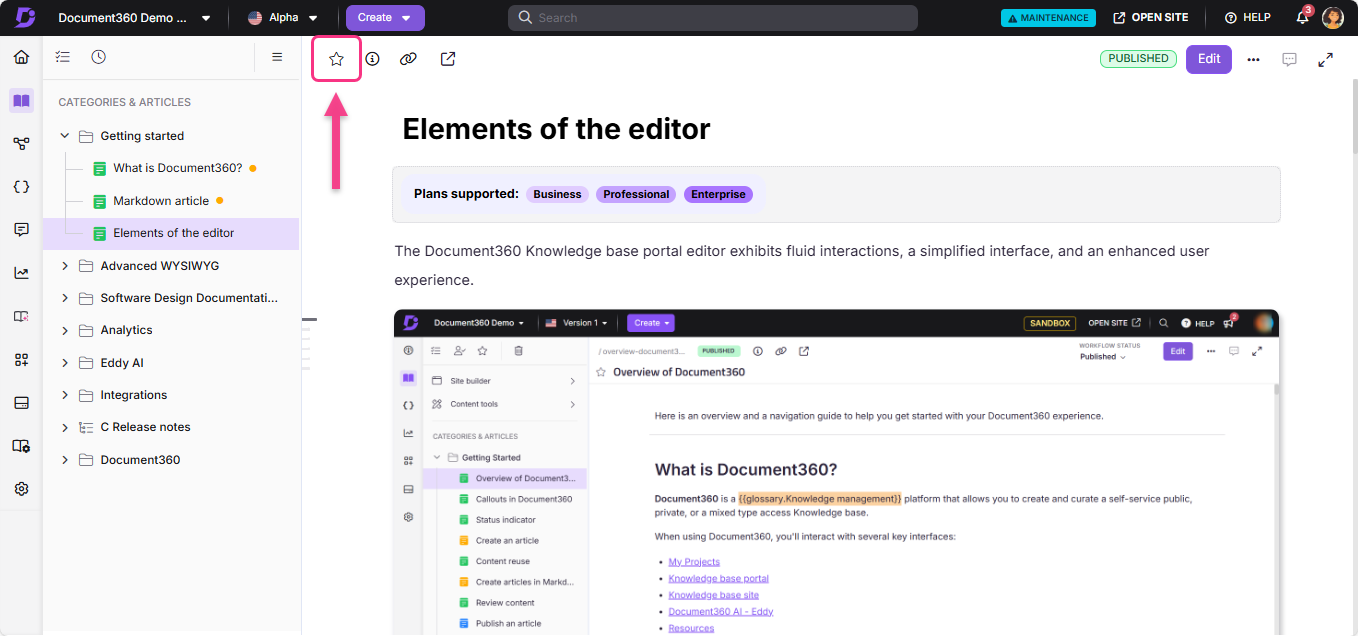
Vous pouvez également mettre en vedette un article dans une catégorie Dossier ou Index . Passez la souris sur l’article listé sous la catégorie et cliquez sur l’icône Ajouter à l’étoile () qui apparaît à côté du nom de l’article.
Accédez à vos articles étoilés
- Naviguez jusqu’à la page Aperçu () dans la barre de navigation de gauche.
- Survolez l’icône Aperçu et sélectionnez Étoilé ().
Vos articles et catégories étoilés sont listés sur la page étoilée.
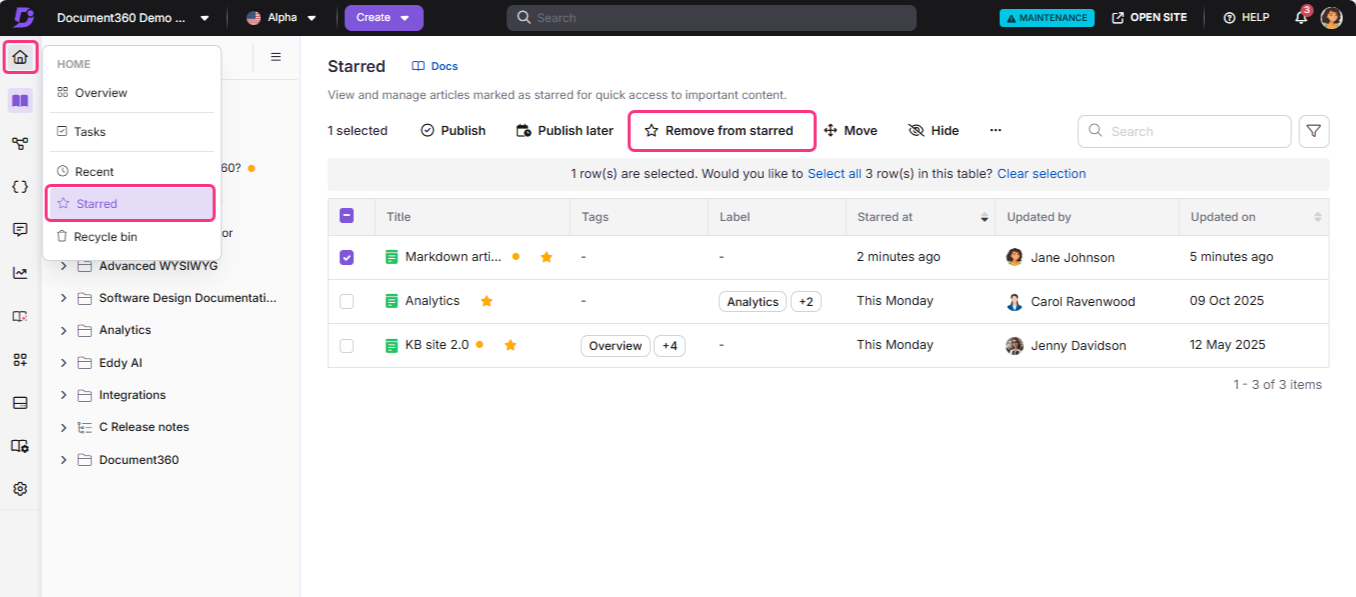
Pour retirer un article de votre liste étoilée, sélectionnez-le sur la page étoilée et cliquez sur Supprimer de étoilé en haut.
Seules les catégories et articles que vous mettez en vedette apparaissent sur votre page Étoile. Les articles et catégories ayant été notés avant septembre 2025 restent visibles pour tous les membres de l’équipe. Les éléments avec une étoile après cette date sont personnels à l’utilisateur qui les a mis en place.
Que se passe-t-il lorsque vous commencez un article
- L’article est ajouté à votre page personnelle Starred , accessible depuis la barre de navigation de gauche.
- Les étoiles sont personnelles. Seuls les articles et catégories que vous mettez en vedette apparaissent sur votre page Star.
- Lorsque vous mettez une étoile dans un article, toutes ses versions répliquées sont également automatiquement étouffées.
- Les articles ayant été mis en vedette avant septembre 2025 restent visibles pour tous les membres de l’équipe. Les articles mis en vedette après septembre 2025 sont personnels et visibles uniquement pour vous.
Meilleures pratiques
- Étoile les articles que tu édites régulièrement. La page Starred réduit le temps de navigation des articles que vous consultez fréquemment. Utilise-le intentionnellement plutôt que de tout mettre en vedette.
- Révisez périodiquement votre liste d’étoiles. Supprimez les articles qui n’ont plus besoin d’un accès rapide pour garder la liste ciblée et utile.
- Soyez conscient du changement de comportement de septembre 2025. Si votre équipe s’appuyait auparavant sur une liste étoilée partagée, les éléments étoilés avant septembre 2025 restent partagés. Les nouvelles stars sont personnelles.
FAQ
Les autres membres de l’équipe peuvent-ils voir mes articles étoilés ?
Les articles et catégories avec une étoile après septembre 2025 sont personnels — vous seul pouvez les voir sur votre page étoilée. Les articles ayant été mis en vedette avant septembre 2025 restent visibles pour tous les membres de l’équipe.
Si j’ai une étoile sur un article, ses versions répliquées sont-elles aussi étouffées ?
Oui. Lorsque vous étachez un article, toutes ses versions répliquées sont automatiquement étouffées également.
Comment retirer un article de ma liste étoilée ?
Naviguez vers la page Étoilée via l’icône Aperçu dans la barre de navigation de gauche. Sélectionnez l’article que vous souhaitez supprimer et cliquez sur Supprimer de l’étoile en haut de la page.