Cacher un article le retire du site de la base de connaissances sans le supprimer. Les articles cachés restent entièrement accessibles dans le portail pour un usage interne, où ils peuvent toujours être édités, publiés et gérés, mais les lecteurs ne peuvent ni les consulter ni y accéder sur le site de la base de connaissances.
Les articles cachés sont indiqués par un passage rayé sur le nom de l’article dans le volet Catégories & Articles .
Ni un article caché ni un article non publié ne sont accessibles via son lien direct. La différence réside dans ce qui se passe en coulisses : le masquage laisse le statut du flux de travail de l’article inchangé, donc il reste là où il était dans le processus d’évaluation, tandis que la dépublication ramène le statut de l’article en Brouillon, spécifiquement Non publié, le rendant modifiable via le flux de publication normal.
Quand masquer un article
- L’article contient uniquement du contenu interne tel que des détails de tarification, des processus internes ou des références d’équipe, qui devraient être visibles pour les utilisateurs du portail mais pas pour les lecteurs publics.
- L’article est mis à jour ou examiné et vous ne souhaitez pas que les lecteurs voient un contenu incomplet.
- Vous devez temporairement retirer un article du site de la base de connaissances sans perdre son contenu ou son historique.
Si vous retirez l’article plutôt que de le supprimer brièvement, archivez-le à la place. L’archivage déplace l’article hors de l’arbre des catégories et l’exclut de la recherche sur portail et d’Eddy AI, tandis que la masque le maintient dans le portail et dans la recherche par portail. Consultez les articles d’archive.
Cacher un article
- Naviguez jusqu’à Documentation () dans la barre de navigation de gauche.
- Survolez l’article dans le volet Catégories & Articles et cliquez sur l’icône Plus ().
- Sélectionnez Masquer ().
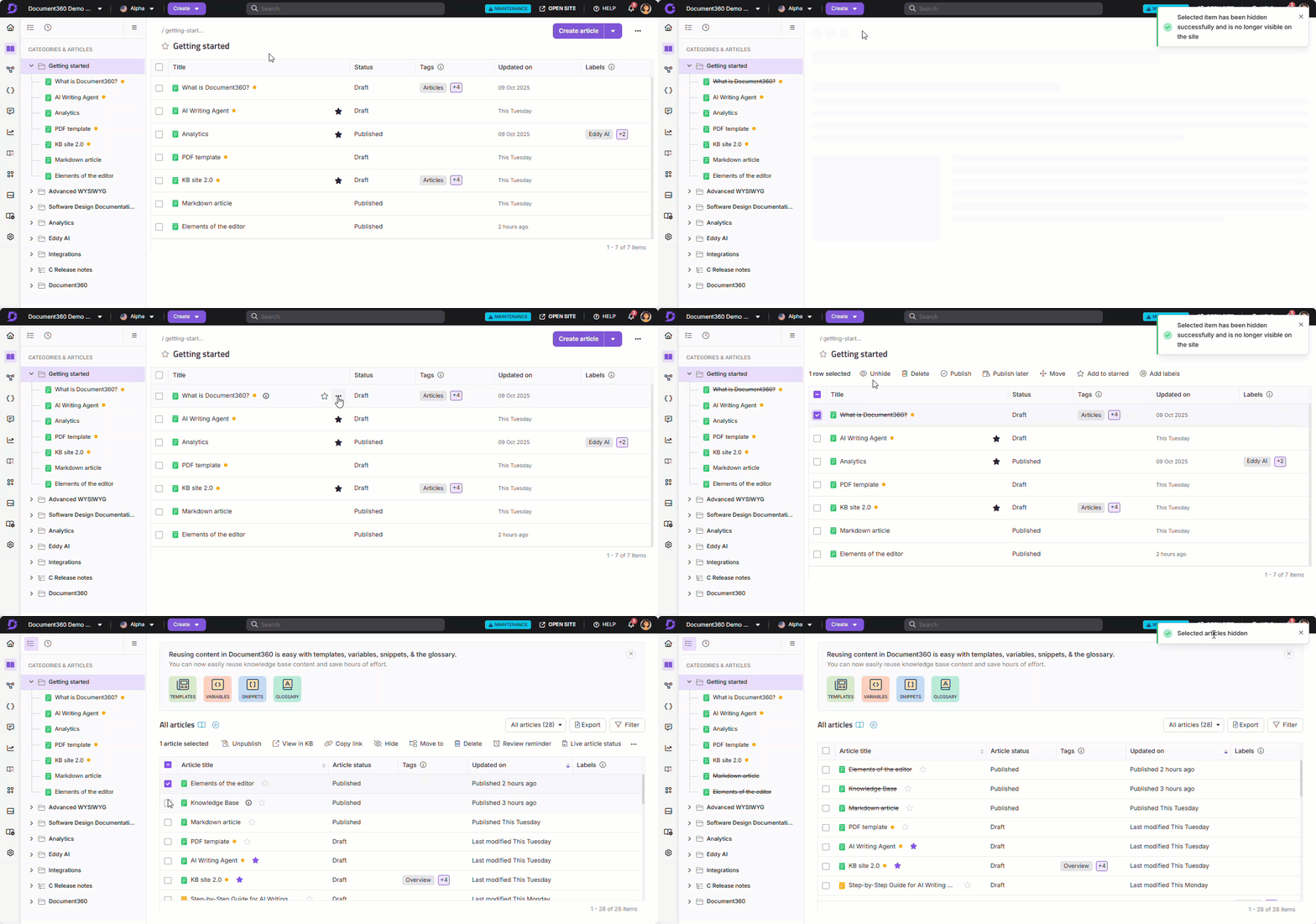
Autres façons de masquer un article
- Depuis une catégorie Dossier ou Index (article unique) : Survolez l’article à l’intérieur de la catégorie, cliquez sur l’icône Plus (), puis sélectionnez Masquer ().
- Depuis une catégorie Dossier ou Index (plusieurs articles) : Sélectionnez les cases à cocher pour les articles que vous souhaitez masquer, puis cliquez sur Masquer ().
- Depuis la page Tous les articles : Naviguer jusqu’à la Documentation () > Tous les articles (). Sélectionnez les articles et cliquez sur Cacher ().
Afficher un article
Le dévoilement réintroduit immédiatement l’article sur le site de la base de connaissances. Le contenu, le statut et l’historique de l’article sont préservés exactement tels qu’ils étaient lorsqu’il était caché.
- Naviguez jusqu’à Documentation () dans la barre de navigation de gauche.
- Passez la souris sur l’article caché dans la rubrique Catégories & Articles . Les articles cachés sont indiqués par un passage rayé sur le nom de l’article.
- Cliquez sur l’icône Plus () et sélectionnez Afficher ().
L’article est immédiatement réintégré dans la base de connaissances.
Autres façons de démasquer un article
- Depuis une catégorie Dossier ou Index (article unique) : Survolez l’article caché dans la catégorie, cliquez sur l’icône Plus (), puis sélectionnez Afficher ().
- Depuis une catégorie Dossier ou Index (plusieurs articles) : Sélectionnez les cases à cocher pour les articles cachés, puis cliquez sur Afficher ().
- Depuis la page Tous les articles : Naviguer jusqu’à la Documentation () > Tous les articles (). Filtrer par statut caché pour trouver les articles cachés. Sélectionnez les articles et cliquez sur Afficher ().
Utilisez le filtre Statut sur la page Tous les articles pour retrouver rapidement tous les articles cachés dans votre espace de travail avant de les démasquer en masse.
Que se passe-t-il lorsque vous masquez un article
- L’article est retiré du site de la base de connaissances et ne peut pas être consulté par les lecteurs, même via un lien direct.
- L’article reste dans le portail et est entièrement éditable.
- Les articles cachés sont exclus des résultats de recherche sur le site de la base de connaissances. Ils restent disponibles dans la recherche par portail.
- L’article conserve son statut actuel dans le portail, avec un passage rayé ajouté au nom de l’article.
- En dissimulant l’article, il est restauré sur le site de la base de connaissances avec son contenu existant intact.
Masquer vs. archiver vs. supprimer vs. dépublier
| Action | Visible sur le site KB | Reste dans l’arbre des catégories | Dans la recherche par portail | Récupérable |
|---|---|---|---|---|
| Cache-toi | Non | Oui, avec un rayage | Oui | Oui. Révélez à tout moment. |
| Archives | Non | Non. Passe à la page Archive. | Non | Oui. Désarchivez à tout moment. |
| Supprimer | Non | Non. Il est transféré à la poubelle de recyclage. | Non | Oui, dans les 30 jours. |
| Déséditer | Non | Oui | Oui | Oui. Republiez à tout moment. |
Dans les quatre cas, l’article est retiré du site de la base de connaissances et les lecteurs ne peuvent pas y accéder via son lien direct. Le contenu est préservé dans chaque cas, et les quatre actions peuvent être annulées.
La différence clé est la direction de l’article. Cacher et dépublier laisse l’article dans l’arbre des catégories, donc il reste dans la recherche par portail et votre équipe peut toujours le trouver en travaillant. L’archivage le déplace vers la page Archive et le retire de la recherche de portail et d’Eddy AI. La suppression le déplace dans la corbeille, où il est définitivement supprimé après 30 jours.
Le dissimulation et la désédition diffèrent également en termes de statut. Cacher, c’est conserver le statut de l’article, tandis que la désédition le ramène à Draft.
Meilleures pratiques
- Utilisez Masquer pour une suppression temporaire. Si vous devez mettre un article hors ligne brièvement pour des mises à jour, des revues ou des raisons saisonnières, masquer est plus rapide et plus sûr que d’archiver ou de supprimer.
- Utilisez Archive pour le contenu retiré. Si l’article ne revient pas bientôt, l’archivage le retire de l’arbre des catégories et de la recherche sur le portail, ce qui le fait qu’il cesse d’apparaître dans le travail quotidien de votre équipe.
- Utilisez Masquer pour les articles uniquement internes. Les articles qui ne devraient être visibles que par les contributeurs du portail et non par les lecteurs du site de la base de connaissances peuvent rester cachés de façon permanente.
- Filtrez par statut caché pour auditer. Utilisez les filtres de la page Tous les articles pour trouver tous les articles cachés dans votre espace de travail et vérifier s’ils doivent rester cachés, restaurés, archivés ou supprimés.
- Ne confondez pas Masquer avec Dépublier. Déséditer change le statut d’un article en Brouillon. Cacher conserve le statut mais le retire du site de la base de connaissances. Choisissez en fonction de votre volonté de continuer à éditer l’article en tant que brouillon.
FAQ
Quelle est la différence entre cacher et supprimer un article ?
Cacher un article le retire du site de la base de connaissances mais le maintient entièrement intact dans le portail. Il peut être démasqué à tout moment sans perte de données. Supprimer un article le déplace dans la corbeille, où il reste 30 jours avant suppression définitive. Utilisez Masquer lorsque vous souhaitez temporairement ou définitivement retirer du contenu de la vue publique sans le perdre.
Quelle est la différence entre cacher et archiver un article ?
Les deux suppriment l’article du site de la base de connaissances. Un article caché reste dans l’arbre des catégories avec un rayage sur son nom et reste dans la recherche par portail, donc votre équipe peut toujours le trouver et le modifier. Un article archivé est retiré de l’arbre des catégories et déplacé vers la page Archive, et est exclu de la recherche par portail et d’Eddy AI. Utilisez « Masquer » lorsque l’article va bientôt revenir. Utilisez Archive lorsque vous le retirez.
Que se passe-t-il si j’archive un article caché ?
L’article se déplace sur la page Archive et conserve son paramètre caché. Lorsque vous le désarchivez, l’article revient caché, avec le passage rayé restauré sur son nom dans l’arbre des catégories, et reste hors du site de la base de connaissances jusqu’à ce que vous le déverrouilliez. L’archivage ne publie jamais un article qui était caché.
Les lecteurs peuvent-ils accéder à un article caché via son lien direct ?
Non. Les articles cachés ne sont pas accessibles via leur lien direct sur le site de la base de connaissances. Les lecteurs qui suivent un lien vers un article caché ne pourront pas le consulter.
Les articles cachés apparaîtront-ils dans les résultats de recherche des sites de la base de connaissances ?
Non. Les articles cachés sont exclus des résultats de recherche sur le site de la base de connaissances. Ils restent disponibles dans la recherche par portail, donc votre équipe peut toujours les trouver.
Puis-je masquer plusieurs articles en même temps ?
Oui. Vous pouvez masquer en bloc les articles d’une catégorie Dossier ou Index ou depuis la page Tous les articles . Sélectionnez les cases à cocher pour les articles que vous souhaitez masquer et cliquez sur l’icône Masquer ().
Comment puis-je masquer un article du site de la base de connaissances tout en permettant l’accès via son URL ?
La fonction standard « Masquer » supprime l’article du site de la base de connaissances et bloque l’accès direct aux liens. L’archivage ne permet pas non plus cela, car les articles archivés ne sont pas accessibles par URL. Si vous devez masquer l’article de la navigation et de la recherche tout en permettant l’accès via URL, vous pouvez utiliser un extrait JavaScript personnalisé pour retirer l’article de l’arbre de catégories, combiné aux paramètres de visibilité de recherche pour l’exclure de la recherche dans la base de connaissances et de la recherche Eddy AI.