Archiver un article le retire de l’arbre des catégories et du site de la base de connaissances tout en conservant son historique de versions. Les articles archivés sont stockés sur la page Archive , où vous pouvez les trouver, les examiner et les désarchiver. Utilisez l’archivage pour le contenu que vous souhaitez retirer mais dont vous pourriez avoir besoin à nouveau.
L’archivage n’est pas la même chose que la suppression. Les articles archivés ne vont pas à la corbeille et ne sont pas soumis à la période de rétention de 30 jours. Ils restent sur la page des archives jusqu’à ce que vous les retiriez.
Quand archiver un article
- L’article est obsolète et n’est plus utile aux lecteurs, mais vous pourriez en avoir besoin plus tard pour référence ou un audit.
- L’article traite d’une fonctionnalité ou d’un processus qui a été retiré, et vous souhaitez qu’il soit retiré des résultats de recherche et des réponses d’Eddy AI.
- Vous faites un nettoyage d’une grande base de connaissances et souhaitez réduire le nombre d’articles en ligne sans perdre l’historique des versions.
- Le contenu peut être republié à l’avenir, donc le supprimer n’est pas une option.
Avant que tu commences
Avant d’archiver un article, assurez-vous des éléments suivants :
- Vous avez les permissions de Visualisation et de mise à jour pour l’espace de travail. Les utilisateurs ayant un accès uniquement en vue ne peuvent pas archiver les articles.
- Vous avez examiné l’endroit d’où l’article est lié. L’archivage affecte les articles liés, les instances répliquées, les liens internes et les règles de redirection d’articles.
Archiver un article
- Naviguez jusqu’à Documentation () dans la barre de navigation de gauche.
- Survolez l’article dans le volet Catégories & Articles et cliquez sur l’icône Plus ().
- Sélectionnez Archive (). La boîte de dialogue Confirmer l’archive apparaît, listant les zones affectées par l’archivage.
- Consultez les zones listées et cliquez sur Archiver.
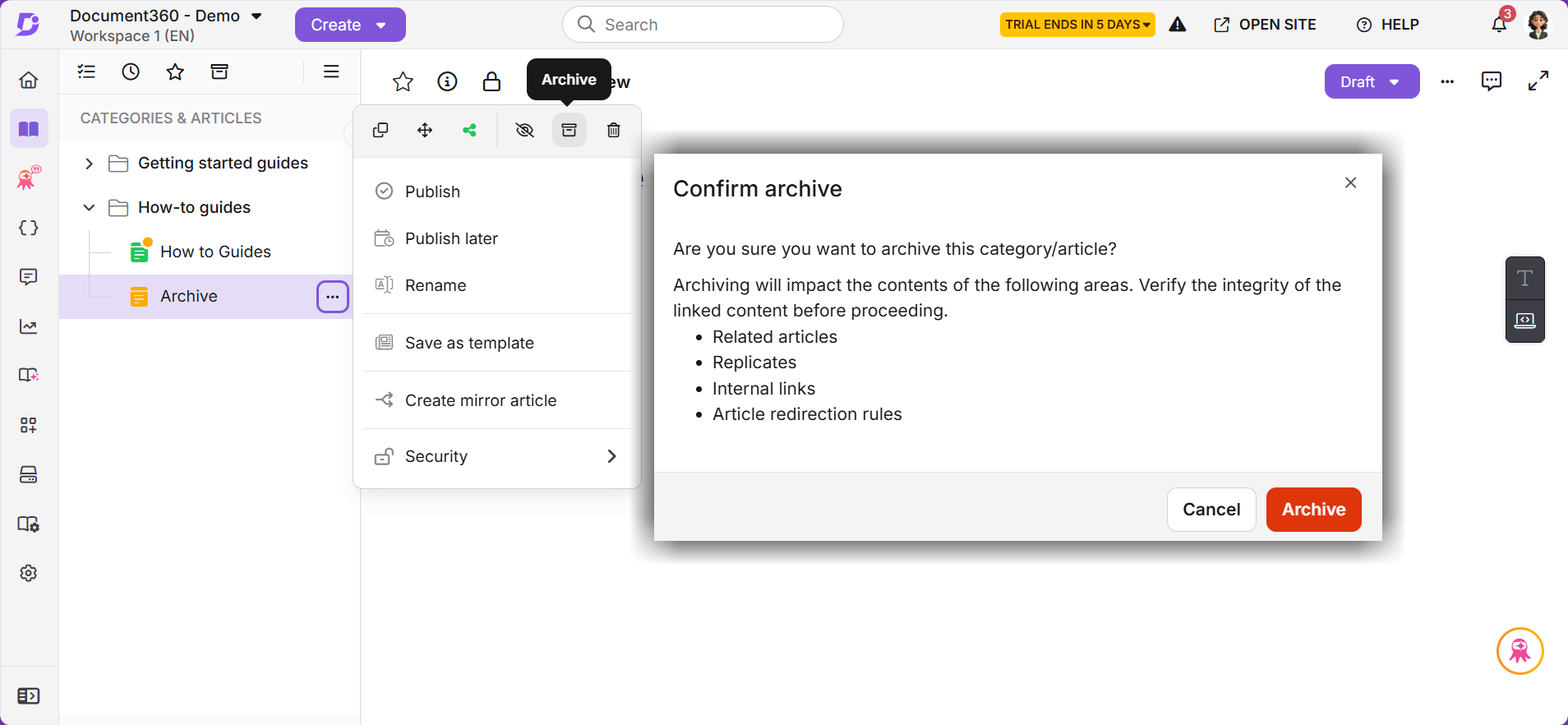
La boîte de dialogue Confirmer l’archive vous demande de vérifier l’intégrité du contenu lié avant de continuer. Elle liste quatre domaines :
- Articles connexes : l’article archivé n’est plus suggéré comme article lié.
- Réplications : les instances répliquées de l’article sont retirées de leurs catégories.
- Liens internes : les liens vers l’article archivé provenant d’autres articles ne se résolvent plus.
- Règles de redirection d’articles : les règles de redirection pointant vers l’article archivé sont affectées.
Autres façons d’archiver un article
- Depuis l’éditeur d’articles : Ouvrez l’article, cliquez sur l’icône Plus () en haut à droite, puis sélectionnez Archive (). Cliquez sur Archiver dans la boîte de dialogue de confirmation.
- Depuis un dossier ou une catégorie d’index (article unique) : Survolez l’article dans la catégorie, cliquez sur l’icône Plus (), puis sélectionnez Archiver (). Cliquez sur Archiver dans la boîte de dialogue de confirmation.
- Depuis une catégorie Dossier ou Index (plusieurs articles) : Sélectionnez les cases à cocher pour les articles que vous souhaitez archiver. La barre d’outils affiche le nombre d’éléments sélectionnés. Cliquez sur Archiver () et confirmez.
- Depuis la page Tous les articles : Naviguer jusqu’à la Documentation () > Tous les articles (). Sélectionnez les articles et cliquez sur Archiver (). Confirmez l’action.
Vous pouvez archiver des articles dans n’importe quel état : Brouillon, Publié ou Caché.
Que se passe-t-il lorsque vous archivez un article
- L’article est retiré de l’arbre des catégories et déplacé sur la page Archivée .
- L’article n’est plus accessible sur le site de la base de connaissances. Les liens directs vers celui-ci renvoient une réponse page non trouvée.
- L’article est exclu de la recherche par portail, de la recherche sur le site de la base de connaissances et de la recherche alimentée par l’IA. L’exclusion de la recherche prend effet dans les 60 secondes.
- L’article n’est plus suggéré par des recommandations d’articles dynamiques.
- Les exemples reproduits de l’article sont retirés de leurs catégories. L’article original est celui qui est archivé.
- L’historique des révisions de l’article, ses métadonnées, ses tags, ses pièces jointes et ses paramètres SEO sont conservés.
- Les liens de réutilisation de contenu vers des variables, extraits, termes de glossaire et fichiers Drive sont préservés, mais l’article est caché au visualiseur de dépendances dans chacun de ces modules.
- Toute assignation de workflow sur l’article est validée.
- Le slug URL de l’article reste réservé et ne peut pas être réutilisé par un autre article.
- L’action d’archive est enregistrée dans l’audit de l’équipe, et les utilisateurs concernés reçoivent une notification.
Dans un espace de travail avec plusieurs langues activées, l’archivage d’un article l’archive dans toutes les langues.
Désarchiver un article
- Naviguer vers la page d’accueil ()> Archives () dans la barre de navigation de gauche.
- Localisez l’article que vous souhaitez restaurer. Utilisez la barre de recherche ou les filtres pour restreindre la liste.
- Survolez la ligne de l’article et cliquez sur Désarchiver. La fenêtre de dialogue Confirmer désarchiver apparaît.
- Cliquez sur Désarchiver.
L’article revient à son emplacement le plus récent dans la documentation avec son statut précédent intact. Un article publié revient comme Publié et devient à nouveau disponible sur le site de la base de connaissances. Un article Brouillon revient comme Brouillon.
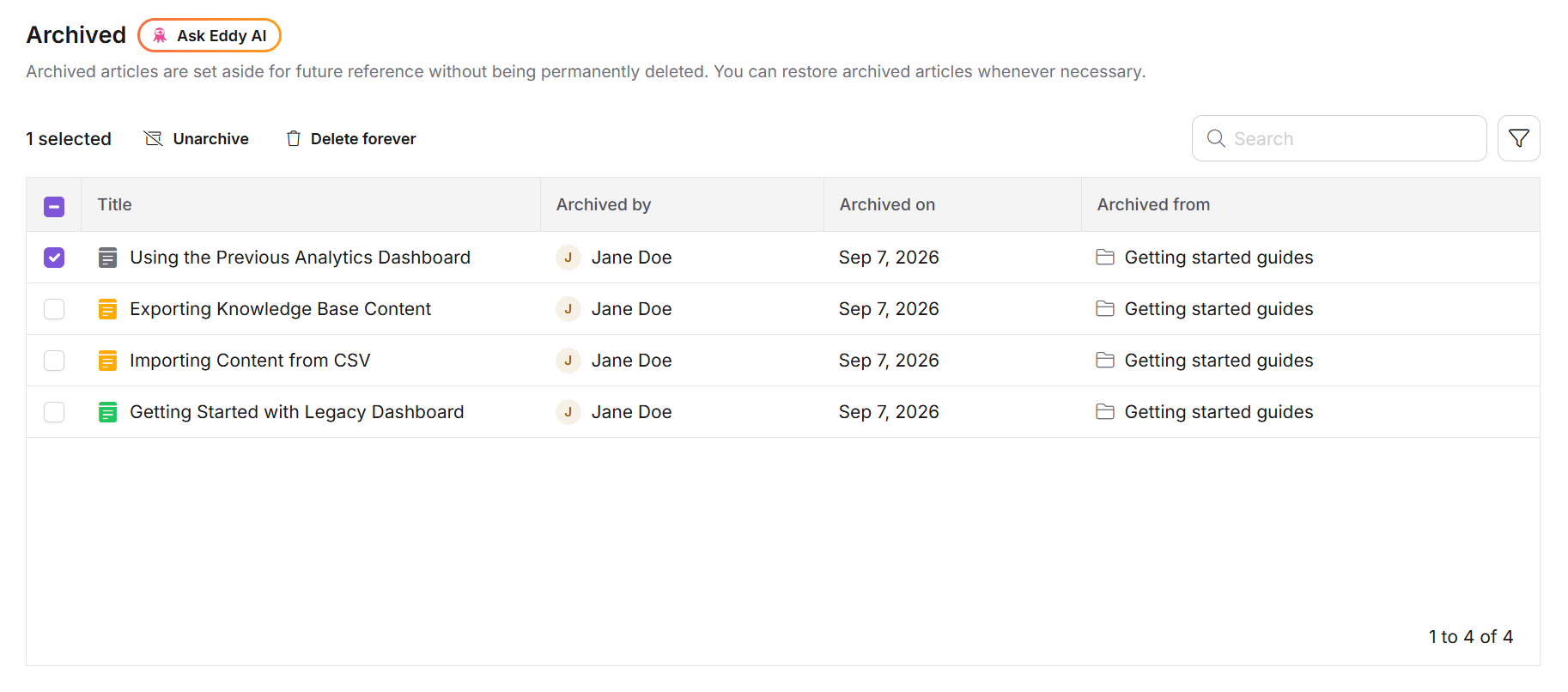
Lorsque vous désarchivez un article :
- L’article est réindexé pour la recherche et réintégré au corpus d’IA d’Eddy.
- Les exemples reproduits de l’article sont restaurés.
- Les vues de dépendance de réutilisation de contenu sont restaurées.
- L’article est placé à la fin de l’ordre dans sa catégorie.
Pour plus de détails sur la gestion du contenu archivé, consultez la page Archivée.
Archive vs. masquer vs. supprimer
| Action | Ce que ça fait | Visible sur le site KB | Dans la recherche par portail | Récupérable |
|---|---|---|---|---|
| Archives | Déplace l’article sur la page Archive et le retire de l’arbre des catégories. | Non | Non | Oui. Désarchivez à tout moment. |
| Cache-toi | Masque l’article du site de la base de connaissances. L’article reste dans l’arbre de catégories. | Non | Oui | Oui. Révélez à tout moment. |
| Supprimer | Il déplace l’article dans la corbeille de recyclage. | Non | Non | Oui, dans les 30 jours. |
Limitations
- Le slug d’un article archivé reste réservé. Vous ne pouvez pas créer un nouvel article avec le même slug pendant que l’original est archivé.
- Les articles archivés sont sautés lorsque vous clonez un espace de travail ou une catégorie.
Meilleures pratiques
- Vérifiez le contenu lié avant d’archiver : la boîte de dialogue de confirmation liste les articles liés, les répliques, les liens internes et les règles de redirection. Vérifiez chacun, en particulier pour les articles dont dépend d’autres contenus.
- Archiver au lieu de supprimer lorsque le contenu peut revenir : l’archivage préserve l’historique des révisions, tandis que la suppression déclenche un compte à rebours de 30 jours jusqu’à la suppression permanente.
- Utilisez Masquer pour une suppression temporaire : si vous n’avez besoin que de l’article hors du site de la base de connaissances pendant une courte période et qu’il reste dans l’arbre des catégories, masquez-le à la place.
- Révisez périodiquement la page Archive : le contenu archivé est conservé indéfiniment, donc la liste s’allonge avec le temps.
FAQ
Quelle est la différence entre archiver et supprimer un article ?
Supprimer un article le déplace dans la corbeille de recyclage, où il est définitivement supprimé après 30 jours. L’archivage déplace l’article vers la page Archive, où il est conservé indéfiniment avec son historique complet de révisions jusqu’à ce que vous le désarchiviez. L’archivage est la meilleure option lorsque le contenu peut être à nouveau nécessaire.
Les articles archivés apparaissent-ils dans les réponses d’Eddy AI ?
Non. Les articles archivés sont retirés du corpus de connaissances d’Eddy AI à la fois sur le portail et sur le site de la base de connaissances. Eddy AI ne met pas en avant de contenu archivé dans ses réponses.
J’ai archivé un article, mais il apparaît toujours dans les résultats de recherche. Pourquoi ?
L’exclusion de recherche est traitée de manière asynchrone et prend effet dans les 60 secondes suivant l’archivage. Attendez une minute et recherchez à nouveau. Si l’article apparaît toujours après cela, confirmez qu’il est listé sur la page Archive.
Puis-je réutiliser la limace d’un article archivé ?
Non. Le slug d’un article archivé reste réservé et ne peut pas être assigné à un nouvel article. Si vous avez besoin du slug, désarchivez l’article et changez-le, ou choisissez un slug différent pour le nouvel article.
Que se passe-t-il avec les versions répliquées lorsque j’archive l’article source ?
Les instances répliquées sont retirées de leurs catégories lorsque vous archivez l’article source. Seul l’article original est archivé. Lorsque vous le désarchivez, les instances répliquées sont restaurées.
Tous les utilisateurs peuvent-ils archiver des articles ?
Non. L’archivage nécessite des permissions de Vue et de mise à jour pour l’espace de travail. Les utilisateurs ayant un accès en vue seule ne peuvent pas archiver ou désarchiver le contenu. Contactez l’administrateur de votre espace de travail si l’option Archive n’est pas disponible.