Le miroir d’un article affiche le même article dans plusieurs catégories ou espaces de travail sans créer des copies séparées. Il n’y a toujours qu’un seul article source : toutes les instances miroir affichent un contenu identique, et toute mise à jour que vous faites à la source est automatiquement reflétée partout où elle apparaît. Vous pouvez miroiter un seul article à la fois, ou sélectionner plusieurs articles et les regrouper en une seule opération.
Quand reproduire un article
- Vous voulez mettre en avant un seul article dans plusieurs catégories où il est pertinent, sans dupliquer ni maintenir manuellement plusieurs versions.
- Vous devez rendre un article d’un espace accessible dans un autre tout en conservant une seule source de vérité.
- Les mêmes informations doivent apparaître dans différentes parties de votre base de connaissances et vous souhaitez que des mises à jour soient faites une fois pour se refléter partout.
- Vous partagez un ensemble d’articles au niveau de la plateforme ou d’intégration répartis dans plusieurs catégories et souhaitez le faire en une seule opération plutôt que de les refléter individuellement.
Imiter un seul article
- Naviguez jusqu’à Documentation () dans la barre de navigation de gauche.
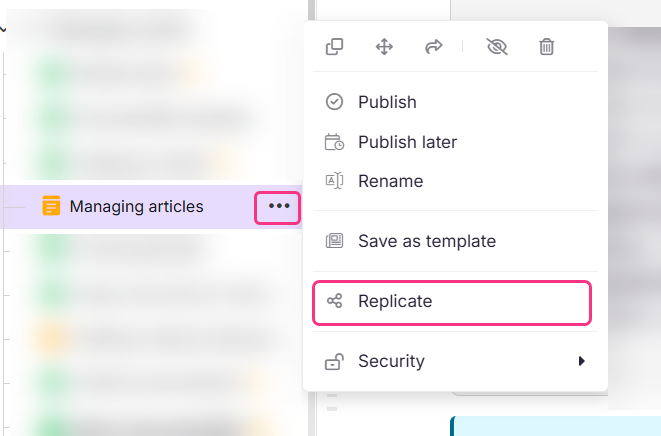
- Survolez l’article dans le volet Catégories & Articles et cliquez sur l’icône Plus ().
- Sélectionnez Miroir ().
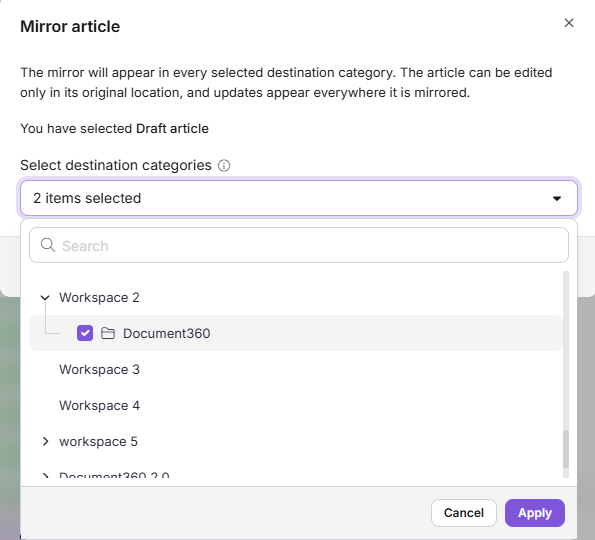
- Dans la boîte de dialogue Article miroir , cliquez sur le menu déroulant Sélectionner les catégories de destination .
- Dans la liste qui s’ouvre, cliquez sur la flèche à côté d’un espace de travail pour l’agrandir, puis sélectionnez la case à cocher à côté de chaque catégorie où vous souhaitez que l’article soit mis en miroir. Utilisez la barre de recherche pour trouver une catégorie par nom.
- Cliquez sur Postuler. Le menu déroulant indique le nombre de catégories que vous avez sélectionnées.
- Cliquez sur Miroir.
Autres façons de reproduire un seul article
- Depuis un dossier ou une catégorie d’index : Survolez l’article à l’intérieur de la catégorie, cliquez sur l’icône Plus (), puis sélectionnez Miroir (). Sélectionnez les catégories de destination, cliquez sur Appliquer, puis cliquez sur Miroir.
- Depuis l’éditeur d’articles : Ouvrez l’article, cliquez sur l’icône Plus () en haut à droite, puis sélectionnez Miroir (). Sélectionnez l’espace de travail et la catégorie de destination, puis cliquez sur Miroir.
Le miroir des catégories n’est pas pris en charge. Vous ne pouvez que miroiter les articles.
Articles miroir en gros
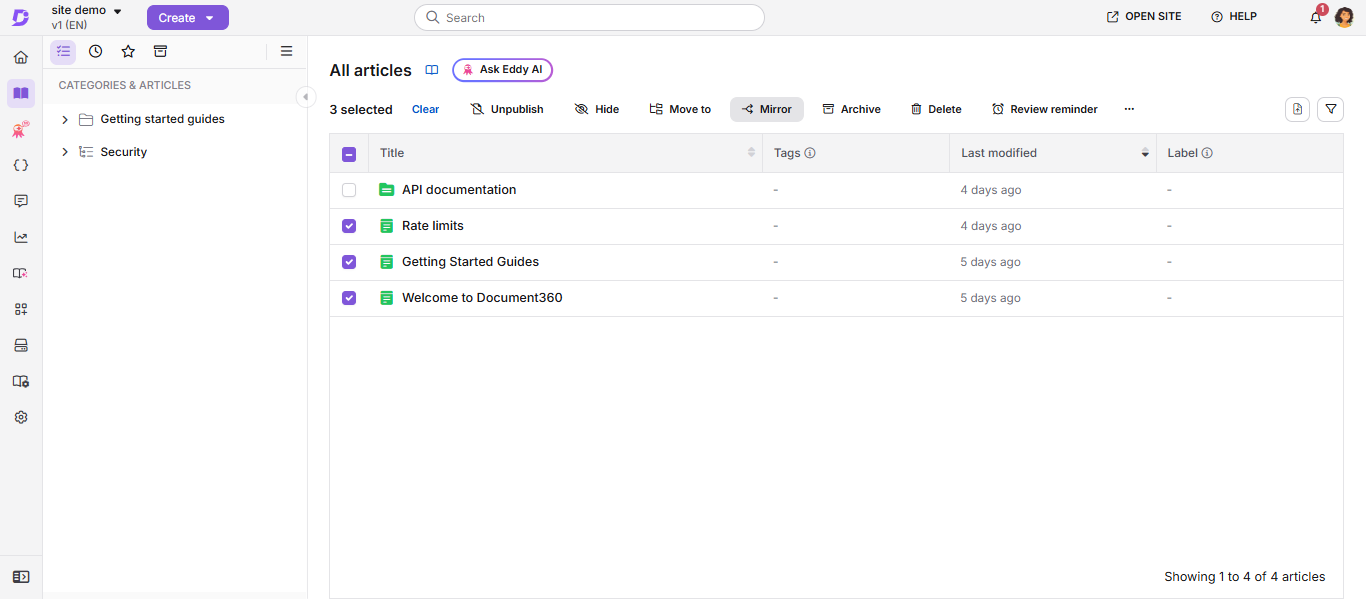
- Naviguez dans la Documentation () et cliquez sur Tous les articles.
- Sélectionnez la case à cocher sur chaque article que vous souhaitez mettre en miroir.
- Cliquez sur Miroir () depuis la barre d’outils d’actions en bloc en haut.
Avec 0 article sélectionné, le bouton Miroir dans la barre d’outils reste désactivé.
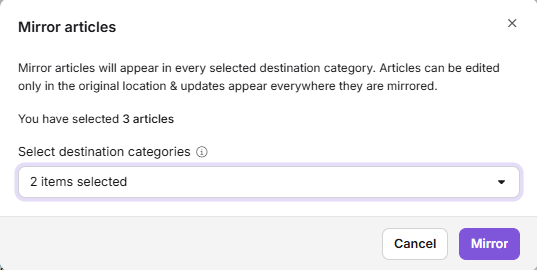
- Dans le panneau Miroir vers le panneau, consultez le nombre d’articles sélectionnés affiché en haut.
- Parcourez ou recherchez dans l’arbre des catégories pour choisir une seule catégorie de destination. Vous ne verrez que les catégories auxquelles vous avez accès.
Si certains de vos articles sélectionnés existent déjà en miroir dans la destination, ils sont signalés en ligne avec un badge d’avertissement et exclus par défaut. Sélectionnez un article individuellement si vous voulez passer outre cela et le mettre en miroir.
- Cliquez sur Miroir pour confirmer.
Si certains articles ne miroient pas, le message toast affiche « X de Y articles miroirés. Z échoué. Voir les détails. » Ouvrez le panneau de détails pour voir quels articles ont échoué et pourquoi. Les articles qui ont réussi à miroiter restent miroirés ; ils ne sont pas annulés simplement parce que d’autres ont échoué.
Que se passe-t-il lorsque vous imitez des articles en miroir
- Vous verrez une icône Miroir partout où l’article est en miroir. Un article miroir affiche une icône Miroir () à côté de son titre dans l’arbre d’articles et la page Tous les articles, ce qui vous permet de voir d’un coup d’œil qu’il s’agit d’une référence plutôt qu’un article indépendant. L’icône de l’article source est plus sombre et celles des instances miroir sont plus claires, ce qui permet aussi de distinguer l’original de ses copies. Après un miroir en bloc, cette icône apparaît à la fois sur les nouvelles instances miroir et sur l’article source lui-même, puisque la source a désormais au moins un miroir pointant vers elle.
- Vous ne pouvez modifier l’article qu’à partir de sa position source. Chaque instance miroir affiche le même contenu que la source, et reste ainsi automatiquement, donc les instances miroir sont en lecture seule. Si vous devez modifier le contenu, ouvrez l’article source et modifiez-le là ; la mise à jour est immédiatement reflétée dans chaque instance miroir.
- Les articles miroir se comportent comme des articles classiques dans Tous les articles. Vous les trouverez listés avec tout le reste dans la vue Tous les articles, où vous pouvez les sélectionner pour des actions telles que Miroir et Déplacer. Utilisez le filtre « Articles miroir » lorsque vous souhaitez spécifiquement ne voir que du contenu en miroir, par exemple lors de l’audit de ce qui a été partagé où.
- Le miroir n’affectera pas votre classement dans les moteurs de recherche. Chaque instance miroir porte un tag canonique pointant vers l’URL de l’article source. Cela indique aux moteurs de recherche quelle version est l’originale, afin que vos copies miroir ne soient pas signalées comme du contenu en double ni ne divisent le classement de votre page.
- Supprimer la source supprime aussi tous les miroirs, de façon permanente. Les instances miroir ne sont pas des copies indépendantes, ce sont des pointeurs vers la source. Donc, si vous supprimez l’article source, chaque instance miroir disparaît de sa catégorie en même temps, et il n’y a aucun moyen de les récupérer séparément. Avant de supprimer un article, utilisez les articles Voir miroir dans le popover d’informations de l’article pour vérifier s’il y a des miroirs, afin de ne pas perdre ce contenu ailleurs.
- Un miroir dans une catégorie privée est marqué par un cadenas à la place. Si un article miroir se retrouve dans une catégorie privée, son icône Miroir () est remplacée par une icône de cadenas, de la même manière que Document360 signale tout article privé. Ce n’est qu’un changement visuel : le contenu et la fonctionnalité de l’article fonctionnent exactement comme dans n’importe quelle autre instance miroir.
- Mettre une instance en vedette sur toutes. Mettre en vedette un article miroir, que ce soit la source ou l’un de ses miroirs, et Document360 met automatiquement en vedette toutes les autres instances aussi. Vous n’avez pas besoin de mettre chaque copie en vedette individuellement.
Lors d’une session de relecture collaborative, si un autre contributeur reproduit l’article pendant que vous le corrigez, vous verrez une notification vous informant qu’il a été mis en miroir. Rien ne change de votre côté, et seule la personne qui l’a mis en miroir est emmenée au nouvel emplacement.
Voyez où un article est mis en miroir
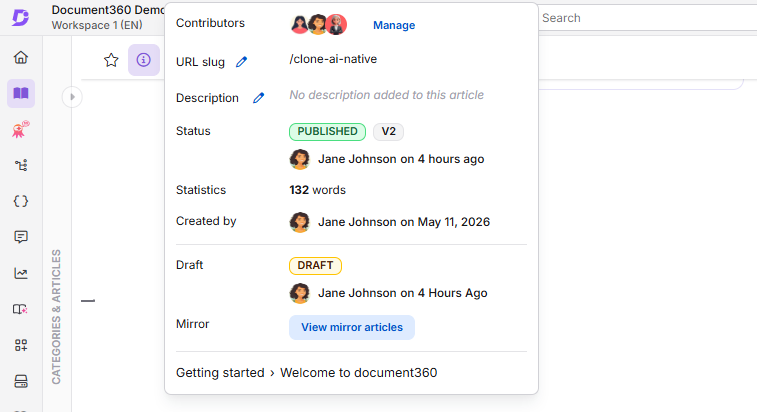
- Trouvez l’article source où qu’il apparaisse dans le portail, par exemple sur la page Tous les articles, une page d’index de catégorie ou dans l’éditeur d’articles, et cliquez sur son icône d’information Article ().
- Dans la ligne Miroir , cliquez sur Voir les articles miroir.
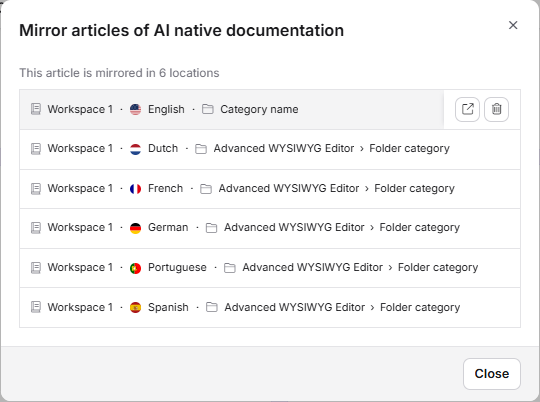
- Examinez la liste. Le panneau montre combien d’emplacements l’article est mis en miroir. Chaque ligne liste l’espace de travail, la langue, et la catégorie s’il y en a une.
- Cliquez sur Retour pour revenir à la fenêtre contextuelle des informations de l’article.
Survolez un emplacement dans la liste pour voir deux actions :
- Article ouvert ( ) : Ouvre l’article miroir dans un nouvel onglet.
- Supprimer miroir () : Demande de confirmer dans une fenêtre contextuelle, puis supprime cet article miroir. Supprimer un miroir ne supprime que cette instance miroir.
Si vous ouvrez la fenêtre popover sur les informations de l’article sur un article miroir, la ligne Miroir affiche plutôt « Aller à l’article source ». Cliquez dessus pour ouvrir l’article source.
Miroir vs. clone vs. déplacement
| Miroir | Clone | Bouge | |
|---|---|---|---|
| Emplacement d’origine | Reste en place | Reste en place | Supprimé |
| Résultat | Le même article paraît à plusieurs endroits | Copie indépendante dans la destination | Article n’existe qu’à la nouvelle localisation |
| Synchronisation du contenu | Oui, les mises à jour de la source sont partout | Non, les changements ne se synchronisent pas | N/A |
| Apparaît dans la page Tous les articles | Oui (filtrable via le filtre « Articles miroir ») | Oui | Oui |
| Utilisation lorsque | Vous voulez le même contenu dans plusieurs catégories | Il faut une copie indépendante à modifier séparément | Déplacement permanent du contenu |
Meilleures pratiques
- Utilisez Mirror au lieu de Clone lorsque vous voulez que le contenu reste identique selon les lieux. Le mirroring élimine le risque que les versions dérivent de la synchronisation.
- Soyez conscient du comportement de suppression. Supprimer l’article source supprime toutes les instances miroir. Utilisez Voir les articles miroir pour voir où un article est mis en miroir avant de le supprimer. Si vous devez supprimer une instance miroir d’une catégorie sans en affecter d’autres, retirez-la directement de cette catégorie au lieu de supprimer la source.
- Vérifiez le comportement des catégories privées. Si vous regroupez un article dans une catégorie privée, attendez-vous à ce que l’icône de serrure remplace l’icône Miroir () dans l’arbre d’articles. C’est attendu et cela n’affecte pas le contenu de l’article.
- Utilisez le filtre Tous les articles pour auditer régulièrement le contenu partagé. L’option de filtre « Articles miroirs » est le moyen le plus rapide de voir partout où un ensemble d’articles a été mis en miroir.
- Divisez vous-même de très grandes opérations de miroir. Si vous devez régulièrement miroiter plus de 50 articles, faites-le par lots plutôt que de forcer une opération surdimensionnée.
FAQ
Puis-je modifier un article en miroir ?
Non. Les instances miroirs sont en lecture seule, donc vous ne pouvez pas les modifier directement. Pour modifier le contenu, ouvrez l’article source et éditez-le là-bas à la place. Puisque chaque instance miroir affiche le même contenu que la source, votre modification se reflète automatiquement partout où l’article est mis en miroir.
Que se passe-t-il si je supprime l’article source ?
Toutes les instances miroir sont retirées de leurs catégories respectives, et vous ne pouvez pas les récupérer indépendamment.
Comment puis-je voir partout où un article est en miroir ?
Cliquez sur l’icône Information de l’article () à côté de l’article source, puis cliquez sur Voir les articles miroir dans la ligne Miroir . La liste affiche l’espace de travail, la langue et la catégorie de chaque instance miroir. Depuis un article miroir, cliquez sur Aller à l’article source dans la même ligne pour ouvrir la source.
Les articles miroir apparaissent-ils sur la page Tous les articles ?
Oui. Vous trouverez des articles miroir sur la page Tous les articles, où vous pouvez les sélectionner pour des actions telles que Miroir et Déplacer, et utiliser le filtre « Articles miroir » pour les isoler lors de l’audit.
Puis-je mettre en miroir un article vers un autre espace de travail ?
Oui, pour le miroir à article unique. Dans la boîte de dialogue Article miroir, développez l’espace de travail souhaité dans la liste Sélectionner les catégories de destination et sélectionnez une ou plusieurs de ses catégories. Le miroir en bloc fonctionne actuellement uniquement au sein de votre espace de travail actuel.
Que se passe-t-il avec les articles en miroir lorsque je clone une catégorie ou copie un espace de travail ?
Le panneau de catégorie Cloner et l’option Copier l’espace de travail existant lors de la création d’un espace de travail incluent un bouton Inclure les articles miroirs , qui est activé par défaut. Quand c’est activé, les articles miroir sont repris et restent des miroirs liés à leurs articles sources. Quand c’est désactivé, ils sont laissés de côté.
Les actions miroir en masse sont-elles enregistrées quelque part ?
Oui. Les actions miroir en masse et cloner avec miroirs sont enregistrées dans Team Auditing, ainsi que l’acteur, l’horodatage, le nombre d’articles et la destination.
Pourquoi une icône de cadenas apparaît-elle au lieu de l’icône miroir sur mon article miroir ?
Cela se produit lorsque vous placez un article miroir dans une catégorie privée. L’icône de cadenas indique un accès restreint et remplace l’icône Miroir () dans l’arbre d’articles. Le contenu et la fonctionnalité de votre article ne sont pas affectés.
Les articles en miroir sont-ils inclus dans les exportations de projets JSON ou HTML ?
Non. Les articles en miroir sont exclus des exportations JSON et HTML.