Le clonage d’un article crée une copie indépendante en tant que nouvel article. Le clone commence avec le même contenu que l’original mais est entièrement séparé. Les modifications apportées à l’un n’affectent pas l’autre. Vous pouvez cloner des articles dans le même espace de travail ou entre espaces de travail.
Quand cloner un article
- Vous voulez utiliser un article bien structuré comme point de départ pour un article similaire sans réécrire à partir de zéro.
- Vous devez cloner un article dans un autre espace de travail pour l’adapter à un autre produit, une version ou un autre public.
- Vous voulez travailler sur une copie d’un article en cours pendant que l’original reste publié et intact.
Cloner un article
- Naviguez jusqu’à Documentation () dans la barre de navigation de gauche.
- Survolez l’article dans le volet Catégories & Articles et cliquez sur l’icône Plus ().
- Sélectionnez Clone ().
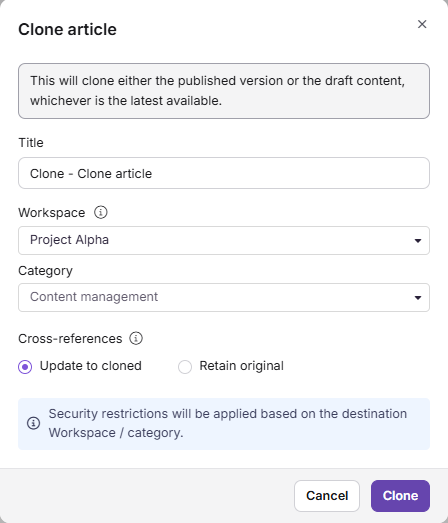
- Dans la boîte de dialogue Article Cloner , configurez ce qui suit :
| Terrain | Description |
|---|---|
| Nom | Entrez un nom pour l’article cloné. |
| Espace de travail | Sélectionnez l’espace de travail de destination. Cliquez sur Réinitialiser pour le placer sous l’espace de travail principal. |
| Catégorie | Sélectionnez une catégorie dans l’espace de travail de destination. |
| Références croisées | Choisissez comment les liens internes de l’article sont gérés. Voir Références croisées ci-dessous. |
- Cliquez sur Cloner.
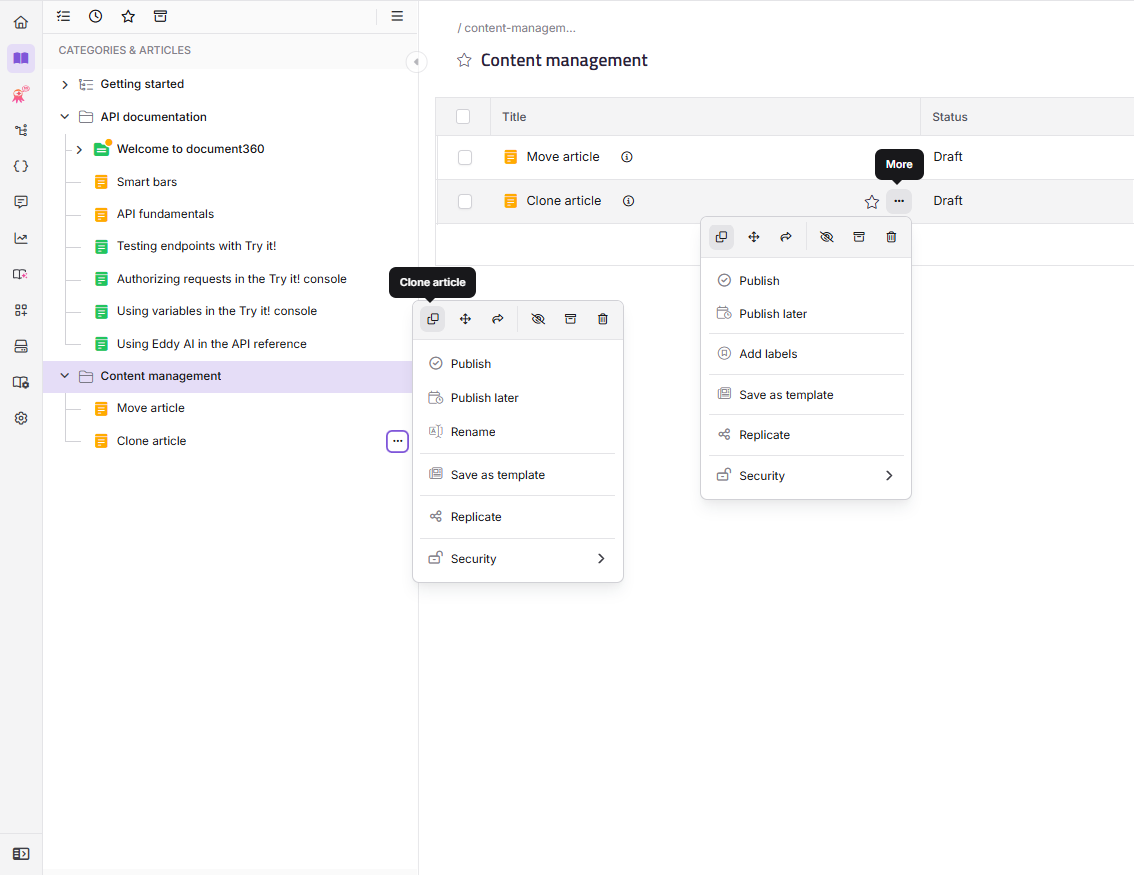
Vous pouvez aussi cloner un article depuis une catégorie Dossier ou Index . Survolez l’article, cliquez sur l’icône Plus (), puis sélectionnez Cloner (). La même boîte de dialogue Cloner l’article apparaît.
Des restrictions de sécurité provenant de l’espace de travail et de la catégorie de destination sont appliquées à l’article cloné.
Que se passe-t-il lorsque vous clonez un article
- Un nouvel article indépendant est créé dans la catégorie de destination ou espace de travail.
- Le clone a son propre slug, son historique de versions et son statut de publication. Il commence comme un nouvel article (non publié).
- Les modifications de l’original ne se synchronisent pas avec le clone, et inversement.
- Les liens internes dans l’article sont gérés en fonction de votre sélection de références croisées .
Lors d’une session de relecture collaborative, si un autre contributeur clone l’article pendant que vous le corrigez, vous verrez une notification vous informant qu’il a été cloné. Rien ne change de votre côté. Votre session de correction se poursuit normalement, et l’article original reste exactement comme il était. Seule la personne qui l’a cloné est emmenée au nouvel emplacement.
Références croisées
Le paramètre Références croisées contrôle ce qui arrive aux liens internes à l’intérieur de l’article cloné.
| Option | Comportement |
|---|---|
| Mise à jour vers cloné (par défaut) | Si les articles liés ont également été clonés, les liens dans l’article cloné pointent vers les versions clonées. Si un article lié n’a pas été cloné, le lien pointe toujours vers l’original. |
| Conserver l’original | Tous les liens dans l’article cloné continuent de pointer vers les articles originaux, qu’ils aient été clonés ou non. |
Clone vs. déplacement vs. miroir
| Clone | Bouge | Miroir | |
|---|---|---|---|
| Emplacement d’origine | Reste en place | Supprimé | Reste en place |
| Résultat | Copie indépendante dans la destination | Article n’existe qu’à la nouvelle localisation | Le même article paraît à plusieurs endroits |
| Synchronisation du contenu | Non — les changements ne se synchronisent pas | N/A | Oui — les mises à jour de la source se reflètent partout |
| Utilisation lorsque | Il faut une copie indépendante à modifier séparément | Déplacement permanent du contenu | Vous voulez le même contenu dans plusieurs catégories |
| Apparaît dans la page Tous les articles | Oui | Oui | Oui (filtrable via le filtre « Articles miroir ») |
Meilleures pratiques
- Renommer immédiatement le clone pour éviter toute confusion avec l’original. Un nom descriptif aide les contributeurs à distinguer les deux articles.
- Choisissez soigneusement les références croisées lorsque vous clonez des articles fortement interconnectés. La mise à jour vers cloné fonctionne bien lorsqu’on clone un ensemble d’articles liés. Conserver l’original est plus sûr lorsqu’on clone un seul article isolément.
- Publiez le clone uniquement lorsqu’il est prêt. Le clone commence comme un nouvel article et n’apparaîtra pas sur le site de la base de connaissances avant sa publication.
- Évitez le clonage comme substitut au miroir. Si vous souhaitez que le même article apparaisse dans plusieurs catégories sans en conserver deux exemplaires, utilisez plutôt Mirror.
FAQ
Puis-je cloner un article à travers différents espaces de travail ?
Oui. Utilisez le champ Espace de travail dans la boîte de dialogue Cloner l’article pour sélectionner un espace de travail de destination différent.
Les modifications de l’article original se refléteront-elles dans le clone ?
Non. Un article cloné est entièrement indépendant. Les modifications apportées à l’original ne se synchronisent pas avec le clone, et les modifications du clone n’affectent pas l’original. Si vous avez besoin que les mises à jour se synchronisent automatiquement, utilisez plutôt Mirror.
Le clonage d’un article copie-t-il son statut de publication ?
Non. L’article cloné commence toujours comme un nouvel article (non publié), quel que soit le statut de publication de l’original. Vous devez le publier séparément lorsqu’il est prêt.
Quelle est la différence entre Mettre à jour vers cloné et Retenir l’original pour les références croisées ?
La mise à jour vers cloné signifie que les liens à l’intérieur de l’article cloné pointeront vers des versions clonées des articles liés, si celles-ci ont également été clonées. Si un article lié n’a pas été cloné, le lien pointe toujours vers l’original. Conserver l’original garde tous les liens pointant vers les articles originaux, qu’ils aient été clonés ou non.
Y a-t-il une limite au nombre de fois où je peux cloner un article ?
Document360 ne limite pas le nombre de fois où vous pouvez cloner un article. Cependant, chaque clone compte dans la limite d’articles de votre espace de travail.