Lorsqu’un utilisateur du portail commence à modifier un article, Document360 le verrouille automatiquement pour empêcher d’autres contributeurs d’effectuer des modifications simultanées. Cela protège contre les conflits de contenu et les réécritures accidentelles lorsque plusieurs membres de l’équipe travaillent dans la même base de connaissances.
Un article verrouillé affiche une icône Verrouillage () dans l’éditeur, indiquant qu’il est actuellement en cours de modification par quelqu’un.
Si l’édition collaborative est activée dans votre projet, les icônes de verrouillage et de déverrouillage ainsi que leurs bannières associées ne sont plus affichées. Les articles peuvent être édités par plusieurs contributeurs en même temps.
Le montage collaboratif se déploie par phases, donc si vous ne le voyez pas encore, il est en route.
Quand verrouiller ou déverrouiller un article
- Le verrouillage se produit automatiquement chaque fois que quelqu’un ouvre un article pour être corrigé. Aucune action manuelle n’est nécessaire.
- Si vous terminez la modification et souhaitez publier l’article pour d’autres contributeurs avant que le déverrouillage automatique ne se déclenche, déverrouillez-le manuellement.
- Si un contributeur s’éloigne sans avoir correctement clôturé un article, la serrure se libère automatiquement après 15 minutes d’inactivité.
Verrouillez un article
Un article est verrouillé automatiquement dès qu’un utilisateur du portail commence à l’éditer. Aucune action manuelle n’est nécessaire.
Lorsque vous ouvrez un article pour la révision :
- Naviguez jusqu’à Documentation () dans la barre de navigation de gauche.
- Sélectionnez l’article pour l’ouvrir dans l’éditeur.
- Cliquez sur Modifier en haut à droite si l’article est publié.
Après quelques instants, une icône Serrure () apparaît en haut de l’éditeur, indiquant que l’article est en session d’édition active. D’autres utilisateurs du portail qui ouvrent le même article le verront en mode lecture seule et ne pourront pas le modifier tant que le verrou n’est pas relâché.
Débloquer un article
Un article se débloque automatiquement lorsque l’un des cas suivants se produit :
- Il n’y a pas d’activité pendant 15 minutes.
- L’utilisateur qui édite l’article navigue vers un autre article ou une autre page du portail.
Pour déverrouiller manuellement un article avant que le déverrouillage automatique ne se déclenche :
- Accédez à l’article verrouillé dans le portail de la base de connaissances.
- Cliquez sur l’icône Verrouiller () en haut de l’éditeur.
- Sélectionner Déverrouiller.
L’article est immédiatement disponible pour que d’autres contributeurs puissent le modifier.
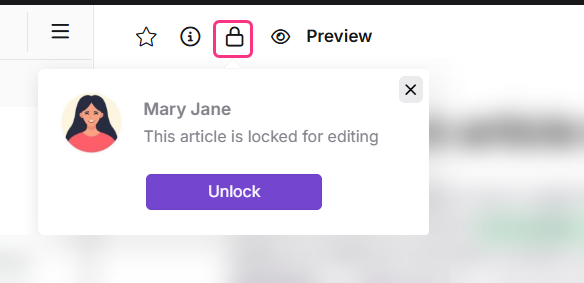
Seul l’utilisateur qui édite actuellement l’article peut le déverrouiller manuellement. Si vous devez débloquer un article en cours d’édition par quelqu’un d’autre, demandez-lui de le déverrouiller manuellement ou attendez le déverrouillage automatique de 15 minutes.
Que se passe-t-il lorsqu’un article est verrouillé
- D’autres utilisateurs du portail peuvent consulter l’article mais ne peuvent pas le modifier tant qu’il est verrouillé.
- L’article reste verrouillé tant que la session de correction est active.
- Le verrou se libère automatiquement lorsqu’il n’y a aucune activité pendant 15 minutes, lorsque l’utilisateur navigue vers un autre article ou une autre page, ou lorsqu’il le déverrouille manuellement.
Meilleures pratiques
- Débloquez les articles une fois que vous avez fini de corriger. Déverrouillez manuellement dès que vous avez fini pour éviter que les autres contributeurs ne soient bloqués.
- Sauvegarder avant de débloquer. Assurez-vous que vos modifications sont sauvegardées (Ctrl+S sur Windows ou Cmd+S sur Mac) avant de débloquer l’article afin d’éviter de perdre des modifications non enregistrées.
- Utilisez le déverrouillage automatique de 15 minutes comme solution de secours. Si un contributeur oublie de débloquer, l’article sera publié automatiquement après 15 minutes d’inactivité.
FAQ
Comment savoir si un article est verrouillé ?
Un article verrouillé affiche une icône Verrouillé () dans l’éditeur. Lorsque vous ouvrez un article verrouillé, vous le verrez en mode lecture seule et ne pourrez pas faire de modifications tant qu’il n’est pas débloqué.
Puis-je débloquer un article que quelqu’un d’autre est en train de corriger ?
Non. Seul l’utilisateur qui édite actuellement l’article peut le déverrouiller manuellement. Si vous avez besoin d’accéder à un article verrouillé, demandez à l’éditeur de le déverrouiller ou attendez que le déverrouillage automatique de 15 minutes se déclenche.
Combien de temps un article reste-t-il verrouillé ?
Un article reste verrouillé tant que la session de correction est active. Il se débloque automatiquement après 15 minutes d’inactivité, lorsque l’éditeur s’éloigne, ou lorsque l’utilisateur le déverrouille manuellement.
Est-ce que je perdrai mes modifications si je débloque un article ?
Document360 sauvegarde automatiquement le contenu toutes les 5 secondes, donc il est très peu probable que vos modifications soient perdues. Par précaution, sauvegardez manuellement en utilisant Ctrl+S (Windows) ou Cmd+S (Mac) avant de déverrouiller.
Le verrouillage empêche-t-il les lecteurs de voir l’article sur le site de la base de connaissances ?
Non. Le verrouillage empêche uniquement les autres utilisateurs du portail de modifier l’article simultanément. La version publiée de l’article reste visible pour les lecteurs sur le site de la base de connaissances tout au long de la session d’édition.