Le montage collaboratif se déploie par phases, donc si vous ne le voyez pas encore, il est en route.
L’édition collaborative permet à plusieurs personnes avec des autorisations d’édition de travailler simultanément sur le même article de documentation. Document360 affiche tous les utilisateurs actuellement actifs sur un article, synchronise leurs modifications au fur et à mesure qu’elles se produisent, et garde un registre clair, au niveau des contributeurs, de qui a changé quoi.
Qui peut l’utiliser
- Tout contributeur disposant d’autorisations d’édition sur l’article peut participer à une session de révision collaborative.
- Il est uniquement pris en charge pour les articles dans l’éditeur WYSIWYG avancé. Il n’est pas disponible dans l’éditeur Markdown.
- Dans la documentation de l’API, les articles personnalisés (non spécifiques) construits dans l’éditeur WYSIWYG avancé prennent en charge plusieurs contributeurs de la même manière que les articles de base de connaissances classiques.
- Les arbres de décision interactifs et les guides étape par étape ne supportent pas l’édition collaborative.
Combien de personnes peuvent modifier un article
Jusqu’à 10 contributeurs peuvent éditer simultanément le même article.
- Les évaluateurs comptent aussi dans cette limite et apparaissent dans la liste avatar des contributeurs comme tout autre collaborateur actif.
- Si la limite est atteinte, Modifier est désactivé pour que la personne suivante tente. Cette personne peut toujours voir la version publiée de l’article si elle existe, ou autrement un instantané du dernier brouillon sauvegardé.
Voyez qui d’autre édite
Tu peux
- Voyez tous les contributeurs actifs en haut de l’article, chacun avec un avatar coloré. Surplombe un avatar pour voir le nom complet du contributeur.
- Voyez la position du curseur de chaque contributeur en temps réel, affichée dans la couleur qui leur est attribuée, afin de voir où chacun travaille.
- Ouvrez le même article dans plusieurs onglets du navigateur. Vous apparaîtrez comme un seul contributeur avec une couleur d’avatar cohérente, tandis que la position du curseur de chaque onglet est suivie séparément.
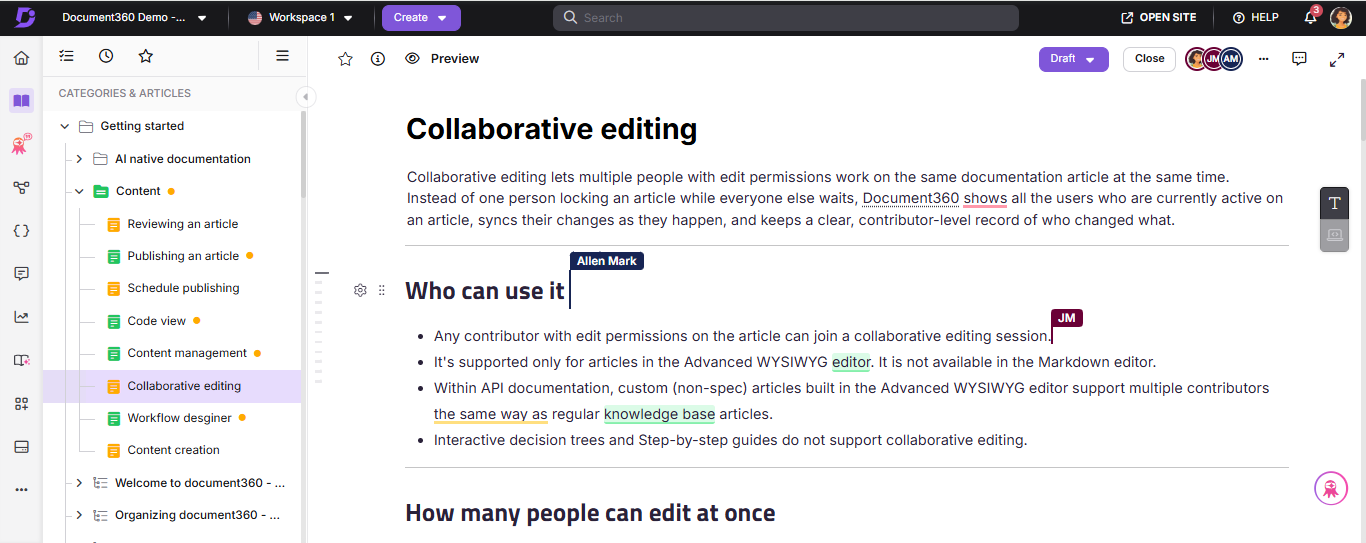
Synchronisation en temps réel
- Synchronise tout le monde dans la session en temps réel. Si deux personnes éditent exactement au même endroit, la modification la plus récente est conservée.
- Si un autre contributeur supprime un paragraphe dans lequel vous êtes, votre curseur se déplace au début de ce paragraphe.
- Si vos modifications ne peuvent pas être sauvegardées à cause d’un problème de connexion ou de serveur, vous verrez un message indiquant que vous pouvez continuer à modifier hors ligne. Vous pouvez continuer à travailler sur l’article, et vos modifications se synchroniseront automatiquement une fois la connexion rétablie. Vous verrez également un message de confirmation lorsque la connexion est rétablie, et la position des curseurs des autres contributeurs sera à nouveau mise à jour.
Médias, code view et Eddy AI en collaboration
- Vous pouvez insérer des images, des vidéos ou des captures d’écran pendant que d’autres contributeurs travaillent sur l’article.
- Vous pouvez éditer le même contenu média en même temps que d’autres contributeurs. Cela inclut le remplacement du média, son redimensionnement, la mise à jour du texte alternatif et d’autres modifications. Vous ne verrez pas d’indicateur lorsque quelqu’un d’autre monte le même élément média. Si deux contributeurs effectuent des modifications en même temps, les modifications sauvegardées les plus récentes sont conservées.
- La vue code n’est pas disponible lorsque plusieurs contributeurs modifient l’article.
- Lorsqu’un contributeur utilise Eddy AI pour générer ou réécrire du contenu, l’article devient en lecture seule pour les autres contributeurs jusqu’à la fin de l’opération IA. Ils verront un message indiquant qui utilise Eddy AI.
- Lorsque vous traduisez un article avec Eddy AI, la traduction utilise la dernière version sauvegardée de l’article au début de la traduction. Si vous modifiez la version traduite pendant qu’un autre contributeur commence une nouvelle traduction avant que vos modifications ne soient sauvegardées, la nouvelle traduction remplace vos modifications non enregistrées.
- Les commentaires en ligne sont mis à jour en temps réel. Tous les contributeurs peuvent voir les nouveaux commentaires, les surlignés et les commentaires résolus au fur et à mesure. Les filtres de commentaires et l’état étendu ou réduit du panneau de commentaires ne s’appliquent qu’à votre vue.
- Lorsque vous sélectionnez Enregistrer comme modèle, seul le contributeur qui a lancé l’action entre dans le flux de travail du modèle. D’autres contributeurs peuvent continuer à éditer l’article sans interruption.
Publier pendant que d’autres éditent
- Si deux contributeurs sélectionnent Publier presque en même temps, les actions de publication se terminent l’une après l’autre. Si le second contributeur a apporté de nouveaux changements, ces changements sont publiés sous forme de nouvelle version. S’il n’y a pas de nouveaux changements, une nouvelle version n’est pas créée, mais le second contributeur est enregistré comme éditeur.
- Lorsqu’un article est publié, tous ceux qui l’éditent voient une notification de publication d’article.
- Après publication, un nouveau brouillon est créé automatiquement. Le contributeur qui a publié l’article passe au nouveau brouillon, tandis que les autres contributeurs restent là où ils étaient et peuvent continuer à éditer.
- Si vous n’avez pas la permission de publier l’article, le bouton Publier est désactivé. Survolez le bouton pour voir pourquoi vous ne pouvez pas publier.
Changements de statut du flux de travail pendant la collaboration
- Si l’article passe en mode mode lecture seule, tous les collaborateurs actifs ne peuvent consulter que l’article. Un message indique que le statut actuel du flux de travail est en lecture seule.
- Pour tout autre statut de workflow, vous pouvez continuer à travailler sur l’article. Vous verrez un message de statut modifié du workflow, et le statut du workflow se met à jour automatiquement.
Historique des versions lors de la collaboration
- Un seul brouillon actif peut exister pour un article à la fois.
- La page Historique des révisions affiche le brouillon actif et met en avant les ajouts, suppressions et modifications de chaque contributeur dans différentes couleurs. Le contenu repris de la version précédemment publiée apparaît en noir.
- Les versions publiées, non publiées et de sauvegarde système sont identifiées par leurs tags respectifs.
- Lorsque vous sélectionnez Copier pour brouillon pour une version plus ancienne, cela devient le brouillon actuel et remplace le brouillon existant. Une sauvegarde système est créée automatiquement avant le remplacement, afin que le brouillon précédent soit préservé. Tous les contributeurs actifs voient une notification indiquant que le brouillon a été créé à partir d’une version antérieure. Sélectionnez Emmenez-moi à la draft pour ouvrir la draft active.
- Compare with montre les différences globales entre les deux versions. Il ne montre pas les modifications apportées par les contributeurs individuels.
- Lorsque vous ouvrez l’historique des révisions pour consulter ou copier une version antérieure, vous n’êtes plus considéré comme un contributeur actif. Vous redeviendrez un contributeur actif lorsque vous retournez à la révision du brouillon en cours.
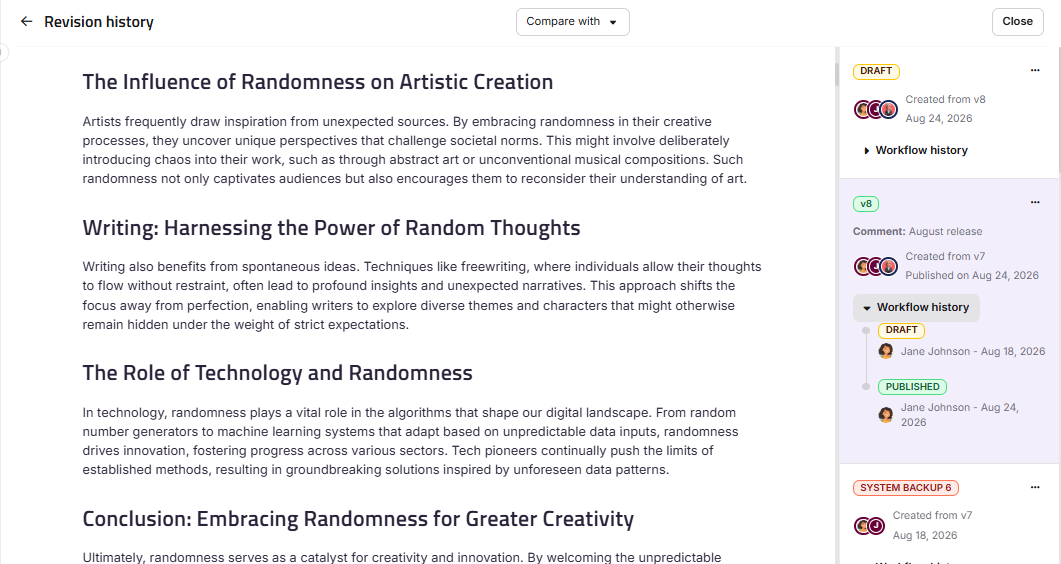
Quand vos changements pourraient être annulés
Certaines modifications peuvent être apportées à un article en dehors de l’éditeur, comme par des mises à jour automatiques du glossaire métier, la détection de duplication de contenu, la recherche et remplacement global, la traduction automatique ou le MCP. Quand cela arrive :
- Vous verrez un message disant « Cet article a été mis à jour en dehors de l’éditeur. Veuillez recharger pour voir la dernière version. » Sélectionnez Recharger pour charger le dernier contenu.
- Avant de recharger, Document360 sauvegarde automatiquement vos modifications non enregistrées en version de sauvegarde système . Vous pouvez restaurer ces modifications à partir de l’historique des révisions si nécessaire.
- Document360 cesse de sauvegarder automatiquement vos modifications locales après la détection d’une mise à jour externe. Rechargez l’article pour continuer à travailler avec les derniers contenus.
Les mises à jour de contenu basées sur l’API client sont gérées différemment : si vous modifiez activement un article dans le portail, une requête API pour mettre à jour le contenu de cet article est bloquée, et l’appelant reçoit une erreur jusqu’à la fin de la modification.
Ce qui n’est pas pris en charge
L’édition collaborative n’est pas disponible dans :
- Éditeur Markdown
- Extraits
- Modèles
- Pages personnalisées
- Arbres de décision interactifs
- Guides étape par étape