L’éditeur WYSIWYG avancé vous offre un ensemble complet de bases pour créer un contenu structuré et engageant — sans avoir à écrire une seule ligne de code. Que vous organisiez un long article, affichiez du code pour des développeurs ou intégriez une vidéo guide, les éléments d’éditeur vous permettent de contrôler exactement l’apparence et le comportement de votre contenu pour chaque lecteur.
Utilisez cette section pour comprendre les concepts fondamentaux de l’éditeur, puis dirigez-vous vers les articles spécifiques dont vous avez besoin.
Blocs de contenu
Dans l’éditeur avancé WYSIWYG, un bloc est une section de contenu qui se termine par un saut de ligne. Le contenu suivant qui commence sur une nouvelle ligne est considéré comme un nouveau bloc. Les blocs de contenu sont une capacité fondamentale de gestion de contenu de l’éditeur. Ils vous donnent le contrôle sur l’organisation de votre article et sur qui peut en voir chaque partie.
Les blocs de contenu prennent en charge les fonctionnalités suivantes :
Les blocs de contenu mobile vous permettent de réorganiser certaines sections de votre article en cliquant sur des flèches ou en glissant-déposant, sans besoin de copier-coller. Utilisez des blocs mobiles lorsque vous devez restructurer le contenu après une mise à jour produit, ou pour vous assurer qu’un avertissement ou une note apparaisse immédiatement avant l’étape concernée.
Les blocs de contenu conditionnels permettent d’afficher ou de masquer des sections spécifiques selon des conditions telles que le pays, le type d’appareil, la date et l’espace de travail. Dans les projets privés et contenus privés, vous pouvez également utiliser les conditions de groupe de lecteurs et d’adresse IP.
Le contenu à l’intérieur d’un bloc conditionnel n’est pas indexé par Eddy AI ou la recherche générale. Évitez d’y placer des informations que les lecteurs pourraient devoir trouver par recherche.
Ensemble, ces deux types de blocs vous aident à garder un seul article pertinent pour plusieurs audiences et plus facile à maintenir sur le long terme, sans dupliquer le contenu entre des articles distincts.
Blocs de contenu mobiles
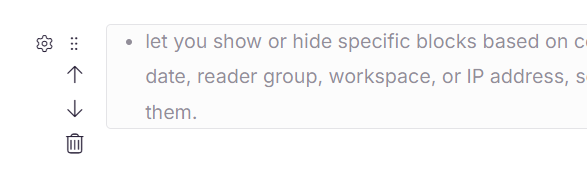
Passez la souris sur un bloc dans l’éditeur WYSIWYG avancé pour révéler deux icônes à gauche : l’icône Paramètres et l’icône de l’ellipsa .
Pour déplacer un bloc à l’aide de flèches :
- Naviguez vers l’article souhaité dans l’éditeur WYSIWYG avancé.
- Survolez le bloc que vous voulez déplacer.
- Cliquez sur l’icône d’ellipse à gauche du bloc.
- Utilisez les commandes qui apparaissent :
- Flèches haut / bas : déplacez le bloc une position à la fois.
- Icône Supprimer : supprime le blocage ; Le bloc suivant monte automatiquement.
Pour faire glisser un bloc à une position spécifique :
Maintenez l’icône d’ellipsis du bloc et glissez-la à l’emplacement souhaité dans l’éditeur.
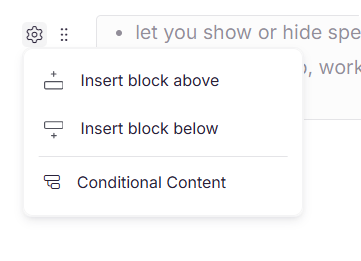
Pour insérer un nouveau bloc :
Survolez un bloc existant, cliquez sur l’icône Paramètres , puis sélectionnez Insérer un bloc au-dessus ou Insérer un bloc ci-dessous.
- Les séparateurs ne peuvent pas être déplacés à l’aide de blocs mobiles.
- Toute la section FAQ est traitée comme un bloc unique. Les FAQ individuelles au sein d’une section FAQ générée par Eddy AI ne peuvent pas être déplacées indépendamment.
- Pour annuler une suppression, appuyez sur
Ctrl + Z.
Blocs de contenu conditionnel
Les blocs de contenu conditionnels vous permettent de contrôler la visibilité de sections spécifiques en fonction de conditions prédéfinies.
Le contenu à l’intérieur d’un bloc conditionnel n’est pas indexé par Eddy AI ou la recherche générale.
Pour mettre en place un bloc de contenu conditionnel :
- Naviguez vers l’article souhaité dans l’éditeur WYSIWYG avancé.
- Passez la souris sur le bloc de contenu et cliquez sur l’icône Paramètres à gauche.
- Sélectionnez Contenu conditionnel. Le panneau Contenu conditionnel apparaît.
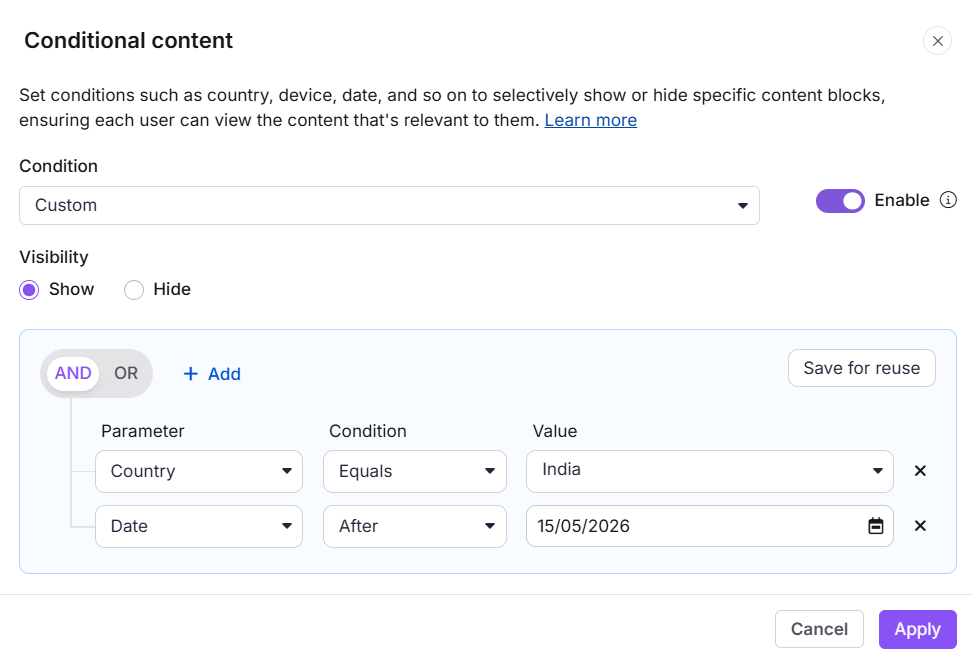
- Activez le bouton Activer pour activer le contenu conditionnel.
- Dans la section Visibilité, choisissez :
- Afficher — affiche le bloc uniquement lorsque la condition est remplie.
- Masquer — masque le blocage lorsque la condition est remplie.
- Sélectionnez l’opérateur :
- ET — toutes les conditions doivent être remplies.
- OU — toute condition unique déclenche la règle de visibilité.
- Cliquez sur + Ajouter pour créer une nouvelle condition.
- Dans la liste déroulante Paramètres , sélectionnez le paramètre souhaité et définissez la condition et la valeur. Vous pouvez filtrer les articles par type de règle conditionnelle depuis la page Tous les articles.
| Paramètre | Conditions | Exemple | Disponibilité |
|---|---|---|---|
| Pays | Égal, pas égal, In, Not in | Égal + Inde → seuls les lecteurs indiens voient le contenu. Pas dans + USA → tous les pays sauf les États-Unis voient le contenu. | Tous les projets |
| Date | Après, Avant, Entre | Avant + 1er octobre 2024 → seuls les lecteurs ayant accès avant cette date voient le contenu. Entre + du 1er septembre au 1er octobre 2024, → contenu visible uniquement durant cette période. | Tous les projets |
| Dispositif | Égal, pas égal, In, Not in | Égale + Mobile → seuls les utilisateurs mobiles voient le contenu. Pas dans + Desktop → contenu caché aux utilisateurs de bureau. | Tous les projets |
| Espace de travail | Égal, pas égal, In, Not in | Égal à + espace de travail marketing → seul le contenu de cet espace est visible. Pas dans l’espace de travail + Ventes → contenu caché à l’espace Ventes. | Tous les projets |
| Groupes de lecteurs | Égal, pas égal, In, Not in | Égale + Admins → seul le groupe Admin voit le contenu. Pas dans + Éditeurs → cachés aux éditeurs, visibles pour d’autres groupes. | Projets privés et contenus privés uniquement |
| Adresse IP | Égal, pas égal, Fourchette, Dans, Pas dans | Est égal à + 192.168.1.1 → seule cette IP voit le contenu. Plage + 192.168.1.1–192.168.1.100 → visible pour les utilisateurs dans cette plage IP. | Projets privés et contenus privés uniquement |
Les groupes de lecteurs et les adresses IP ne sont disponibles que dans des projets privés et des contenus privés. Ils n’apparaissent pas dans les projets publics, espaces de travail, catégories ou articles. Dans les projets mixtes, ces paramètres ne sont disponibles que dans les sections privées.
Le paramètre Espace de travail apparaît uniquement si vous avez plusieurs espaces de travail.
Pour les conditions En ou Pas dans les conditions, vous pouvez sélectionner plusieurs valeurs dans le menu déroulant.
Si vous passez du contenu de privé à public, toute condition de groupe de lecteurs ou d’adresse IP concernant ce contenu est automatiquement supprimée. Cela ne peut pas être annulé, et les conditions ne seront pas rétablies si vous revenez au privé.
- Pour réutiliser la condition à travers les articles, cliquez sur Enregistrer pour réutiliser, saisissez un nom, puis enregistrez-le.
- Cliquez sur Enregistrer pour appliquer la condition au bloc, ou Enregistrer en tant que pour le sauvegarder pour un usage futur.
- Pour supprimer une condition, cliquez sur Supprimer la condition dans le bloc sélectionné, puis sur Appliquer.
Copie du contenu conditionnel
- Les blocs conditionnels sont mappés à l’identifiant de l’article où ils ont été créés. Si vous copiez-collez un bloc conditionnel dans un autre article, la condition est supprimée lors du rafraîchissement ; les pièces d’identité ne correspondent plus au nouvel article.
- Ne comptez jamais sur le copier-coller pour déplacer des blocs conditionnels entre les articles. La mise en forme conditionnelle sera supprimée après rafraîchissement, navigation ou publication.
- Si vous copiez un blocage conditionnel d’un article privé vers un article public, toutes les conditions de groupe de lecteurs ou d’adresse IP sont automatiquement supprimées.
Approche recommandée lors de la réutilisation du contenu conditionnel entre les articles :
- Copiez le contenu sans dépendre de la mise en forme conditionnelle existante.
- Réappliquez le bloc de contenu conditionnel dans le nouvel article.
- Sinon, utilisez Enregistrer pour réutiliser afin d’appliquer rapidement la même condition entre les articles sans la recréer à chaque fois.
Éléments de l’éditeur
Dans chaque bloc de contenu, vous pouvez utiliser une large gamme d’éléments d’éditeur pour présenter clairement votre contenu — des contrôles de texte et de mise en forme aux tableaux, callouts, médias, blocs de code, et plus encore. Explorez les articles ci-dessous pour en savoir plus sur chaque élément et quand l’utiliser.