Document360 propose deux moyens spécialement conçus pour ajouter des sections FAQ à vos articles : les modèles FAQ et le générateur de FAQ IA. Les deux utilisent un format de type accordéon, permettant aux lecteurs d’élargir et de réduire les questions individuelles, mais ils diffèrent dans la manière dont le contenu est ajouté et géré.
Pour un bloc pliable entièrement personnalisé, sans se limiter à la mise en forme des FAQ, voir Accordéons. Alors que les modèles FAQ et le générateur de FAQ IA créent également des sections de style accordéon, les accordéons permettent de personnaliser manuellement l’en-tête et le contenu de chaque section, les rendant adaptés à tout type de contenu pliable.
Quand utiliser la FAQ
- Utilisez des modèles de FAQ à la fin des articles pratiques pour répondre aux questions de suivi courantes que vous savez déjà que les lecteurs se poseront. La structure est cohérente et facile à entretenir.
- Utilisez le générateur de FAQ IA pour les articles longs et riches en contenu où vous souhaitez faire émerger des questions de lecteurs potentiels sans les écrire manuellement.
Modèles de FAQ
Les modèles de FAQ insèrent une structure FAQ prédéfinie avec trois éléments accordéon. Vous remplissez manuellement les questions et les réponses.
- Naviguez vers l’emplacement souhaité dans l’article.
- Tape
/FAQet appuie sur Entrée. - Trois éléments accordéon FAQ sont insérés. Cliquez sur chacun pour remplir votre question et votre réponse.
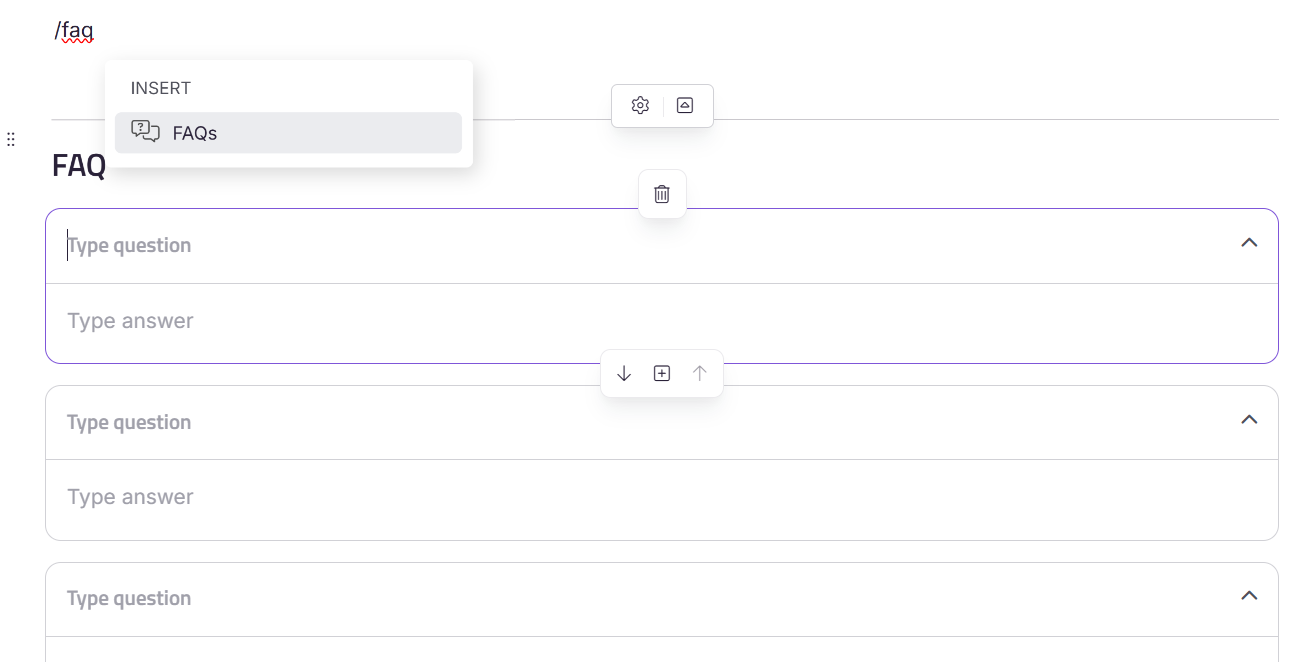
Gestion des éléments de la FAQ
Ces actions s’appliquent à des éléments individuels de la FAQ, qu’ils proviennent d’un modèle de FAQ ou du générateur de FAQ IA.
Ajouter un élément FAQ
- Passez le souris entre deux FAQ où vous souhaitez en ajouter une nouvelle.
- Cliquez sur l’icône Ajouter FAQ (+) qui apparaît.
- Remplissez votre question et réponse personnalisées.
Réorganisation des éléments de la FAQ
Chaque élément FAQ possède un ensemble de contrôles qui apparaissent lorsque vous survolez entre les éléments. Utilisez ces questions pour réorganiser la FAQ dans le bloc sans les supprimer ni les recréer :
- Avancer (↑) — fait monter la FAQ sélectionnée d’une position dans la liste. Utilisez cela pour prioriser une question ou la rapprocher du sommet.
- Descendre (↓) — déplace la FAQ sélectionnée d’une position vers le bas dans la liste. Utilisez cela quand une question aurait plus de sens pour apparaître plus tard dans la séquence.
- Ajouter une FAQ (+) — insère un nouvel élément vierge directement sous le QQ actuel.
Supprimer un élément de la FAQ
- Cliquez sur l’élément FAQ que vous souhaitez supprimer.
- Sélectionnez l’icône Supprimer qui apparaît au-dessus.
Cela supprime une seule question et une seule réponse. Pour supprimer toute la section FAQ à la place, consultez les options de blocs FAQ ci-dessous.
Générateur de FAQ IA
Le générateur de FAQ IA crée automatiquement des FAQ en fonction du contenu de votre article.
Prérequis :
- Vous avez dû acheter la suite de contenu Eddy AI.
- La suite d’écriture IA doit être activée dans votre compte Document360 (activée par défaut lors de l’achat).
- L’article doit contenir au minimum 150 mots.
Pour générer une FAQ :
- Accédez à l’article dans l’éditeur WYSIWYG avancé.
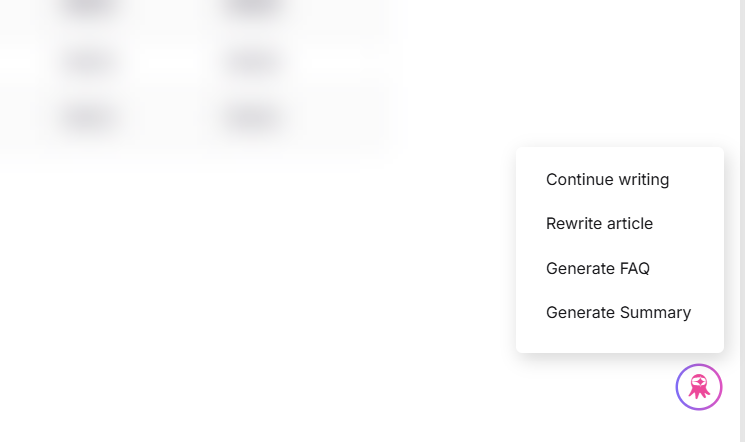
- Cliquez sur Eddy AI en bas à droite de l’éditeur.
- Dans les options, cliquez sur Générer une FAQ.
Eddy AI génère des FAQ et les place à la fin de l’article. Vous pouvez ajouter du contenu sous la section FAQ après la génération.
FAQ sur le verrouillage
Le verrouillage protège certaines FAQ contre l’écrasement lors de la régénération. L’icône Lock n’apparaît que lorsque la FAQ ou le contenu de l’article a été généré avec Eddy AI.
Pour verrouiller une FAQ :
- Cliquez sur l’icône Verrouillage à côté de la FAQ que vous souhaitez protéger.
- La FAQ est marquée par un badge de serrure, indiquant qu’elle est protégée contre les modifications.
- Vous pouvez toujours modifier manuellement la FAQ verrouillée à tout moment.
Pour ajouter une nouvelle FAQ tout en gardant les existantes verrouillées :
- Verrouillez toutes les FAQ existantes.
- Cliquez sur Régénérer. Eddy AI génère des FAQ supplémentaires sans modifier les blocages.
Options de blocs FAQ
Cliquez sur la section FAQ pour accéder aux options suivantes. La disponibilité dépend de la façon dont le bloc FAQ a été créé.
| Option | Description | Disponible sur |
|---|---|---|
| Décors | Ouvre les paramètres FAQ pour cet article précis. | Les deux |
| Extension/Collapse | Affiche ou masque toutes les réponses à la FAQ dans l’éditeur. | Les deux |
| Régénération | Génère une nouvelle FAQ basée sur le contenu actuel de l’article, sans modifier les éléments verrouillés. | Générateur de FAQ IA uniquement |
| Supprimer | Ça supprime toute la section FAQ. | Les deux |
Pour personnaliser le titre de la section FAQ, cliquez directement sur le titre et modifiez-le pour mieux correspondre à votre article.
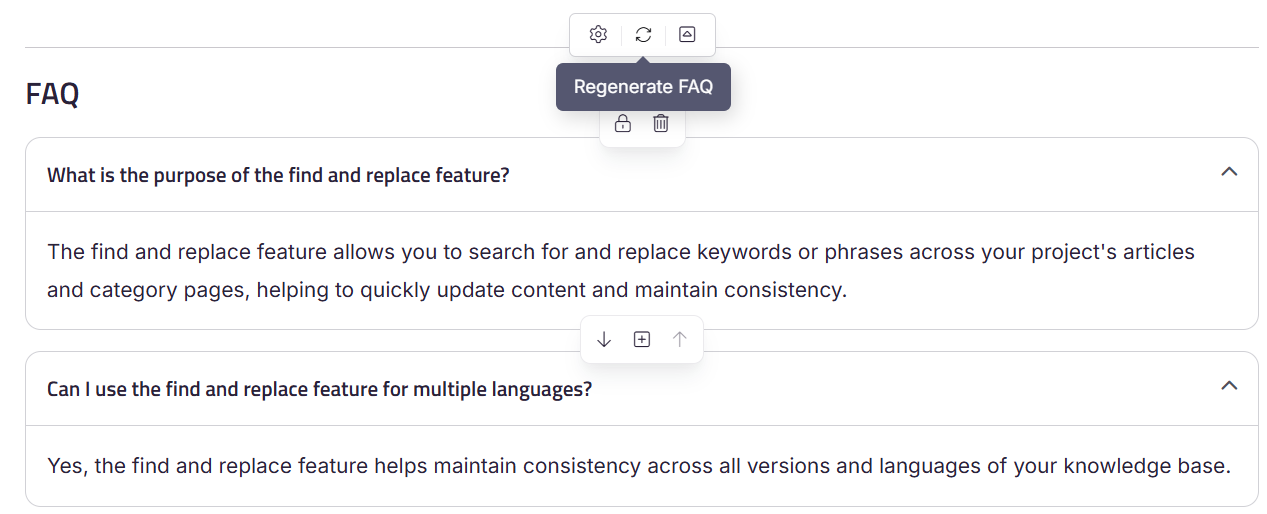
Il s’agit uniquement d’une vue d’édition temporaire et ne change pas le réglage par défaut orienté vers le lecteur dans les paramètres FAQ au niveau du projet
Paramètres FAQ au niveau du projet
Vous pouvez personnaliser la façon dont la FAQ apparaît dans toute votre base de connaissances.
- Naviguez dans Paramètres () > Site de la base de connaissances > Paramètres de l’article.
- Faites défiler vers le bas et développez l’accordéon de contenu de l’article .
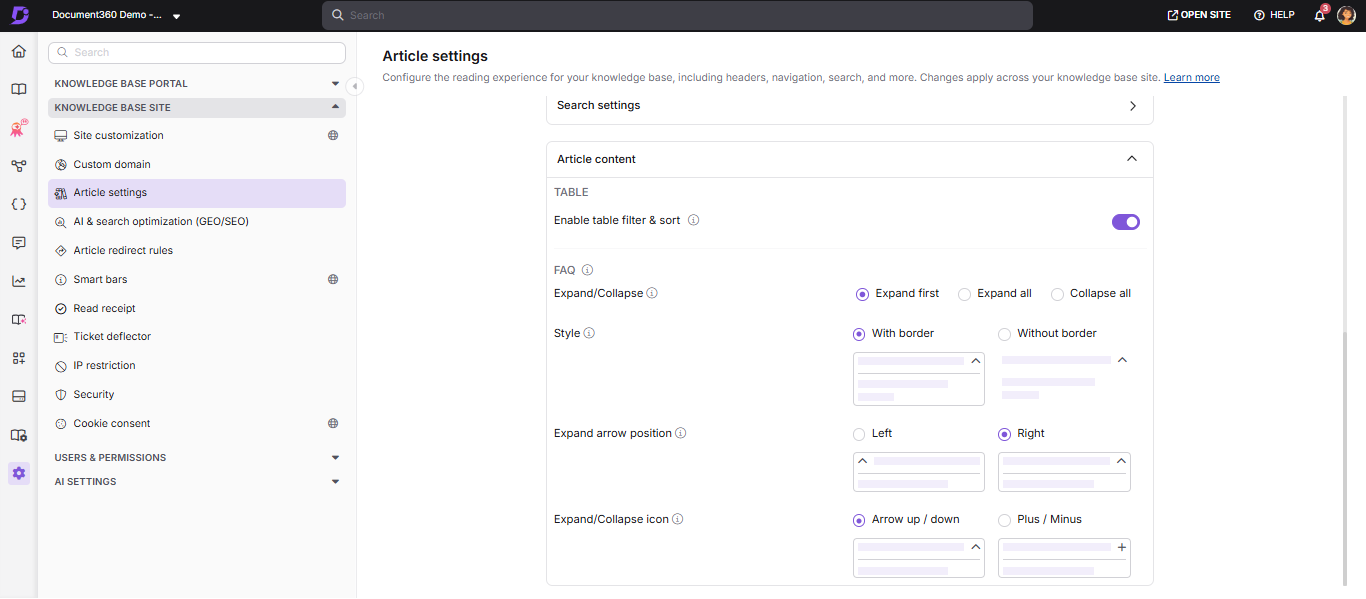
Vous pouvez également accéder aux paramètres FAQ au niveau de l’article en cliquant sur l’icône Paramètres dans le bloc FAQ. Les modifications apportées ici ne s’appliquent qu’à cet article et supplantent les paramètres au niveau du projet.
Pour remettre tous les paramètres à leur valeur par défaut, cliquez sur le bouton Réinitialiser en haut du panneau FAQ.
Extension/Collapse
Contrôle la façon dont les éléments de la FAQ apparaissent lorsqu’un lecteur tombe sur l’article.
| Option | Ce que ça fait |
|---|---|
| Développez d’abord | Seule la première FAQ est développée par défaut. Les lecteurs développent le reste selon les besoins. Utilisez-le lorsque vous souhaitez offrir un aperçu aux lecteurs sans les submerger. |
| Développer tout | Toutes les FAQ sont développées lorsque la page se charge. Utilisez-le lorsque les lecteurs sont susceptibles de lire toutes les réponses. |
| Effondrer tout | Toutes les FAQ sont repliées par défaut. Les lecteurs doivent cliquer sur chacun pour révéler la réponse. Utilisez-le sur des articles avec de nombreuses FAQ pour garder la page concise. |
Style
Contrôle l’apparence visuelle de la bordure de la FAQ.
| Option | Ce que ça fait |
|---|---|
| Avec la frontière | Trace une bordure autour de chaque élément FAQ. C’est la norme par défaut et cela fonctionne bien pour la plupart des articles. |
| Sans frontières | Il n’affiche qu’une bordure inférieure sur chaque élément de la FAQ, offrant un rendu plus propre et minimaliste. |
Position de la flèche d’expansion
Contrôle où la flèche d’extension/dépliement apparaît sur chaque élément FAQ.
| Option | Ce que ça fait |
|---|---|
| Exact | Place la flèche sur le côté droit de l’en-tête de la question. C’est la norme par défaut. |
| À gauche | Place la flèche sur le côté gauche de l’en-tête de la question. |
Icône Étendre/Réduire
Contrôle l’icône utilisée pour indiquer qu’une FAQ peut être développée ou replie.
| Option | Ce que ça fait |
|---|---|
| Flèche haut/bas | Utilise une flèche en chevron qui pointe vers le haut lorsqu’elle est déployée et vers le bas lorsqu’elle est replie. C’est la norme par défaut. |
| Avantage/Négatif | Utilise un signe plus lorsqu’il est effondré et un signe moins lorsqu’il est étendu. Utilisez-le pour un aspect plus compact et formé. |
Meilleures pratiques
- Consultez toujours la FAQ générée par l’IA avant de publier. Le générateur génère entre 5 et 10 questions basées sur la profondeur du contenu, mais toutes ne sont pas pertinentes ou répondues avec précision.
- Verrouillez la FAQ qui a été affinée manuellement avant la régénération, pour éviter de perdre des modifications.
- Gardez les questions FAQ concises et rédigées du point de vue du lecteur. Commencez par les formulations « Comment faire », « Qu’est-ce qui est » ou « Puis-je ».
- Utilisez des paramètres au niveau du projet pour établir un style FAQ cohérent dans tous les articles, puis n’utilisez les paramètres au niveau de l’article que lorsqu’un article spécifique nécessite un comportement différent.
- Évitez de dupliquer le contenu entre le corps de l’article et la section FAQ. La FAQ doit compléter l’article, pas le répéter.
FAQ
Quelle est la différence entre les modèles FAQ et le générateur de FAQ IA ?
Les modèles de FAQ insèrent une structure vierge que vous remplissez manuellement et que vous pouvez placer n’importe où dans l’article. Le générateur de FAQ IA crée automatiquement des questions et des réponses à partir du contenu de votre article, mais les place toujours à la fin de l’article.
Quelle est la différence entre la FAQ et les accordéons ?
Les modèles FAQ et le générateur de FAQ IA sont conçus spécialement pour le contenu questions-réponses et partagent des paramètres d’expansion/refusion et de style au niveau du projet. Les accordéons sont des blocs pliables polyvalents sans structure prédéfinie, utiles pour tout contenu pliable, pas seulement pour la FAQ. Voir Accordéons pour une comparaison complète.