La page de paramètres de l’article vous permet de configurer divers éléments de votre site de base de connaissances pour améliorer l’expérience des lecteurs et garantir la cohérence entre tous les articles. Les paramètres ici couvrent les fonctionnalités d’accessibilité, les éléments d’en-tête d’article, le contenu de la barre latérale droite, les éléments du bas de l’article, la navigation par catégorie, les options d’en-tête du site et le comportement de recherche. Tous les changements s’appliquent globalement - chaque article de votre site de base de connaissances les reflète automatiquement.
Pourquoi les paramètres d’article sont importants
Les paramètres des articles sont globaux – les changements s’appliquent automatiquement à chaque article de votre site de base de connaissances. Cela en fait des leviers puissants pour la cohérence et l’utilisabilité. Une base de connaissances bien configurée :
- Réduit les tickets de support en mettant en avant du contenu connexe et en guidant les lecteurs vers des réponses
- Renforce la confiance des lecteurs en affichant les dates d’articles et les noms des contributeurs à jour
- Améliore l’accessibilité pour les utilisateurs ayant des difficultés de lecture grâce au support de la lecture à voix haute
- Améliore le succès en libre-service en permettant des retours, des commentaires et une navigation facile
Exemple : Une entreprise SaaS configurant son centre d’assistance permet d’estimer le temps de lecture Show afin que les lecteurs techniques puissent planifier leur temps, de Show articles liés pour réduire les impasses, et de Show les contributeurs d’articles pour que les clients sachent à qui créditer la documentation de haute qualité. Ces petits changements augmentent de manière mesurable le temps passé sur la page et réduisent les escalades de support.
Comment accéder aux paramètres de l’article
- Naviguez dans () > Knowledge base site dans la barre de navigation de gauche du portail de la base de connaissances.
- Dans le panneau de navigation de gauche, allez dans les paramètres de l’article.
- Dans l’onglet Paramètres de l’article , localisez les accordéons couvrant chaque zone du site de la base de connaissances.
Par défaut, tous les éléments de l’article sont affichés. Chacun peut être activé ou désactivé individuellement.
Les modifications apportées dans les paramètres d’article s’appliquent à tous les articles de votre site de base de connaissances. Cependant, certains paramètres — comme la table des matières ou Autoriser les commentaires — peuvent également être configurés pour chaque article depuis l’onglet Préférences de l’article.
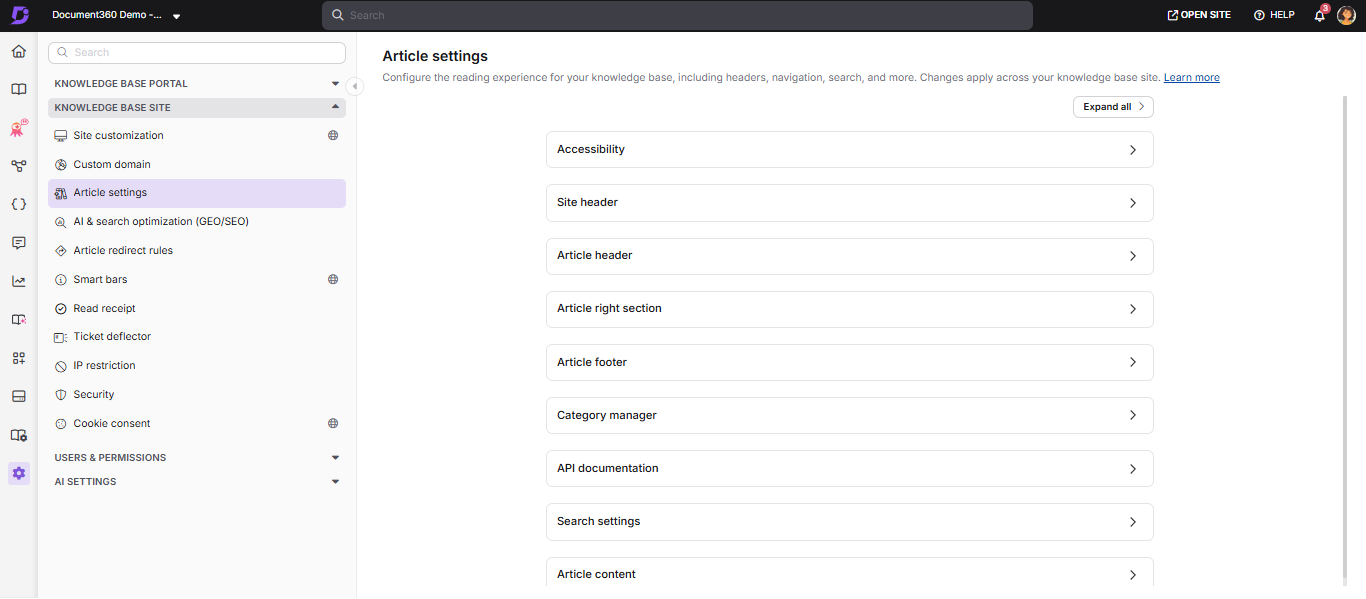
Accessibilité
L’accordéon d’accessibilité comprend :
| Caractéristiques | Description |
|---|---|
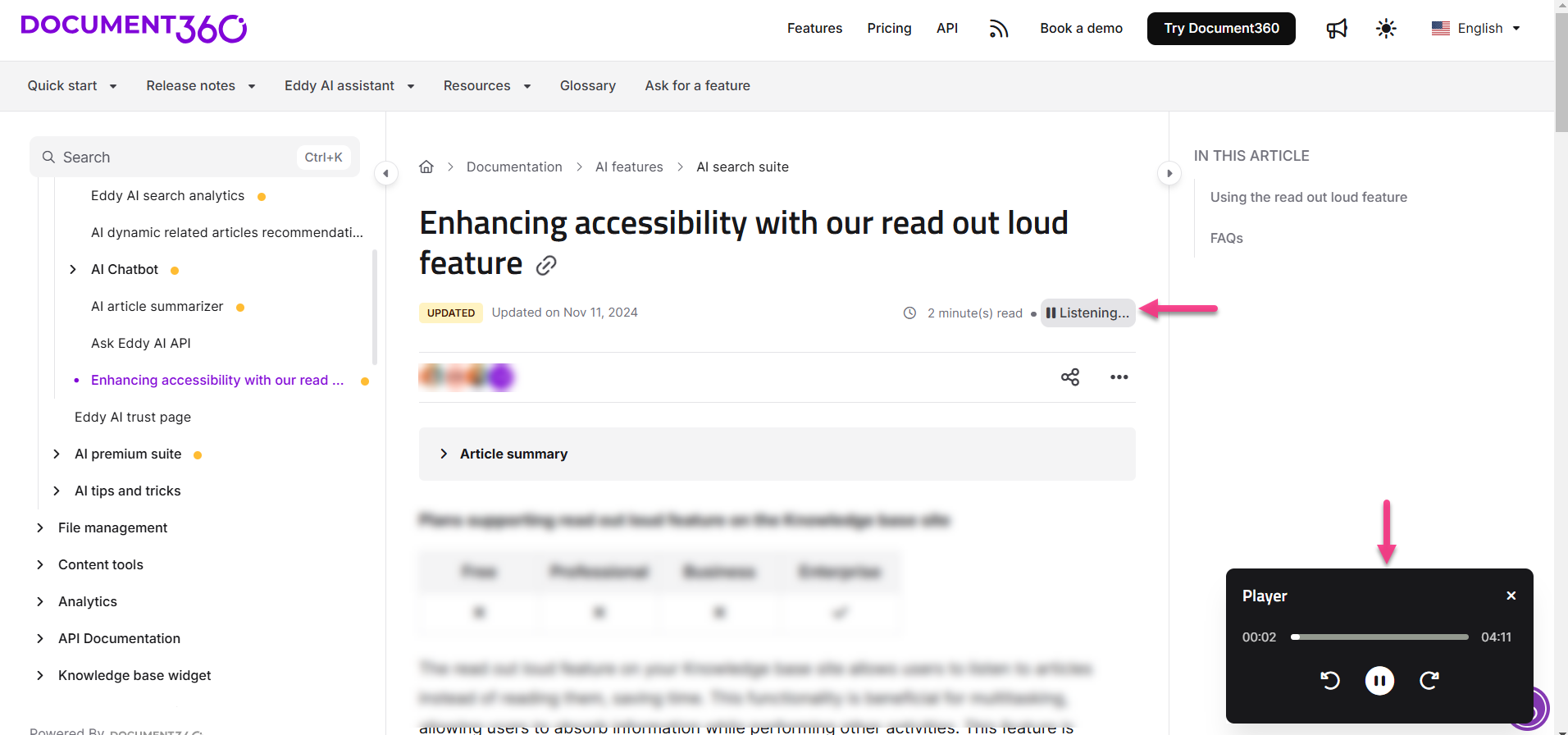
| Activer la lecture à voix haute | Activez ce bouton pour activer la fonction Lecture à voix haute, permettant aux lecteurs d’écouter des articles au lieu de les lire. Pour plus d’informations, consultez Améliorer l’accessibilité grâce à notre fonction lecture à voix haute. |
Si votre public comprend des locuteurs non natifs ou des utilisateurs ayant des besoins en accessibilité, activer la lecture à voix haute est une amélioration à faible effort et à fort impact. Cela ne nécessite aucune configuration supplémentaire par article.
Portail de la base de connaissances

Vue du site de la base de connaissances
En-tête de l’article
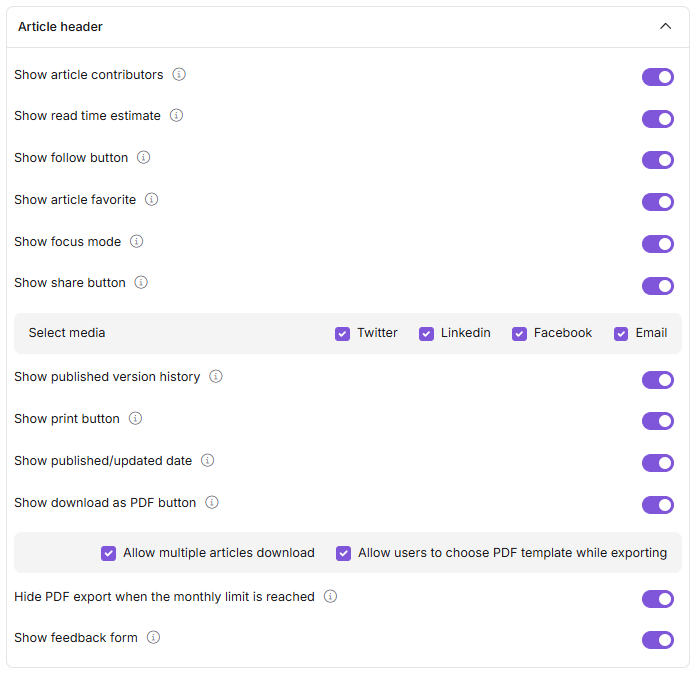
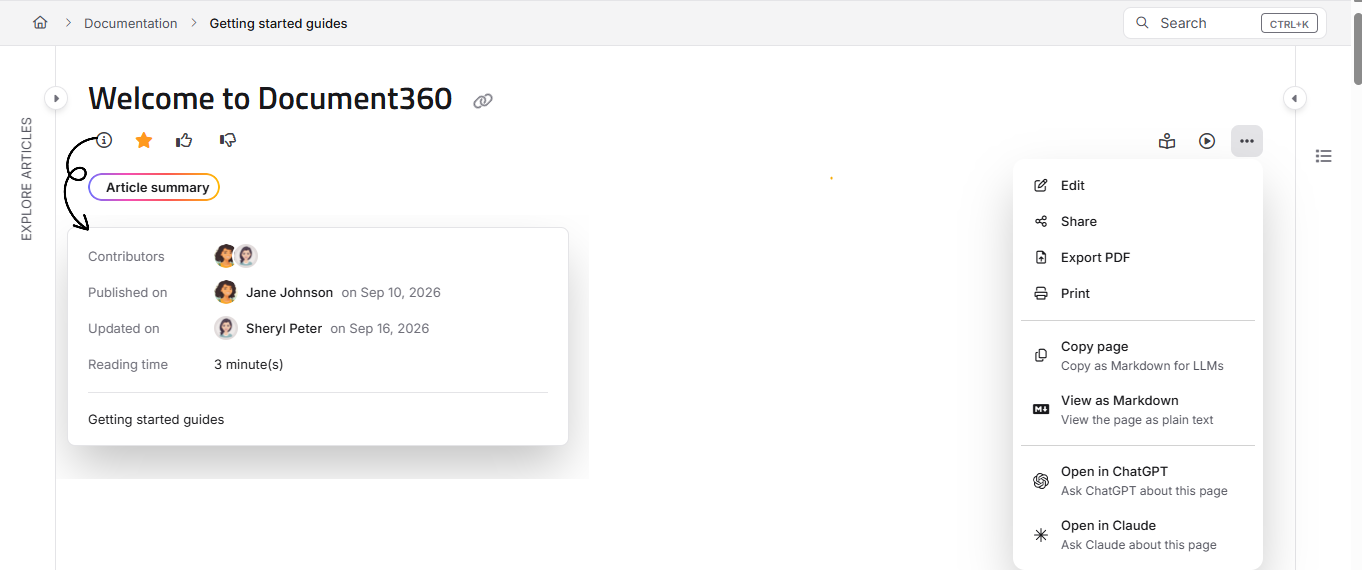
L’accordéon de l’en-tête Article vous permet de personnaliser les éléments affichés en haut de chaque article. Pour une visite complète de chaque élément, consultez Configurer l’en-tête de l’article.
| Caractéristiques | Description |
|---|---|
| Afficher les contributeurs de l’article | Activez cette option pour afficher la liste des contributeurs de chaque article sur le site de la base de connaissances. |
| Estimation du temps de lecture | Activez ce bouton pour afficher le temps de lecture estimé de chaque article. |
| Afficher le bouton Suivre | Activez ce bouton pour activer le bouton Suivre , permettant aux lecteurs de s’abonner aux mises à jour des articles. |
| Bouton Afficher Favori | Activez cette option pour afficher une icône d’étoile sur les articles. Les lecteurs connectés peuvent enregistrer les articles dans leurs favoris et y accéder depuis leur profil ou la barre latérale gauche. |
| Mode de mise au point affichée | Activez cette option pour afficher une icône de mode Focus ( ) dans l’en-tête de l’article, permettant aux lecteurs de rabattre l’arbre de navigation et les panneaux latéraux dans une vue de lecture sans distraction. |
| Afficher les options d’actions | Activez ce bouton pour activer les options de partage social. Sélectionnez les plateformes de réseaux sociaux souhaitées. |
| Historique des versions publiées de l’émission | Activez ce bouton pour afficher un journal de version publiée pour chaque article sur le site de la base de connaissances, affichant le numéro de version, la date de publication, l’éditeur et le résumé de la version pour jusqu’à 10 versions publiées sélectionnées. |
| Bouton d’affichage | Activez cette option pour valider l’option Imprimer , permettant aux lecteurs d’imprimer les articles directement depuis le site de la base de connaissances. |
| Date de publication/mise à jour de l’émission | Activez ce bouton pour afficher les dates de publication et de dernière mise à jour. La date de publication correspond à la date de publication de l’article ; La date de mise à jour est la mise à jour la plus récente. |
| Bouton afficher le téléchargement en PDF | Activez ce bouton pour permettre aux lecteurs de télécharger des articles, des guides étape par étape et des catégories de pages en PDF. Sous-options : Autoriser le téléchargement de plusieurs articles — permet aux lecteurs d’exporter plusieurs articles simultanément. Les exportations individuelles vont vers le stockage local ; plusieurs exportations sont livrées par e-mail et disponibles dans la section Notifications jusqu’à 30 jours. Permettre aux utilisateurs de choisir un modèle PDF lors de l’exportation — permet aux lecteurs de choisir un modèle PDF lors de l’exportation. |
| Masquer l’exportation PDF lorsque la limite mensuelle est atteinte | Activez ce bouton pour masquer l’icône Exporter PDF aux lecteurs une fois que vos crédits mensuels d’exportation PDF sont épuisés. Désactivez pour garder l’icône visible mais désactivée jusqu’à ce que les crédits soient réinitialisés ou que d’autres soient ajoutés. Disponible uniquement lorsque le bouton Afficher le téléchargement en PDF est activé. |
| Formulaire de retour d’information affiché | Activez ce bouton pour afficher l’option J’aime et « Je n’aime pas » dans l’en-tête de l’article au lieu du pied de page. Activer cette option désactive le bouton correspondant dans la section du pied de page de l’article. |
Portail de la base de connaissances
Vue du site de la base de connaissances
Section droite de l’article
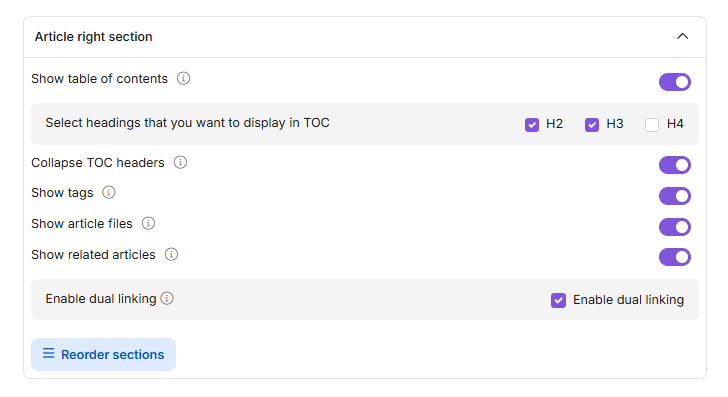
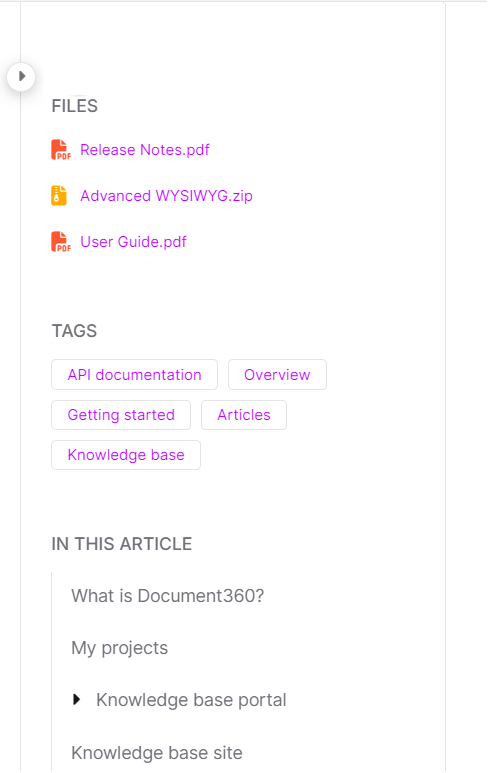
L’accordéon droit de l’article contrôle ce qui apparaît dans la barre latérale droite des articles sur votre site de base de connaissances.
| Caractéristiques | Description |
|---|---|
| Afficher la table des matières | Activez cette option et sélectionnez les niveaux d’en-tête à afficher (H2, H3, H4). H3 ou H4 ne peuvent être activés que si leur titre parent est également activé. Pour plus d’informations, voir Table des matières. |
| Afficher les tags de l’article | Activez ce bouton pour afficher les tags ajoutés aux articles. Pour plus d’informations, voir Ajouter des tags à un article. |
| Afficher les fichiers des articles | Activez ce bouton pour afficher les fichiers attachés aux articles. Pour plus d’informations, voir Ajouter des fichiers aux articles. |
| En-têtes TOC de collapse | Activez ce bouton pour replier par défaut les sous-titres H3 et H4 dans la table des matières, gardant H2 toujours visible. Les sous-titres restent repliés jusqu’à ce que le lecteur les développe manuellement. Pour plus d’informations, voir Table des matières. |
| Articles connexes de l’émission | Déplacez les articles associés du bas de l’article vers la barre latérale droite en activant cette option. Une fois dans la barre latérale droite, vous pouvez les réorganiser avec d’autres modules tels que Fichiers, Tags et Dans cet article en utilisant le glisser-déposer. |
H1 est réservé aux titres d’articles ou de catégories de pages dans Document360. Les titres d’articles commencent à H2.
Portail de la base de connaissances
Vous pouvez glisser-déposer des éléments dans la section droite de l’article pour changer l’ordre dans la barre latérale droite. L’ordre s’applique à tous les lecteurs de votre projet. Pour réorganiser, allez dans Paramètres > Paramètres de l’article et cliquez sur Réorganiser les sections sous la section droite de l’article .
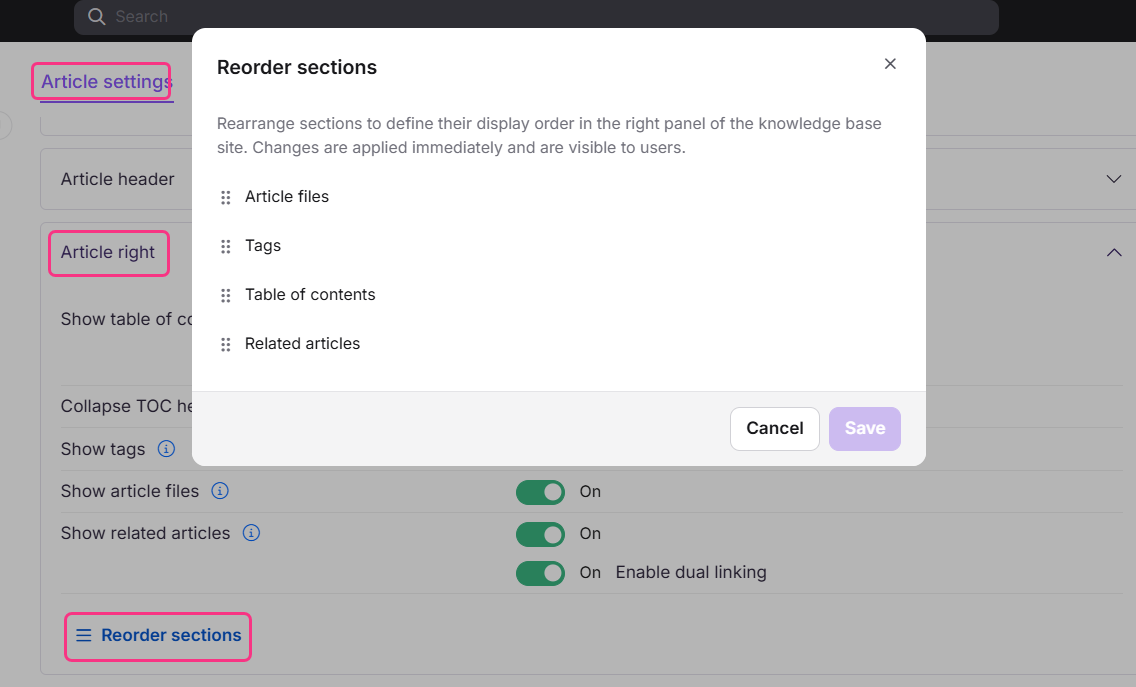
Toutes les sections disponibles apparaissent dans la liste de réordre, y compris celles actuellement désactivées. Cela vous permet de configurer leur position à l’avance pour que l’ordre soit déjà défini si vous les activez plus tard.
Vue du site de la base de connaissances
Pied de page de l’article
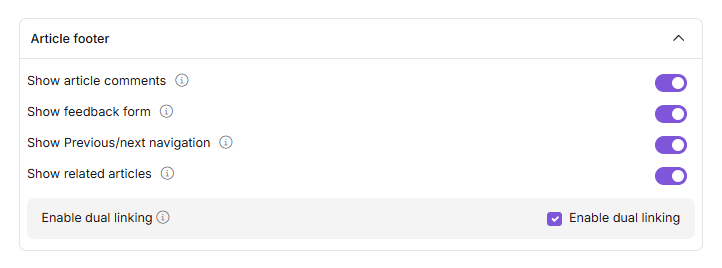
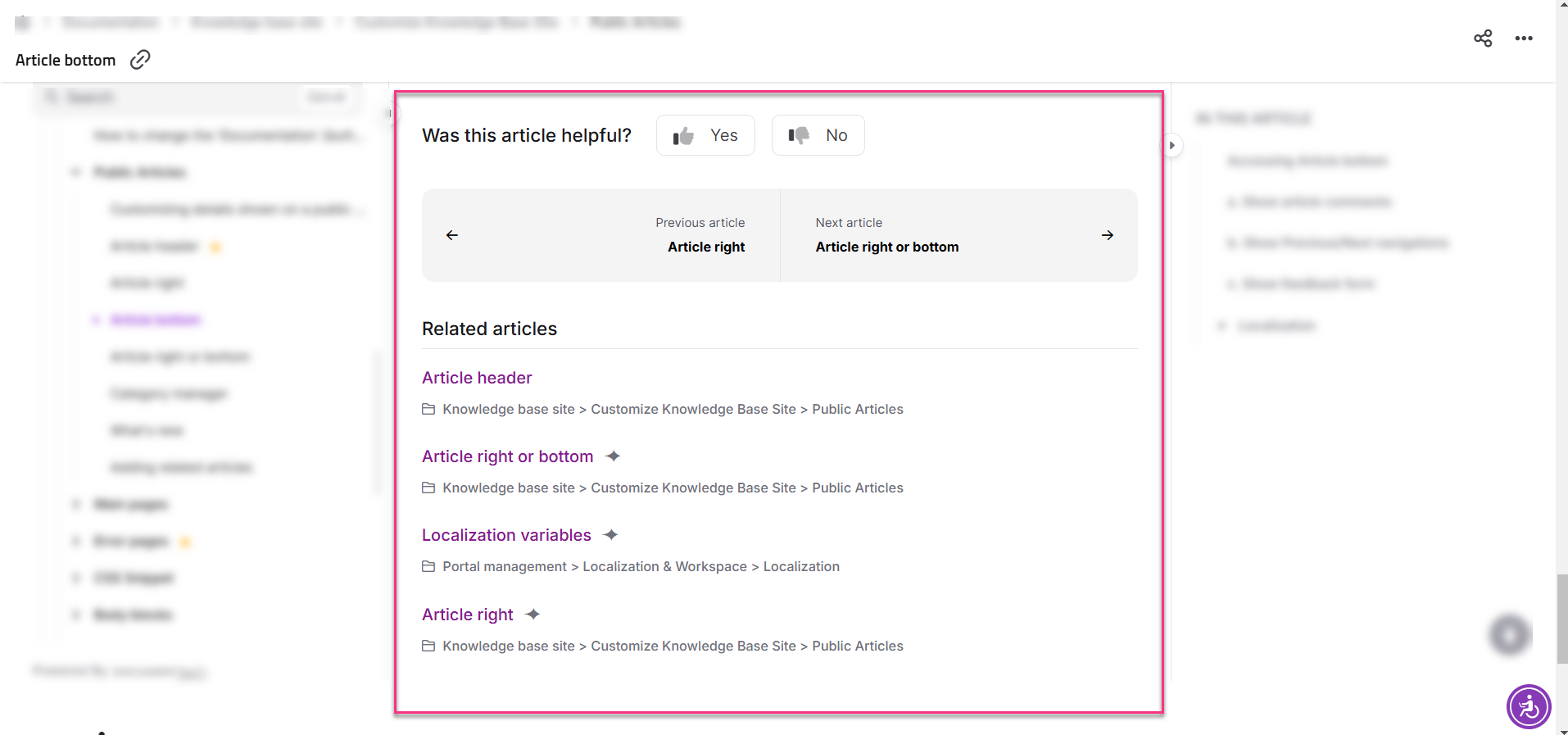
L’accordéon du bas de l’article contrôle les fonctionnalités affichées en bas des articles sur votre site de base de connaissances.
| Caractéristiques | Description |
|---|---|
| Afficher les commentaires de l’article | Activez ce bouton pour permettre aux lecteurs de commenter les articles en utilisant leurs identifiants Disqus . Nécessite une configuration de l’intégration Disqus dans votre projet. |
| Formulaire de retour d’information affiché | Activez ce bouton pour afficher une section de retours en bas des articles. C’est l’équivalent du bouton Afficher le formulaire de retour dans la section En-tête d’article — activer l’un désactive l’autre, puisque les retours ne peuvent apparaître qu’à un seul endroit à la fois. Consultez les données de retour dans le gestionnaire de retours () > Articles et analyses () > Retours. Pour plus d’informations, consultez Gestionnaire de retours et Analyse des retours. |
| Afficher navigations précédentes/suivantes | Activez cette option pour afficher les liens de navigation Précédent et Suivant en bas des articles. Le premier article affiche uniquement Suivant ; le dernier montre uniquement Avant. Seuls les articles et les pages de catégories apparaissent dans cette navigation — Les types de catégories Index et Dossier sont exclus. |
| Articles connexes de l’émission | Activez cette option pour afficher les articles connexes ajoutés à chaque article. Vous pouvez également déplacer les articles associés dans la barre latérale droite. Sélectionnez la case Activer le double lien pour ajouter automatiquement des liens réciproques entre les articles liés. Pour plus d’informations, voir Ajouter des articles connexes. |
Qu’est-ce que le double lien ? Lorsque le double lien est activé, ajouter l’Article A comme article lié dans l’Article B ajoute automatiquement l’Article B comme article lié dans l’Article A. Cela permet d’économiser du temps en éliminant le besoin d’ajouter manuellement des articles connexes dans les deux sens.
Portail de la base de connaissances
Vue du site de la base de connaissances
Chef de catégorie
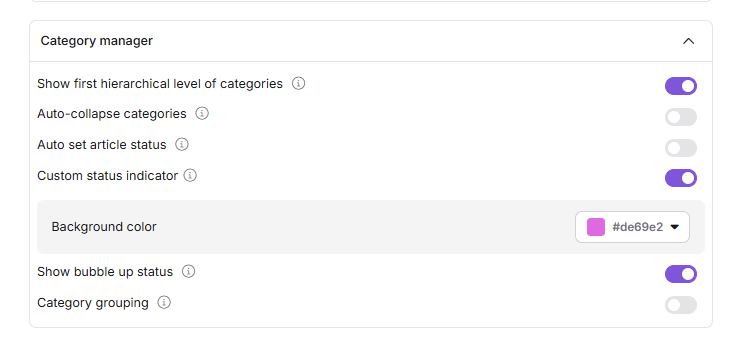
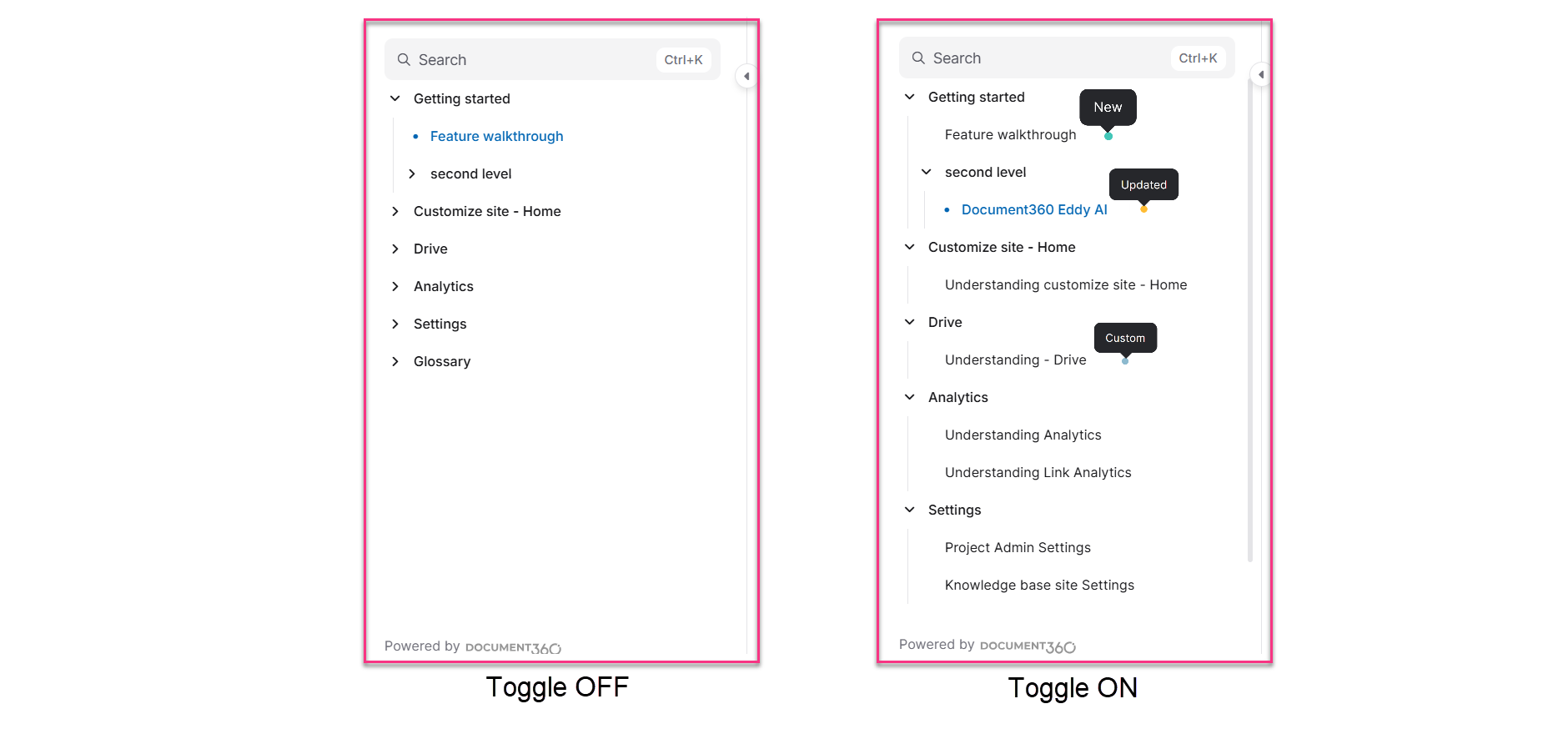
L’accordéon du gestionnaire de catégories contrôle la façon dont les catégories et les statuts des articles apparaissent dans la navigation à gauche de votre site de base de connaissances.
| Caractéristiques | Description |
|---|---|
| Afficher le premier niveau hiérarchique des catégories | Activez ce bouton pour étendre toutes les catégories principales par défaut dans le site de la base de connaissances. Lorsqu’il est désactivé, seul le premier niveau de la première catégorie principale est développé par défaut. |
| Définir automatiquement le statut de l’article | Activez ce bouton pour afficher automatiquement les balises de statut (Nouveau/Mis à jour) pour les articles nouvellement publiés ou mis à jour. Lorsque désactivées, aucune étiquette d’état n’apparaît par défaut — elles doivent être ajoutées manuellement. Exemple : Une nouvelle balise (verte) apparaît pour les articles nouvellement publiés ; une étiquette Mise à jour (orange) apparaît pour les articles modifiés et republiés. Pour plus d’informations, voir l’indicateur de statut. |
| Indicateur de statut personnalisé | Activez ce bouton pour ajouter un indicateur de statut personnalisé, tel que Bêta, aux articles. Si c’est désactivé, l’indicateur personnalisé est supprimé de tous les articles du site de la base de connaissances. Pour plus d’informations, consultez Configurer l’indicateur de statut personnalisé. |
| Statut de bulle de spectacle | Activez ce bouton pour permettre aux lecteurs d’identifier les catégories mises à jour avec les derniers articles. Le nombre d’articles avec des statuts Nouveau, Mis à jour ou personnalisé apparaît à côté du nom de la catégorie. |
| Catégories d’auto-effondrement | Réduit par défaut les catégories dans l’arbre de navigation de la base de connaissances. Cliquer sur une page ou une catégorie d’index fait effondrer toute catégorie précédemment développée. Pour les catégories de dossiers, le lecteur doit agrandir le dossier et cliquer sur un article pour que la catégorie précédemment développée s’effondre. Désactiver pour maintenir plusieurs catégories développées en même temps. |
Portail de la base de connaissances
Vue du site de la base de connaissances
En-tête de site
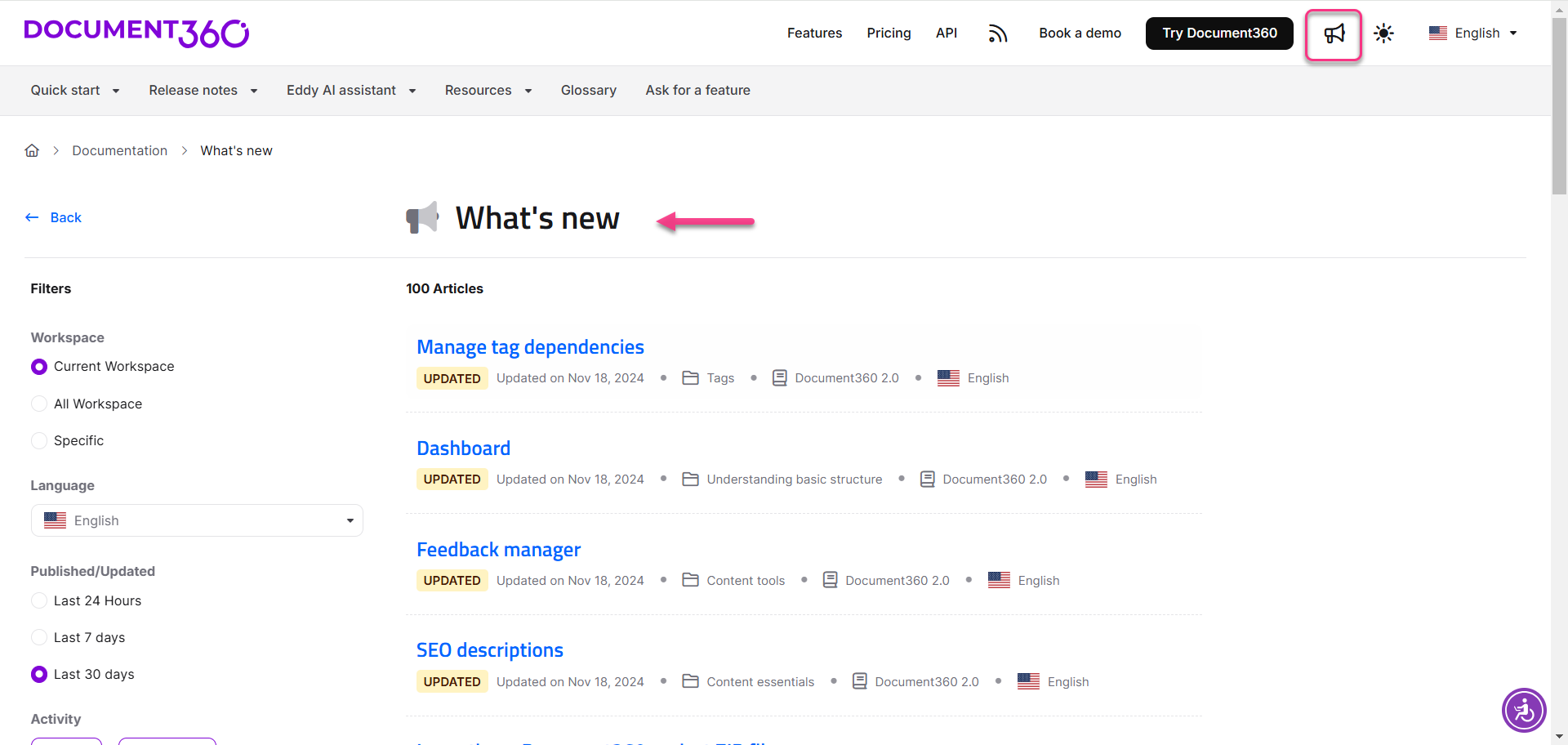
L’accordéon d’en-tête du site inclut la fonctionnalité What’s New.
| Caractéristiques | Description |
|---|---|
| Montrer les nouveautés | Activez ce bouton pour afficher une icône « Nouveautés » () listant les articles récemment publiés ou mis à jour dans l’espace de travail sélectionné. Pour plus d’informations, voir Nouveauté. |
Portail de la base de connaissances

Vue du site de la base de connaissances
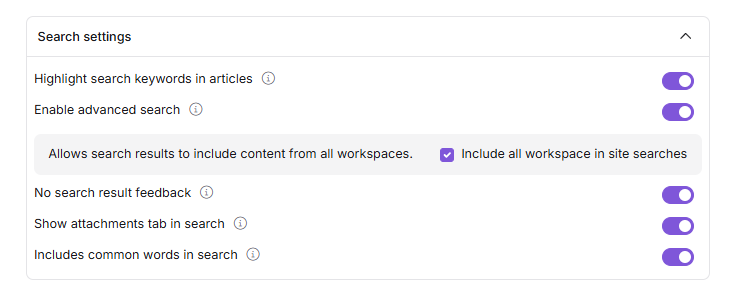
Paramètres de recherche
L’accordéon des paramètres de recherche contrôle le comportement de la recherche sur votre site de base de connaissances.
| Caractéristiques | Description |
|---|---|
| Sélectionnez les mots-clés de recherche dans les articles | Activez ce bouton pour surligner les mots-clés recherchés dans les articles du site de la base de connaissances. |
| Activer la recherche avancée | Activez ce bouton pour permettre aux lecteurs de rechercher dans plusieurs espaces de travail et langues. Pour plus d’informations, consultez le site de la Recherche dans la base de connaissances. |
| Aucun retour sur les résultats de recherche | Activez ce bouton pour afficher un formulaire de retour d’information lorsqu’aucun résultat de recherche n’est trouvé. Pour plus d’informations, consultez le site de recherche dans la base de connaissances. |
| Afficher l’onglet des pièces jointes dans la recherche | Activez ce bouton pour afficher l’onglet Pièces jointes dans la boîte de dialogue de recherche du site de la base de connaissances. |
| Incluez des mots courants dans la recherche | Activez ce bouton pour inclure des mots courants dans les résultats de recherche afin de voir des résultats plus larges. Désactivez pour des recherches plus ciblées. |
Portail de la base de connaissances
Contenu de l’article
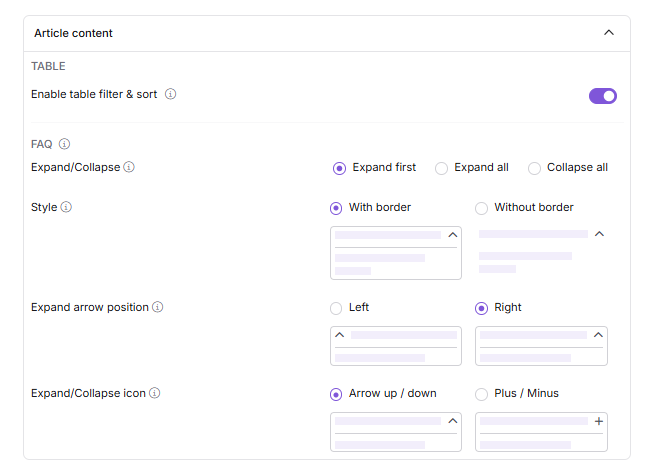
L’accordéon de contenu de l’article contrôle l’interactivité des tables et les paramètres d’affichage des FAQ dans vos articles.
Tableau
Activez Activer le filtre et tri des tables pour permettre aux lecteurs de filtrer et trier les colonnes de tableau directement dans les articles publiés dans la base de connaissances. Pour plus d’informations, voir Filtrer et trier les données des tableaux.
FAQ
Développez l’accordéon de contenu de l’article pour personnaliser les paramètres du générateur de FAQ IA au niveau du projet. Pour plus d’informations, voir Configuration du générateur de FAQ.
Portail de la base de connaissances
Meilleures pratiques
- Accessibilité - Activez la lecture à voix haute si votre base de connaissances est accessible au public ou s’adresse à un public mondial. Elle ne nécessite aucune configuration par article et améliore immédiatement l’accessibilité pour les non-natifs et les utilisateurs ayant des difficultés de lecture.
- En-tête de l’article - Activez ensemble les contributeurs de Show et la date de publication/mise à jour de Show . Les lecteurs utilisent les deux pour juger de la crédibilité du contenu — qui l’a écrit et à quel point il a été mis à jour.
- Droit de l’article - Activez H2 et H3 dans la table des matières pour la plupart des bases de connaissances, et réservez H4 aux articles à contenu technique profondément imbriqué. Un TOC avec trop de niveaux devient plus difficile à scanner que l’article lui-même.
- En bas de l’article - Activez Afficher les articles liés et configurez le double lien. Sans cela, vous devez ajouter manuellement des articles connexes dans les deux sens pour chaque paire d’articles — le double lien réduit cet effort.
- Gestionnaire de catégories - Activez Définir automatiquement le statut de l’article lorsque vous publiez fréquemment. Les lecteurs qui reviennent dans votre base de connaissances utilisent les tags Nouveau et Mis à jour pour découvrir ce qui a changé — sans cela, ils n’ont aucun signal.
- En-tête du site - Activez Afficher ce qui est nouveau uniquement si votre équipe publie régulièrement. Un panneau « Quoi de neuf » avec des entrées obsolètes donne l’impression que la base de connaissances n’est pas maintenue.
- Paramètres de recherche - Activez Mettre en évidence les mots-clés de recherche dans les articles et Aucun retour sur les résultats de recherche par défaut. Le surlignage de mots-clés aide les lecteurs à confirmer qu’ils ont trouvé le bon endroit ; les retours sans résultats capturent ce que les lecteurs n’ont pas pu trouver.
- Accordéon FAQ - Configurez les paramètres du générateur de FAQ avant d’activer les FAQ IA sur des articles individuels. Les paramètres au niveau du projet s’appliquent globalement — les définir une fois vous évite de devoir les contourner article par article.
FAQ
Comment faire apparaître uniquement les titres H2 dans la table des matières de tous les articles ?
Naviguez dans Paramètres () > site de la base de connaissances > Paramètres de l’article. Dans l’onglet Paramètres de l’article , déplacez l’accordéon droit de l’article . Activez l’option Afficher la table des matières et sélectionnez uniquement la case H2 .
Comment localiser le texte variable dans les paramètres de l’article ?
Naviguez jusqu’à Paramètres () > Portail de la base de connaissances > Espaces de travail et Localisation. Dans l’onglet Variables de localisation , développez l’accordéon correspondant :
- À droite de l’article — mettre à jour Table des matières, Tags et Étiquettes de fichiers.
- En bas de l’article — mise à jour Articles précédents, articles suivants et articles connexes Étiquettes.
- Gestionnaire de catégories — mettre à jour les labels de badges de statut tels que Nouveau, Mis à jour, Personnalisé et Déprécié.
- Général — mettez à jour le champ Nouveautés .
Cliquez sur Enregistrer. Par défaut, le système localise les variables dans la langue correspondante.
Comment puis-je définir un indicateur de statut pour les articles ?
Pour un seul article : Ouvrez l’article dans le portail de la base de connaissances. Cliquez sur l’icône Plus () et sélectionnez Plus d’options d’article. Dans l’onglet Indicateur de statut , choisissez le statut souhaité et définissez la validité (1–90 jours) dans le champ Afficher le statut . Cliquez sur Enregistrer.
Pour plusieurs articles : Naviguez jusqu’à la Documentation () > Tous les articles. Sélectionnez les articles, cliquez sur l’indicateur de statut en haut, choisissez le statut souhaité, puis cliquez sur Postuler.
Comment choisir une couleur de fond pour un indicateur de statut personnalisé ?
Naviguez dans Paramètres () > site de la base de connaissances > Paramètres de l’article. Développez l’accordéon du gestionnaire de catégories et localisez l’indicateur de statut personnalisé. Cliquez sur l’option couleur, choisissez une couleur, puis cliquez sur l’icône ☑. Survolez l’icône de l’œil () pour prévisualiser la couleur sélectionnée.
Que se passe-t-il lorsque le statut de l’article est activé automatiquement et que je modifie manuellement le statut ?
Les paramètres au niveau du projet ont le pas sur les changements individuels au niveau de l’article. Par exemple, si un article mis à jour et republié est manuellement réglé sur Nouveau, le système applique toujours le statut Mis à jour basé sur les paramètres globaux. Cela garantit la cohérence avec la configuration globale du projet.
Comment puis-je activer le statut Bubble up, et comment cela fonctionne-t-il ?
Naviguez dans Paramètres () > site de la base de connaissances > Paramètres de l’article. Développez l’accordéon du gestionnaire de catégories et activez l’option Afficher l’état de la bulle .
Une fois activé, le nombre d’articles avec des statuts Nouveau, mis à jour ou personnalisés apparaît à côté du nom de la catégorie dans les dossiers, index et pages, y compris les sous-catégories. Le nombre disparaît lorsque tous les indicateurs de statut de la catégorie expirent. Cliquer sur le statut Bubble up n’affecte pas sa visibilité.
Pourquoi ne vois-je pas les options Partager, Imprimer ou Exporter PDF dans le widget de la base de connaissances ?
Les options Partager, Imprimer et Exporter un PDF sont prises en charge uniquement sur le site de la Base de connaissances. Ces options ne sont pas disponibles dans le widget de la Base de connaissances, conçu pour offrir une expérience simplifiée et intégrée.
Pourquoi l’option « Cet article a-t-il été utile ? » apparaît-elle toujours dans le widget même après l’avoir désactivée dans les paramètres de l’article ?
Dans le widget de la base de connaissances, l’option « Cet article a-t-il été utile ? » apparaît toujours — soit en en-tête, soit en bas des articles, selon votre configuration. Les paramètres Article pour désactiver cette option ne s’appliquent qu’au site de la base de connaissances, pas au widget.