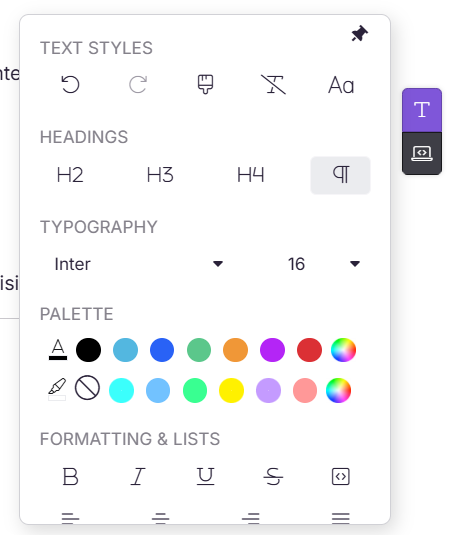
Le panneau d’outils de mise en forme dans l’éditeur WYSIWYG avancé vous donne le contrôle sur l’apparence et la structure du contenu de votre article. Il est organisé en quatre sections :
- Styles de texte – Annuler, refaire, appliquer la mise en forme et gérer la casse de lettres.
- Titres – Appliquer les niveaux de titres H2, H3 et H4, ou revenir au style de paragraphe.
- Typographie – Définir la famille de polices et la taille de police pour un texte sélectionné.
- Palette – Appliquez la couleur du texte ou de fond en utilisant des couleurs prédéfinies ou personnalisées.
Pour accéder au panneau Outils de mise en forme , cliquez sur l’icône Formater à droite du panneau éditeur. Vous pouvez épingler la barre d’outils pour la garder visible pendant la modification.
Quand utiliser les éléments de texte
- Appliquez des niveaux de titres cohérents pour créer une structure scannable qui génère automatiquement la table des matières de l’article
- Utilisez Format Painter pour reproduire rapidement le style sur plusieurs sections sans réappliquer chaque format manuellement
- Utilisez la couleur de police avec parcimonie pour surligner un terme ou une valeur clé dans un paragraphe
- Utilisez la couleur d’arrière-plan pour signaler une phrase importante en ligne sans utiliser de bloc d’appel
- Utilisez Lettercase pour passer du titre majuscule, majuscule ou minuscule sans retaper le contenu
Styles de texte
La section Styles de texte contient des contrôles pour gérer les actions de mise en forme sur un texte sélectionné.
| Contrôle | Description |
|---|---|
| Annuler | Inverse la dernière action. |
| Refaire | Réapplique la dernière action annulée. |
| Peintre de format | Copie la mise en forme d’une section de texte et l’applique à une autre. Le style copié est basé sur le premier caractère du texte source sélectionné. |
| Mise en page claire | Supprime tout style du texte sélectionné et le ramène au texte brut. |
| Boîte à lettres | Ça change la casse des lettres du texte sélectionné. |
Pour utiliser Format Painter :
- Sélectionnez le texte dont vous souhaitez copier.
- Cliquez sur l’icône Formater Painter ou utilisez le raccourci clavier (
Alt + CouAlt + V). - Sélectionnez le texte cible pour appliquer la mise en forme.
Pour arrêter Format Painter, cliquez n’importe où en dehors de l’éditeur, effectuez une autre action, ou cliquez à nouveau sur l’icône active de Format Painter .
Appuyez Ctrl + Z pour annuler la mise en page appliquée, ou Alt + Shift + V pour effacer la mise en forme dans le texte sélectionné.
Titres
La section Titres vous permet d’appliquer une hiérarchie structurelle au contenu de votre article en utilisant les niveaux de titres H2, H3 et H4. Vous pouvez aussi revenir au style de paragraphe standard du contenu.
| Option | Description |
|---|---|
| H2 | Applique un style Titre 2 — utilisé pour les sections majeures. |
| H3 | Applique un style Titre 3 — utilisé pour les sous-sections. |
| H4 | Applique un style Tête 4 — utilisé pour les sous-sections imbriquées. |
| ¶ (Paragraphe) | Restaure le texte sélectionné au style de paragraphe standard. |
Pour appliquer un titre :
- Sélectionnez le texte que vous souhaitez formater.
- Dans le panneau Éléments de texte, cliquez sur H2, H3 ou H4.
Vous pouvez également appliquer des titres en utilisant la syntaxe Markdown directement dans l’éditeur — tapez ## H2, ### H3, #### H4, ##### H5, ou ###### H6 suivi d’un espace. La syntaxe s’affiche instantanément lorsqu’elle est saisie manuellement.
- H1 est réservé au titre de l’article et n’est pas disponible en titre inline. La syntaxe des en-titres Markdown ne s’affiche pas lorsqu’elle est copiée-collée — elle doit être saisie manuellement.
- H5 et H6 sont disponibles uniquement via la syntaxe Markdown et ne peuvent pas être appliqués depuis le panneau Titres.
Typographie
La section Typographie contrôle la famille de polices et la taille de police du texte sélectionné.
| Option | Description |
|---|---|
| Famille de polices | Sélectionnez la police pour le texte sélectionné (par défaut : Inter). |
| Taille de police | Ajustez la taille du texte sélectionné (plage : 8 à 96). |
Pour changer la police ou la taille :
- Sélectionnez le texte que vous souhaitez mettre à jour.
- Dans la section Typographie, cliquez sur le menu déroulant Famille de polices et choisissez une police, ou cliquez sur le menu déroulant Taille de police et sélectionnez une taille.
Pour changer la police sur toute votre base de connaissances, allez dans Paramètres > site de la base de connaissances > Personnaliser le site et sélectionnez une police dans le menu déroulant de la police du site . Les changements de police au niveau de l’article ne s’appliquent qu’au texte sélectionné.
Palette
La section Palette vous permet d’appliquer la couleur de texte et la couleur d’arrière-plan à un contenu sélectionné à l’aide de couleurs prédéfinies, d’un sélecteur de couleurs ou d’un code HEX personnalisé.
Pour appliquer la couleur du texte :
- Sélectionnez le texte que vous souhaitez colorier.
- Dans la section Palette , la première ligne de couleurs applique la couleur du texte.
- Choisissez une couleur dans la palette prédéfinie, utilisez le selecteur de couleurs, ou entrez un code HEX.
Pour appliquer la couleur de fond :
- Sélectionnez le texte.
- La deuxième rangée de couleurs applique la couleur de fond.
- Choisissez une couleur dans la palette ou entrez un code HEX.
Pour retirer une couleur appliquée, sélectionnez le texte et cliquez sur l’icône Sans couleur (cercle rayé).
Bonnes pratiques
- Appliquez les niveaux de tête dans l’ordre — H2 avant H3, H3 avant H4. Sauter les niveaux d’en-tête brise la hiérarchie des documents et affecte l’accessibilité.
- Utilisez la mise en forme Clear après avoir collé du contenu provenant de sources externes comme Microsoft Word pour supprimer les styles hérités avant d’appliquer le vôtre.
- Limitez les couleurs personnalisées à la palette de votre marque pour une cohérence visuelle entre les articles.
- Évitez d’utiliser la couleur comme seul moyen de transmettre un sens — associez-la toujours à du texte ou à un autre indicateur visuel pour l’accessibilité.
- Épinglez la barre de Format pour un accès plus facile lors de la rédaction de longs articles.
FAQ
Puis-je changer la police par défaut pour toute la base de connaissances ?
Oui. Allez dans Paramètres > site de la base de connaissances > personnalisez le site et choisissez votre police préférée dans le menu déroulant de la police du site.
Est-ce que Format Painter fonctionne à travers différents articles ?
Non. Format Painter applique la mise en forme uniquement dans le même article.
Puis-je utiliser une couleur personnalisée qui n’est pas affichée dans la palette ?
Oui. Cliquez sur l’icône du sélecteur de couleur dans la section Palette et utilisez soit le sélecteur, soit saisissez directement un code HEX.