La vue code vous permet d’inspecter et d’éditer le HTML sous-jacent d’un article directement dans l’éditeur WYSIWYG avancé, vous donnant ainsi le contrôle sur des balises que l’éditeur visuel ne peut pas exposer.
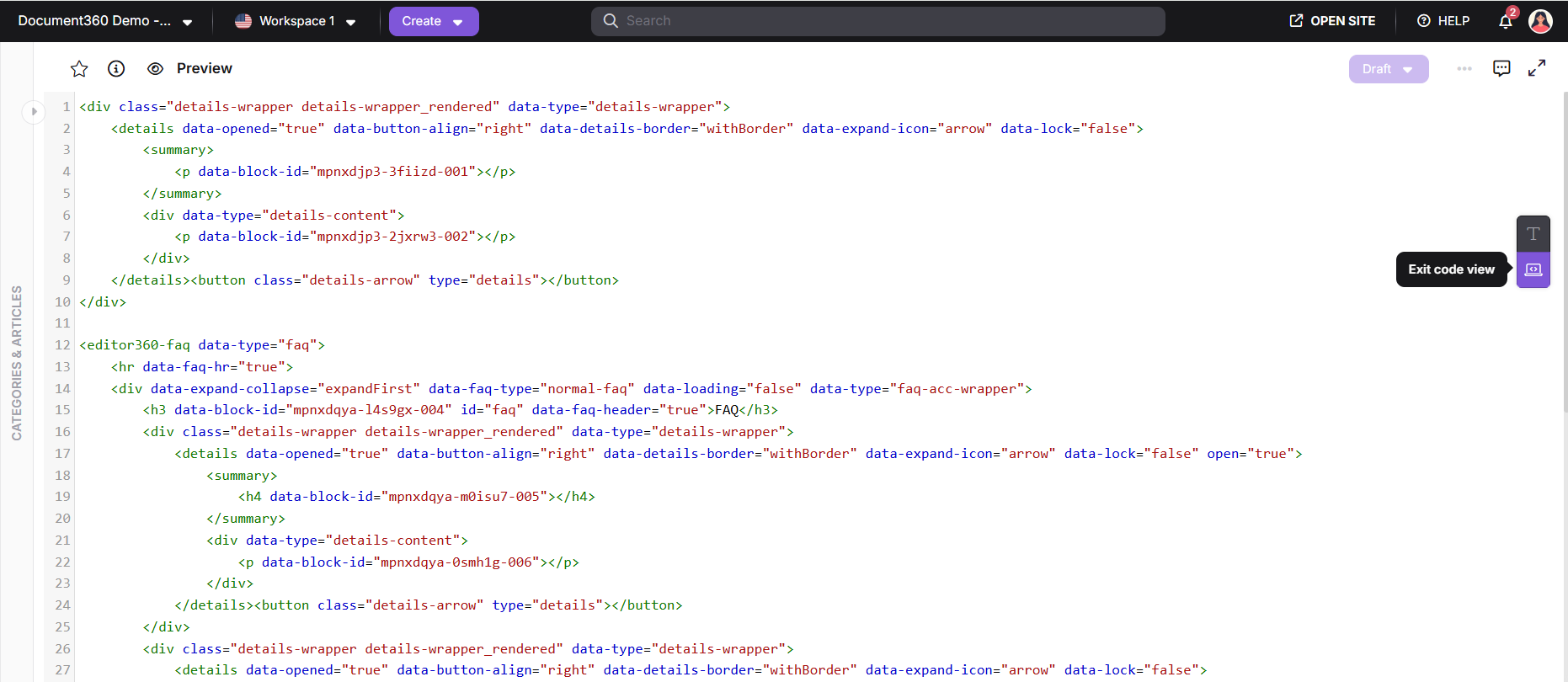
Quand peut-on utiliser la vue Code
- Injectez des éléments HTML personnalisés que la barre d’outils visuelles ne supporte pas
- Appliquez des styles en ligne à des éléments spécifiques
- Intégrer FontAwesome ou d’autres extraits d’icônes
- Corriger les erreurs de tags non prises en charge signalées par l’éditeur
- Ajoutez des symboles ou des icônes dans les cellules du tableau
- Recherche dans le HTML en utilisant
Ctrl + F
Accéder à la vue Code lors de l’édition collaborative
La vue code est limitée à un seul contributeur par article à la fois. Si un autre contributeur a déjà la vue Code ouverte, vous ne pouvez pas l’ouvrir. Vous pouvez continuer à modifier l’article dans l’éditeur visuel pendant que vous attendez.
Si vous utilisez déjà la vue Code et qu’un autre contributeur rejoint l’article, vous ne pourrez pas revenir à l’éditeur visuel en utilisant le bouton de la vue Code . Pour quitter la vue Code, sélectionnez Fermer près de l’état du workflow, puis rouvrez l’article pour continuer la modification.
Le montage collaboratif se déploie par phases, donc si vous ne le voyez pas encore, il est en route.
Mise en forme HTML automatique
L’éditeur standardise automatiquement l’indentation et l’espacement à chaque ouverture de la vue Code. Cela ne fonctionne que sur l’entrée — pas sur sauvegarder ou publier — et n’affecte pas les blocs HTML personnalisés ou script.
Recherche en vue code
Utilisez la recherche intégrée pour localiser des éléments HTML ou du texte spécifiques dans le code.
| Action | Raccourci |
|---|---|
| Recherche ouverte | Ctrl + F |
| Résultat suivant | Enter |
| Résultat précédent | Shift + Enter |
| Code auto-indenté / format | Shift + Tab |
Modifications de sauvegarde
Les modifications dans la vue Code ne sont pas sauvegardées automatiquement. Appuyez Ctrl + S avant de revenir à l’éditeur visuel ou de naviguer.
Les modifications non enregistrées dans la vue Code seront perdues si vous vous éloignez sans cliquer sur Enregistrer.
Balises HTML et attributs non pris en charge
L’éditeur signale les balises HTML et attributs non supportés au lieu de les supprimer, afin que vous puissiez les relire et les corriger.
Quand cela se produit-il ?
- Lors du passage d’un article de l’éditeur WYSIWYG à l’éditeur WYSIWYG avancé, le contenu non supporté est automatiquement signalé. Les tags couramment utilisés comme
<sup>,<a name="...">,<select>,<colgroup>, et<img>sont traités automatiquement. Ces balises sont ignorées lors de l’ajout du wrapper et ne déclenchent pas de drapeau. - Lorsque vous ajoutez des balises ou attributs non pris en charge directement dans la vue Code, l’éditeur les signale lors de l’analyse.
Ce que fait l’éditeur
- Détecte les balises non prises en charge (par exemple,
<marquee>, )<blink>et les attributs (par exemple,onmouseover,style="text-decoration:blink") - Marquez les éléments signalés avec des bulles et bloquez les surlignages sans perturber le contenu environnant
- Bloque l’édition visuelle des éléments signalés jusqu’à ce que ce soit résolu en vue Code
Les éléments signalés peuvent être modifiés, supprimés ou corrigés directement en vue Code.
Catégories de tags prises en charge
Mise en forme du texte
- Abréviations (
<abbr>) - Citation bloc (
<blockquote>) - Titres (
<h1>–<h6>) - Paragraphe (
<p>) - Indice / Exposant (
<sub>,<sup>) - Code en ligne (
<code>)
Structure et supports
- Images (
<img>) - Liens (
<a>,<a id="...">,<a class="..." href="" target="_blank">) - Tableaux (
<table>,<tr>,<td>,<colgroup>) - Listes (
<ul>,<ol>,<li>) - Séparateurs (
<hr>) - Spans et divs avec attributs pris en charge
Mise en page
- Gras, italique, souligné (
<strong>,<em>,<u>) - Saut de ligne (
<br>) - Portée (
<span>) - Nom de la pièce phare (
<a name="...">) - Sélection de forme (
<select>)
Meilleures pratiques
- Utilisez la vue Code uniquement lorsque l’éditeur visuel ne peut pas accomplir la tâche. L’édition directe du HTML augmente le risque d’introduire des balises non prises en charge ou des balises cassées.
- Vérifiez si un autre contributeur utilise déjà Code View sur l’article avant d’essayer de l’ouvrir vous-même. C’est limité à un seul contributeur à la fois, donc il faudra peut-être attendre ou se coordonner avec lui d’abord.
- Restez sur les balises prises en charge lors de l’écriture ou du collage du HTML. Les tags non pris en charge déclenchent des drapeaux et bloquent la modification visuelle de cette section jusqu’à correction.
- Je l’utilise
Shift + Tabpour reformater le code après avoir fait des modifications, en gardant les balises lisibles et plus faciles à déboguer. - Sauvegardez fréquemment avec
Ctrl + S, surtout avant de changer de mode. Il n’y a pas de sauvegarde automatique ni de récupération pour les modifications non sauvegardées. - Résoudre rapidement les éléments signalés. Les laisser non résolus empêche la modification visuelle du bloc affecté et peut provoquer des problèmes de rendu inattendus lors de la publication.**