Cette page décrit l’éditeur Markdown, qui est disponible dans les projets créés avant l’éditeur unifié. Si votre projet a été créé récemment, vous écrivez Markdown avec le bouton Markdown dans l’éditeur unifié à la place — voir Markdown et HTML dans l’éditeur unifié.
Qu’est-ce que l’éditeur Markdown ?
L’éditeur Markdown est l’une des trois options d’éditeur disponibles dans Document360. Il utilise un style de syntaxe abrégée — appelé Markdown — pour formater le texte, qui est ensuite converti en HTML lors de son rendu sur le site de la base de connaissances.
Markdown est un langage de balisage léger qui vous permet de formater du contenu à l’aide de caractères spéciaux, sans avoir à écrire directement du HTML. Par exemple, taper **text** rend le texte en gras et ## Heading crée un titre de second niveau.
.png)
L’éditeur Markdown utilise une mise en page en écran partagé :
- Panneau de gauche — Où vous tapez et appliquez la syntaxe Markdown. La syntaxe prise en charge comme les titres peut apparaître stylisée directement dans ce panneau au fur et à mesure que vous tapez, ce qui est un comportement attendu.
- Panneau de droite — Un aperçu en direct qui montre exactement comment l’article apparaîtra sur le site de la base de connaissances une fois publié.
Vous pouvez activer Défiler pour que les deux cases défilent simultanément pendant que vous écrivez. Cliquez sur Défiler pour désactiver cela.
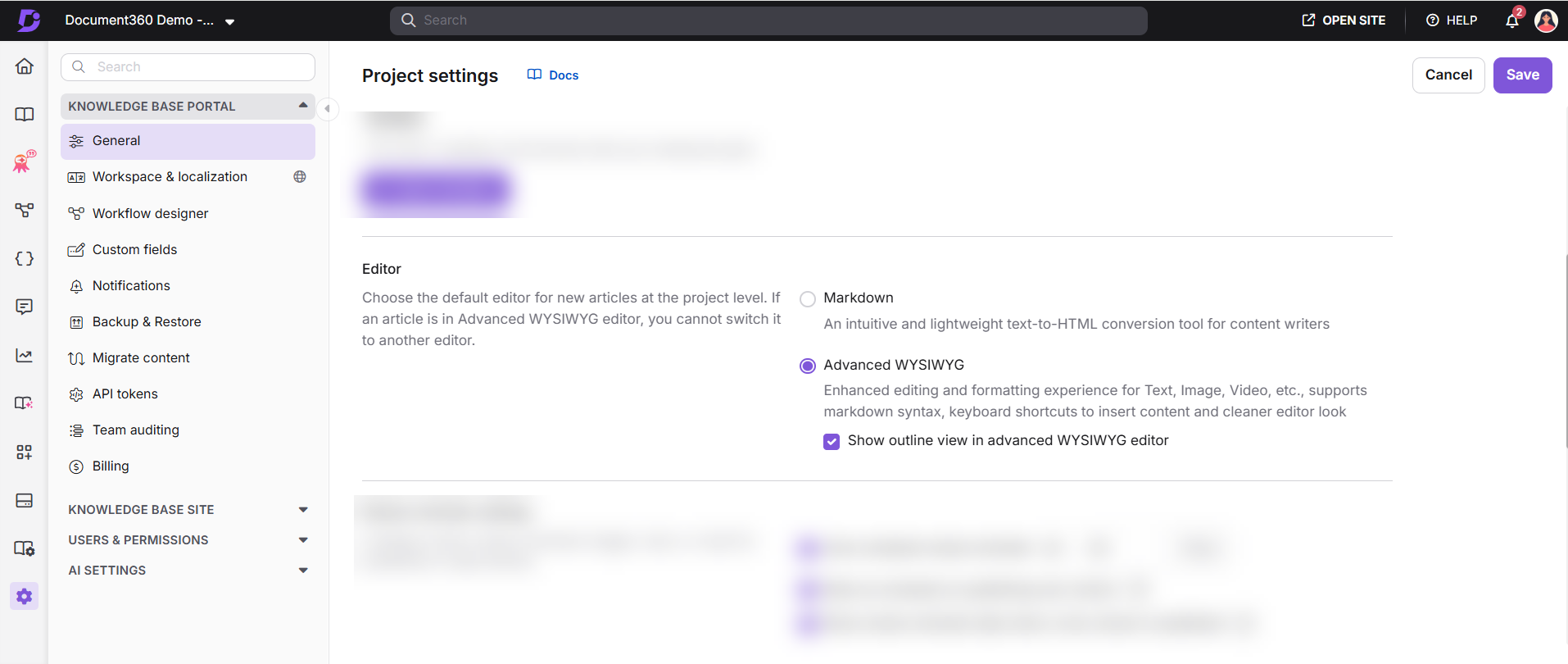
Vous pouvez choisir l’éditeur Markdown de deux façons : le sélectionner dans la section Avancé lors de la création d’un nouvel article, ou le définir comme code par défaut à l’échelle du projet depuis les paramètres > portail de la base de connaissances > Général > Définir l’éditeur par défaut. Le paramètre par défaut de l’éditeur ne s’applique qu’aux nouveaux articles créés après le changement, et n’affecte pas les articles existants.
Quand utiliser l’éditeur Markdown
L’éditeur Markdown fonctionne mieux lorsque :
- Vos articles sont principalement textuels avec un minimum d’éléments multimédias.
- Votre équipe est à l’aise avec la syntaxe Markdown ou le HTML et préfère l’écriture axée sur le clavier.
- Vous devez utiliser des balises HTML personnalisées ou du code en ligne que les éditeurs WYSIWYG ne prennent pas en charge.
- Vous travaillez sur une documentation très codée comme {{ glossaire. API}} références ou guides développeurs.
Si vos articles contiennent beaucoup d’images, de vidéos, de tableaux ou une mise en forme riche, l’éditeur WYSIWYG avancé peut mieux vous convenir. → Comparer les éditeurs dans Document360
Bases du Markdown
Markdown utilise des caractères simples pour formater le texte. Voici une référence rapide à la syntaxe la plus couramment utilisée :
| Élément | Syntaxe | Production |
|---|---|---|
| Cap 2 | ## Heading |
Tête (grand) |
| Cap 3 | ### Heading |
Cap (moyen) |
| Cap 4 | #### Heading |
Tête (petite) |
| En gras | **text** |
Texte |
| Italique | *text* ou _text_ |
Texte |
| Passage rayé | ~~text~~ |
|
| Liste à puces | * item ou - item |
• point |
| Liste numérotée | 1. item |
1. Objet |
| Lien | [text](URL) |
Lien cliquable |
| Citation générale | > text |
Bloc de guillemets en indentation |
| Ligne horizontale | *** |
Une ligne de séparation |
| Code en ligne | `code` |
code |
- Incluez toujours un espace entre les
#symboles et le texte du titre. Par exemple :## Headingnon##Heading. - N’incluez pas les espaces entre la syntaxe et le texte pour le gras et l’italique. Par exemple :
**bold**non** bold **. - H1 est réservé aux titres d’articles dans Document360 et ne peut pas être utilisé dans le corps de l’éditeur. Utilisez H2, H3 et H4 pour les titres de section.
Pour la référence complète de la syntaxe Markdown, voir → Syntaxe de base Markdown
La barre d’outils Markdown
La barre d’outils Markdown permet un accès rapide aux options de mise en forme sans taper manuellement la syntaxe. Les principales options de la barre d’outils incluent :
| Section | Options |
|---|---|
| Titres | H2, H3, H4 |
| Mise en forme du texte | Gras, Italique, Barrure, Citation en bloc, Ligne horizontale |
| Listes | Liste non ordonnée, liste ordonnée |
| Insertion | Tableau, Image, Fichier, Lien |
| Rappels | Infos, avertissements, erreurs |
| Notes privées | Commentaire interne visible uniquement par les membres de l’équipe |
| LaTeX | Insérer des expressions et équations mathématiques |
| Trouver et remplacer | Rechercher et mettre à jour le texte à travers l’article |
| Réutilisation du contenu | Variables et extraits |
| Bloc de codes | Insérer un bloc de code formaté |
| Vidéo | Intégration depuis YouTube, Wistia ou Vimeo |
Sur les écrans plus petits, les options de la barre d’outils qui ne correspondent pas sont accessibles depuis le menu Plus dans la barre d’outils.
Convertir un article Markdown en éditeur WYSIWYG avancé
Si vous souhaitez déplacer un article Markdown vers l’éditeur WYSIWYG avancé — pour accéder à des blocs de contenu plus riches, à Eddy AI et à plus d’options de mise en forme — vous pouvez le convertir au niveau de l’article.
- Ouvrez l’article dans l’éditeur Markdown.
- Cliquez sur l’icône Plus (•••) en haut à droite de l’éditeur.
- Sélectionnez plus d’options d’article. Le panneau de paramètres d’article apparaîtra.
- Naviguez vers l’onglet Éditeur .
- Sélectionnez l’éditeur WYSIWYG avancé.
- Sélectionnez la case Êtes-vous sûr de vouloir continuer ? pour confirmer.
- Cliquez sur Enregistrer.
L’article sera converti en éditeur WYSIWYG avancé et s’ouvrira immédiatement dans le nouveau rédacteur.
Cette action est irréversible. Une fois qu’un article Markdown est converti en éditeur WYSIWYG avancé, il ne peut pas être restauré à Markdown. Assurez-vous d’avoir confiance dans le changement avant de procéder.
À quoi s’attendre après la conversion
- Tout le contenu textuel, les titres, les listes et la mise en forme de base sont conservés.
- Certaines syntaxes spécifiques à Markdown non prises en charge dans l’éditeur WYSIWYG avancé — comme les tables Markdown — devront être revues et reconstruites à l’aide des outils intégrés de l’éditeur après conversion.
- Vous pouvez définir l’éditeur WYSIWYG avancé comme référence par défaut pour tous les nouveaux articles depuis les Paramètres > le portail de la base de connaissances > l’éditeur > général. Cela n’affecte pas les articles Markdown existants.
Meilleures pratiques
- Utilisez la barre d’outils si vous débutez sur Markdown — elle insère la syntaxe automatiquement, donc vous n’avez pas besoin de mémoriser les commandes.
- Écrivez la syntaxe avec soin — de petites erreurs comme un espace manquant ou un caractère supplémentaire empêcheront la mise en forme correcte de s’afficher.
- Utilisez fréquemment le panneau d’aperçu en direct pour vérifier à quoi ressemblera le contenu avant la publication, surtout pour les éléments complexes comme les tables et les blocs de code.
- Évitez de mélanger inutilement Markdown et HTML — bien que le HTML soit pris en charge, en abuser peut entraîner des incohérences dans le rendu.
- Envisagez de convertir vers l’éditeur WYSIWYG avancé si votre article devient plus complexe et nécessite des blocs de contenu tels que des onglets, accordéons, callouts ou éléments interactifs.
FAQ
Puis-je revenir à l’éditeur Markdown à un article Markdown après l’avoir converti en WYSIWYG avancé ?
Non. Une fois qu’un article Markdown est converti en éditeur WYSIWYG avancé, il ne peut pas être annulé. Cela s’applique au niveau de l’article. Les articles futurs peuvent toujours être créés dans Markdown si Markdown est défini comme projet par défaut.