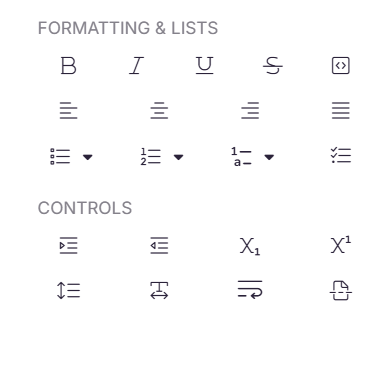
Le panneau de mise en forme de l’éditeur WYSIWYG avancé offre des contrôles de mise en forme en ligne et au niveau bloc pour vous aider à styliser et structurer votre contenu. Il est organisé en deux sections :
- Formatage & Listes - contrôles pour l’accent sur le texte en ligne (gras, italique, souligné, rayé), l’alignement du texte et l’indentation des listes.
- Contrôles - contrôles pour l’indentation, l’indice, l’exposant, l’espacement des lettres, la hauteur de ligne, le saut de ligne et le saut de page.
Pour accéder au panneau Formatage, cliquez sur l’icône Formater à droite du panneau éditeur.
Quand utiliser les éléments de mise en forme
- Utilisez le gras pour surligner les termes clés, avertissements ou actions à suivre dans une étape
- Utilisez l’italique pour indiquer les étiquettes d’interface, les noms de variables ou les titres référencés dans la prose
- Utilisez le rayage pour marquer des étapes obsolètes ou des valeurs obsolètes sans les supprimer — utile pour le contenu de type journal des modifications
- Utilisez l’indice et le sur-exposant pour documenter des formules chimiques (H₂O), des expressions mathématiques (x²) ou des références en notes de bas de page
- Utilisez un saut de ligne à l’intérieur d’un élément de liste pour ajouter une seconde ligne d’explication sans créer de nouveau point
- Utilisez une coupure de page avant une section majeure dans de longs articles pour contrôler la mise en page du PDF pour la documentation prête à l’impression
Mise en page et listes
Gras, Italique, Souligné, Barré
Ce sont des options d’accentuation du texte en ligne appliquées au texte sélectionné.
| Option | Raccourci clavier | Description |
|---|---|---|
| En gras | Ctrl + B |
Met l’accent sur les mots ou expressions importants. |
| Italique | Ctrl + I |
Met en surbrillance le texte ou indique des termes tels que des variables ou des titres. |
| Soulignement | Ctrl + U |
Ajoute une ligne sous le texte pour appuyer l’attention. |
| Passage rayé | Raye le texte pour indiquer la suppression ou la révision. |
Pour postuler :
- Sélectionnez le texte que vous souhaitez formater.
- Cliquez sur l’icône correspondante dans la section Mise en forme & listes, ou utilisez le raccourci clavier.
Alignement
L’alignement du texte contrôle la position horizontale du contenu dans un bloc.
| Option | Description |
|---|---|
| Alignement gauche | Aligne le texte à gauche (par défaut). |
| Alignement central | Met le texte au centre dans le bloc. |
| Alignement à droite | Aligne le texte à droite. |
| Justifier | Répartit le texte uniformément sur toute la largeur du bloc. |
Pour postuler :
- Cliquez n’importe où dans le paragraphe ou sélectionnez le texte.
- Cliquez sur l’icône d’alignement souhaité dans la section Formatage & listes.
Indentation
L’indentation augmente ou diminue le niveau d’indentation d’un paragraphe ou d’un élément de liste.
| Option | Raccourci clavier | Description |
|---|---|---|
| Augmentation de l’indentation | Tab |
Déplace le contenu d’un niveau vers la droite. |
| Diminuer l’indentation | Shift + Tab |
Déplace le contenu d’un niveau vers la gauche. |
Pour postuler :
- Cliquez sur le paragraphe ou l’élément de la liste que vous souhaitez indenter.
- Cliquez sur Augmenter le saut Diminuer le sentier depuis la section Mise en forme & listes, ou utilisez les raccourcis clavier.
Dans une liste numérotée, augmenter l’indentation modifie automatiquement le format de numérotation selon la séquence de cycles de liste à plusieurs niveaux.
Commandes
Indice et exposant
L’indice et l’exposant affichent le texte légèrement en dessous ou au-dessus de la ligne de base, respectivement.
| Option | Description |
|---|---|
| Indice (X₁) | Affiche le texte légèrement en dessous de la ligne — utile pour les formules chimiques ou les expressions mathématiques. |
| Exposé (X¹) | Affiche le texte légèrement au-dessus de la ligne — utile pour les notes de bas de page, les exposants ou les indicateurs ordinaux. |
Pour postuler :
- Sélectionnez le texte.
- Cliquez sur l’indice ou le superscript dans la section Contrôles.
La syntaxe Markdown en indice et en exposant n’est pas prise en charge. Appliquez ces options manuellement depuis la section Contrôles.
Espacement des lettres
L’espacement des lettres ajuste l’espace horizontal entre les caractères dans un texte sélectionné.
Pour postuler :
- Sélectionnez le texte.
- Cliquez sur l’icône d’espace lettre dans la section Contrôles.
- Choisissez la valeur d’espacement souhaitée.
Hauteur de ligne
La hauteur des lignes contrôle l’espacement vertical entre les lignes dans un paragraphe.
Pour postuler :
- Cliquez dans le paragraphe que vous souhaitez ajuster.
- Cliquez sur l’icône de hauteur de ligne dans la section Contrôles.
- Sélectionnez la valeur de hauteur de ligne souhaitée.
Saut de ligne
Un saut de ligne déplace le curseur vers la ligne suivante dans le même bloc, sans commencer un nouveau paragraphe ou bloc.
Pour insérer une saut de ligne :
- Cliquez sur l’icône de saut de ligne dans la section Contrôles, ou appuyez sur
Shift + Enter.
Utilisez un saut de ligne lorsque vous souhaitez continuer sur une nouvelle ligne dans le même paragraphe, sans l’espacement supplémentaire qu’un nouveau bloc crée.
Saut de page
Une coupure de page précise où se termine la page en cours et où commence la page suivante lors de l’exportation d’un article en PDF.
Pour insérer une sache de page :
- Placez votre curseur au point où vous voulez que la page se casse.
- Cliquez sur l’icône de pause de page dans la section Contrôles.
Les sauts de page n’affectent que les exportations PDF. Ils n’ont aucun effet visible sur le site de la base de connaissances.
Meilleures pratiques
- Utilisez le gras et l’italique avec parcimonie — l’abus réduit leur impact et rend le contenu plus difficile à scanner.
- Utilisez le passage à travers au lieu de supprimer du contenu lorsque vous souhaitez que les lecteurs voient ce qui a changé, comme dans les notes de publication ou les procédures versionnées.
- Évitez d’utiliser un alignement autre que gauche pour le texte de corps — le texte de corps centré ou justifié est plus difficile à lire dans la documentation.
- Utilisez des sauts de ligne au lieu de paragraphes vides pour ajouter de l’espacement dans un bloc, afin de garder la structure du document propre.
- Insérer intentionnellement les coupures de page dans les longs articles avant d’exporter en PDF, pour garantir que les coupures de section se situent dans des endroits logiques.
FAQ
Quelle est la différence entre un saut de ligne et un nouveau bloc ?
Un saut de ligne (Shift + Entrée) passe à la ligne suivante dans le même bloc, sans espacement supplémentaire. Un nouveau bloc (Entrée) crée un bloc de contenu séparé avec un espacement standard entre les paragraphes.
Les sauts de page affectent-ils l’apparence de l’article sur le site de la base de connaissances ?
Non. Les sauts de page ne s’appliquent que lors de l’exportation d’un article en PDF. Ils n’ont aucun impact visible sur le site de la base de connaissances.
Puis-je ajuster la hauteur des lignes pour chaque ligne ?
La hauteur de ligne est appliquée au niveau du bloc de paragraphe, et non aux lignes individuelles d’un bloc.