L’éditeur WYSIWYG avancé prend en charge deux façons d’afficher le code dans vos articles : le code en ligne et les blocs de code.
- Le code en ligne forme un court extrait ou une commande dans une ligne de texte, le distinguant visuellement de la prose environnante.
- Le bloc de code affiche un bloc de code multi-lignes comme une section séparée avec une surlignure syntaxique, une étiquette de langage et une option de copie.
Document360 utilise Prism.js pour la surlignation de la syntaxe et prend en charge une large gamme de langages de programmation dans les blocs de code.
Scénarios recommandés
- Utilisez du code en ligne pour référencer un nom de variable, un chemin de fichier, une commande ou un paramètre au sein d’une phrase — par exemple, « Définir la valeur de
max_retriesà 3 » - Utilisez un bloc de code pour des scripts multi-lignes, des exemples de requêtes API, des fichiers de configuration ou tout lecteur de code pouvant avoir besoin de copier et de s’exécuter
- Utilisez une étiquette de langage personnalisée lors de la documentation d’un langage de script propriétaire ou d’un format de configuration non disponible dans la liste par défaut
- Utilisez des blocs de code à l’intérieur des éléments de tabulation pour afficher le même appel API dans plusieurs langues côte à côte — par exemple, Python, JavaScript et cURL dans des onglets séparés
Code en ligne
Le code en ligne est appliqué directement au texte sélectionné dans un paragraphe sans créer de nouveau bloc.
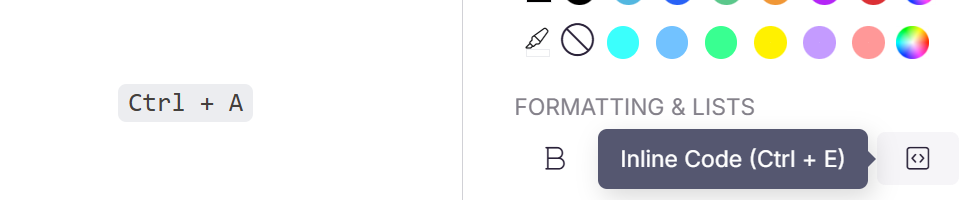
- Sélectionnez le texte que vous souhaitez formater en code en ligne.
- Dans la barre d’outils flottante, cliquez sur l’icône du code en ligne ou utilisez le raccourci
Ctrl + Eclavier.
Le texte sélectionné apparaît stylisé comme un code dans la phrase.
Bloc de code
Un bloc de code crée une section dédiée à l’affichage du code multiligne avec la surlignure syntaxique.
.png)
Pour insérer un bloc de code, utilisez l’une des méthodes suivantes :
- Cliquez sur l’icône du bloc de code dans le menu Insertion rapide (qui apparaît lorsqu’un bloc est vide)
- Tapez trois
```backticks et presseEnter - Utilise la commande
/code blockde barrage et appuieEnter
Après insertion d’un bloc de code :
- Cliquez sur le bloc de code — un menu flottant apparaît.
- Sélectionnez la langue souhaitée dans le menu déroulant pour la surlignure de la syntaxe.
- Entrez votre code à l’intérieur du bloc.
Pour copier le bloc, cliquez sur l’icône Copier . Pour le retirer, cliquez sur l’icône Supprimer .
Définir une étiquette de langage personnalisée : Si la langue dont vous avez besoin n’est pas dans la liste, sélectionnez Personnalisé dans le menu déroulant, cliquez sur l’icône Modifier , entrez le titre souhaité, puis cliquez sur Mettre à jour.
Dans l’éditeur WYSIWYG avancé, un bloc de code nécessite toujours un en-tête. Pour masquer l’en-tête sur le site de la base de connaissances, appliquez Custom CSS via Paramètres > site de la base de connaissances > Custom CSS & JavaScript. Cela masquera l’en-tête sur tous les blocs de code du site. Si vous préférez les blocs de code sans titre, utilisez plutôt l’éditeur Markdown.
Langages pris en charge
Document360 prend en charge la surlignance de syntaxe pour les langages suivants (entre autres) :
HTML, C#, Java, JavaScript, XML, JSON, CSS, SQL, Python, Markdown, PHP, PowerShell, Ruby et texte.
Pour une liste complète, consultez les langages pris en charge par Prism.
Meilleures pratiques
- Utilisez du code en ligne pour les références courtes (une ligne ou moins) et des blocs de code pour tout ce qui est plus long
- Choisissez toujours la langue appropriée pour votre bloc de code — une surlignure syntaxique précise améliore la lisibilité et signale la bonne langue aux lecteurs
- Ajoutez un titre descriptif à votre bloc de code afin que les lecteurs sachent ce que fait le code avant de le lire
- Garder les blocs de code concentrés — un bloc par extrait ou exemple distinct ; Évitez de combiner du code non lié en un seul bloc
- Gardez le code propre et sans commentaires provisoires qui pourraient provoquer des erreurs s’ils sont exécutés directement