L’éditeur WYSIWYG avancé prend en charge quatre types de listes pour vous aider à organiser et présenter le contenu efficacement.
| Type de liste | Utilisation lorsque |
|---|---|
| Liste de points | Les objets n’ont pas d’ordre ou de séquence inhérents. |
| Liste numérotée | Les items suivent une séquence spécifique, comme des étapes d’une procédure. |
| Liste multiniveau | Les éléments sont hiérarchiques, comme des étapes imbriquées ou un plan. |
| Liste de contrôle | Les éléments représentent des tâches ou des options que les utilisateurs peuvent marquer comme terminées ou incomplètes. |
Cas d’usage idéaux
- Utilisez une liste à puces pour les fonctionnalités, prérequis ou options où l’ordre n’a pas d’importance
- Utilisez une liste numérotée pour les procédures étape par étape où la séquence est critique — par exemple, les étapes d’installation ou les flux de dépannage
- Utilisez une liste multiniveau avec format numérique hiérarchique pour la documentation de l’API ou les spécifications techniques où chaque sous-élément doit être identifiable de manière unique (par exemple, 1.2.1)
- Utilisez une liste de contrôle à la fin d’un guide de configuration afin que les lecteurs puissent suivre les étapes qu’ils ont suivies
- Utilisez l’option Continuer la numérotation lorsqu’une capture d’écran ou un bloc de code interrompt une procédure numérotée, afin de garantir que la liste se lit comme une séquence continue
Liste à puces
Une liste à puces présente les éléments comme un ensemble non ordonné. Utilisez-le lorsque l’ordre des objets n’a pas d’importance, comme une liste de fonctionnalités, exigences ou options.
Création d’une liste à puces
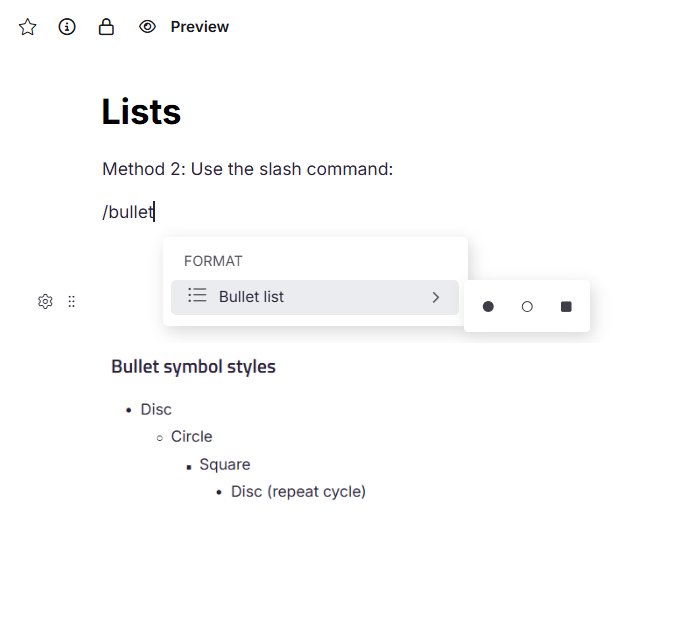
Dans un bloc de paragraphes, tapez - ou * suivez d’un espace. L’éditeur convertit automatiquement le paragraphe en un élément de liste à puces. Vous pouvez aussi utiliser la commande /bullet listbarre oblique , ou sélectionner le contenu existant et appuyer Ctrl + Shift + 8sur .
Styles de symboles de balle
Lorsque vous augmentez le niveau d’indentation d’un élément de liste à puces, le symbole change selon la séquence de cycle suivante.
| Niveau | Forme |
|---|---|
| 1 (niveau supérieur) | Disque |
| 2 | Cercle |
| 3 | Square |
| 4+ | Rediffusions de Disc |
Pour augmenter l’indentation, appuyez Tabsur . Pour diminuer l’indentation, appuyez sur Shift + Tab.
Liste numérotée
Une liste numérotée présente les éléments dans une séquence définie, chaque élément étant précédé d’un chiffre ou d’une lettre. Utilisez une liste numérotée pour les procédures étape par étape, les éléments classés ou tout contenu où l’ordre est important.
La mise en forme de liste ne peut pas être appliquée à l’intérieur des titres (H2, H3 ou H4). Les titres ne se convertissent pas en listes.
Création d’une liste numérotée
Dans un bloc de paragraphe, tapez un préfixe tel que 1. suivi d’un espace. L’éditeur convertit le paragraphe en un élément de liste numéroté dans le style correspondant. Vous pouvez également taper /numbered list et survoler la liste numérotée dans le menu oblique pour prévisualiser et sélectionner parmi les styles disponibles, ou sélectionner le contenu existant et appuyer Ctrl + Shift + 7 sur ou Ctrl + Shift + O.
Par défaut, une nouvelle liste numérotée commence à 1. et incrémente au fur 1., 2., 3., et à mesure.
Les préfixes suivants sont disponibles.
| Préfixe | Style obtenu |
|---|---|
1. |
Numérique — 1., 2., 3. |
a. |
En minuscules alphabétiques — a., b., c. |
A. |
Lettres alphabétiques majuscules — A., B., C. |
i. |
Minuscules romaines — i., ii., iii. |
I. |
Majuscules romaines — I., II., III. |
(α). |
En grec minuscule — α., β., γ. |
1) |
Numérique avec des parenthèses — 1), 2), 3) |
a) |
En minuscules alphabétiques avec des parenthèses — a), b), c) |
i) |
Roman minuscule avec parenthèses — i), ii), iii) |
Styles de listes numérotées
Les neuf styles suivants sont disponibles pour les listes numérotées.
| Format | Exemple | Description |
|---|---|---|
| Numérique | 1., 2., 3. | Chiffres arabes standards. Utilisez pour des étapes séquentielles ou des objets classés. |
| En minuscules alphabétiques | a., b., c. | Lettres anglaises minuscules. À utiliser pour des sous-éléments ou des options alternatives. |
| Lettres majuscules | A., B., C. | Lettres anglaises majuscules. À utiliser pour les sections majeures ou les plans formels. |
| Minuscules romaines | i., ii., iii. | Chiffres romains minuscules. Courant dans les documents juridiques et académiques. |
| Majuscules romaines | I., II., III. | Chiffres romains majuscules. À utiliser pour les sections de premier niveau dans les documents formels. |
| Grec minuscule | α., β., γ. | Lettres grecques minuscules. Utilisation pour le contenu mathématique ou scientifique. |
| Numérique (parenthèses) | 1), 2), 3) | Chiffres arabes avec une parenthèse de clôture. À utiliser pour l’énumération en ligne. |
| Alpha minuscule (parenthèses) | a), b), c) | Lettres minuscules avec une parenthèse de clôture. |
| Roman minuscule (parenthèses) | i), ii), iii) | Chiffres romains minuscules avec une parenthèse de clôture. |
Ajustement de l’indentation
Appuyez Tab pour augmenter le niveau d’indentation d’un élément de liste numéroté. Chaque pression fait descendre l’objet d’un niveau et change son style de numérotation. Appuyez Shift + Tab pour déplacer l’objet d’un niveau supérieur.
Séquence de cycles de listes ordonnées : Nombres (1.) → Lettres minuscules (a.) → Minuscules romanes (i.) → répétitions
.png)
Poursuite d’une liste numérotée après une pause
Lorsque vous insérez un élément de bloc tel qu’une image, un tableau, une sache de page ou un bloc de code dans une liste numérotée, une icône d’étincelle (⚡) apparaît à côté du premier élément de la liste qui suit la rupture. Sélectionnez l’icône pour choisir l’une des options suivantes.
- Continuer la numérotation — Reprend la numérotation là où la liste précédente s’était arrêtée et conserve l’indentation existante. Utilisez ceci lorsque les éléments avant et après la pause appartiennent à la même séquence.
- Redémarrer la numérotation — Commence une nouvelle liste à partir
1.de l’indentation et la réinitialise. Utilisez cela lorsque les éléments après la pause représentent une liste indépendante. - Définir la valeur de numérotation — Commence la liste à un numéro personnalisé. Entrez la valeur directement ou utilisez les
up/downflèches pour l’ajuster. Cette option ne conserve que l’indentation de premier niveau.
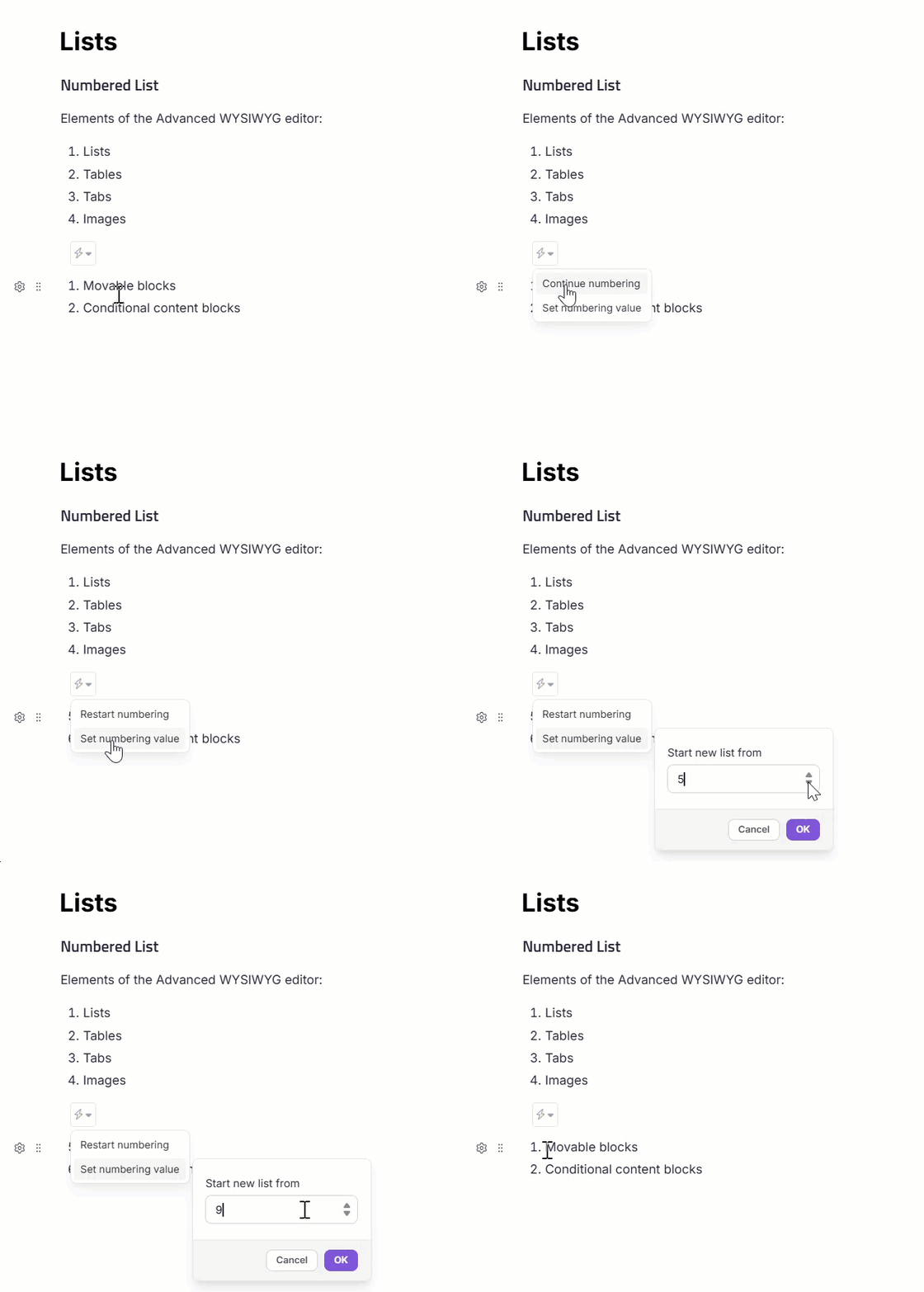
L’icône d’étincelle (⚡) n’apparaît qu’à côté du premier élément de la liste immédiatement après une rupture ou un élément de blocage. Elle n’apparaît pas pour les éléments suivants dans le même segment de liste.
Réorganisation des éléments de liste en utilisant le glisser-déposer
Vous pouvez déplacer des blocs de contenu vers de nouvelles positions dans une liste numérotée. Lorsque vous déplacez un bloc, l’éditeur vous invite à mettre à jour la numérotation pour refléter le nouvel ordre.
Exemple : Si les blocs A et B sont des éléments numérotés et que vous glissez un bloc C non numéroté entre eux et sélectionnez Continuer la numérotation, la liste se met à jour à l’ordre A, C, B avec la numérotation ajustée pour refléter la nouvelle séquence.
Liste multiniveaux
Une liste multi-niveaux représente le contenu hiérarchique utilisant des niveaux imbriqués, où chaque niveau a son propre style de numérotation. Utilisez des listes multiniveaux pour des procédures structurées avec des sous-étapes, des spécifications techniques ou des plans de documents où les éléments doivent montrer les relations parent-enfant.
Création d’une liste multiniveau
Tapez /multi-level list un bloc de paragraphe et survolez la liste Multi-niveaux dans le menu à barre oblique pour prévisualiser et sélectionner parmi les formats disponibles. Vous pouvez aussi créer une liste numérotée avec n’importe quelle méthode, puis appuyer Tab sur n’importe quel élément pour le loger un niveau plus profond.
Formats de listes multiniveaux
Trois formats de listes multiniveaux sont disponibles.
Numéro→ Alphabétique → Romain
Le premier niveau utilise les chiffres, le second les lettres minuscules, et le troisième les chiffres romains minuscules. Ce format convient au contenu pédagogique avec des étapes séquentielles contenant des sous-étapes.
Exemple :
-
- Première étape
- a. Préparez l’environnement
- i. Installer les paquets requis
-
- Étape deux
.png)
Numérographie hiérarchique
Chaque sous-niveau étend la numérotation en utilisant la notation décimale (par exemple, 1., 1.1, 1.2, 1.2.1). Utilisez ce format pour les spécifications techniques, les plans de projet ou la documentation où les éléments doivent être référencibles de manière unique par numéro.
Exemple :
-
- Mise en place du projet
- 1.1 Créer des dossiers
- 1.2 Configurer les paramètres
- 1.2.1 Mettre à jour le fichier de configuration
-
- Déploiement
Numérique (parenthèses) → alphabétiques (parenthèses) → romains (parenthèses)
Utilise des chiffres, des lettres et des chiffres romains, chacun suivi d’une parenthèse de clôture. Utilisez ce format dans les formulaires ou documents juridiques où un style entre parenthèses est préféré.
Exemple :
-
- Enregistrement des utilisateurs
- a) Saisir des informations personnelles
- i) Valider l’entrée
-
- Confirmation
Numéros hiérarchiques (parenthèses)
Combine la numérotation décimale hiérarchique avec une parenthèse ferme à chaque niveau. Il s’agit d’une variante de Numérographe hiérarchique pour les contextes où la numérotation entre parenthèses est une exigence de style.
Exemple :
-
- Installation
- 1.1) Télécharger le fichier de configuration
- 1.2) Lancer l’installateur
- 1.2.1) Accepter les conditions générales
-
- Réglage de la finition
Ajustement de l’indentation dans les listes multiniveaux
Appuyez Tab pour imbriquer un objet un niveau plus profond. Appuyez Shift + Tab pour la promouvoir d’un niveau supérieur. Le style de numérotation à chaque niveau est déterminé par le format multiniveau sélectionné.
Les niveaux d’indentation passent par des styles prédéfinis. La séquence de cyclage recommence depuis le début après que le dernier style de la séquence ait été utilisé.
Liste de contrôle
Une liste de contrôle présente les éléments sous forme de tâches ou d’options, chacune précédée d’une case à cocher pouvant être marquée comme complète ou incomplète. Utilisez une liste de contrôle pour les tâches à faire, le suivi des tâches, les critères d’acceptation ou tout contenu où les lecteurs doivent indiquer le statut de réussite.
Création d’une liste de contrôle
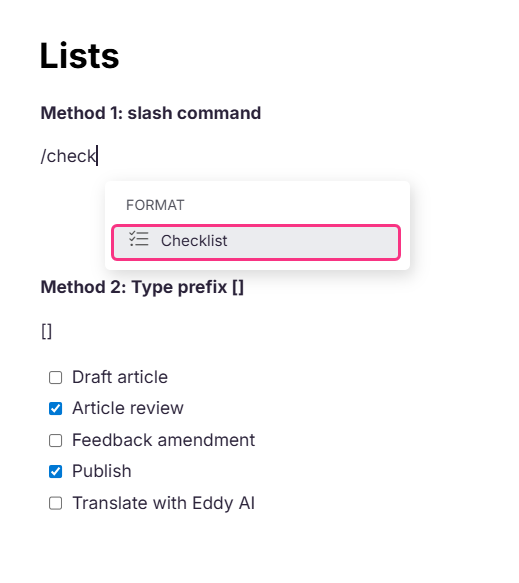
Dans un bloc de paragraphes, tapez [] suivi d’un espace. L’éditeur convertit le paragraphe en un élément de checklist non coché. Vous pouvez aussi taper /check list pour insérer une liste de contrôle en utilisant la commande barre.
Utilisation de cases à cocher
Chaque élément de la liste de contrôle affiche une case à cocher à gauche du texte.
- Pour marquer un article comme terminé, sélectionnez la case à cocher. L’élément est coché et le texte est stylisé pour indiquer la complétude.
- Pour marquer un élément comme incomplet, sélectionnez à nouveau la case à cocher pour le décocher.
Convertir une liste existante en liste de contrôle
Pour convertir une liste à puces ou une liste numérotée en liste de contrôle, sélectionnez tous les éléments de la liste, puis utilisez la barre d’outils pour appliquer le format de liste de contrôle. Le texte existant de l’élément est préservé ; Des cases à cocher sont ajoutées automatiquement.
Meilleures pratiques
- Associez le type de liste au contenu — utilisez des listes numérotées uniquement lorsque l’ordre compte, et des listes à puces lorsque ce n’est pas le cas.
- Gardez les éléments de la liste parallèles dans leur structure — commencez chaque élément par la même catégorie du discours (par exemple, tous les verbes ou tous les noms).
- Évitez d’imbriquer plus de trois niveaux dans des listes multiniveaux — un imbriquage plus profond rend le contenu plus difficile à analyser.
- Utilisez la valeur de numérotation fixe lorsque vous devez référencer un numéro d’étape spécifique ailleurs dans l’article, afin de garantir que la numérotation reste cohérente même si des éléments sont ajoutés ou retirés.
- Convertissez des listes à puces ou numérotées existantes en listes de contrôle pour le contenu orienté tâches, plutôt que de les reconstruire à partir de zéro.