L’éditeur WYSIWYG avancé permet d’insérer directement des emojis dans le contenu de l’article. Les emojis peuvent être utilisés pour ajouter des indices visuels, transmettre le ton ou rendre le contenu destiné aux consommateurs et à l’intégration plus accessible et engageant.
Comment utiliser les emojis
- Ajoutez un emoji au début du titre d’un appel pour renforcer visuellement le type d’appel — par exemple, ⚠️ avant un avertissement
- Utilisez des emojis dans les titres H2 ou H3 dans les articles d’intégration ou destinés aux consommateurs pour rendre les sections visuellement distinctes et plus faciles à parcourir
- Utilisez des emojis comme ✅ ou 🔧 dans les listes de contrôle pour ajouter du contexte au-delà de la case elle-même
- Utilisez des emojis tels que 🟢 , 🟡 , ou 🔴 dans les tableaux pour indiquer visualement le statut à côté des étiquettes de texte
- Utilisez des emojis dans les guides d’intégration ou les articles de démarrage pour rendre le contenu moins formel et plus engageant
Insérer un emoji
Dans l’éditeur WYSIWYG avancé :
- Placez votre curseur à l’endroit où vous souhaitez insérer l’emoji.
- Tape
/emojiet appuieEntersur . - Le sélecteur d’emojis s’ouvre — parcourez ou recherchez l’emoji que vous souhaitez.
- Cliquez sur l’emoji pour l’insérer à la position du curseur.
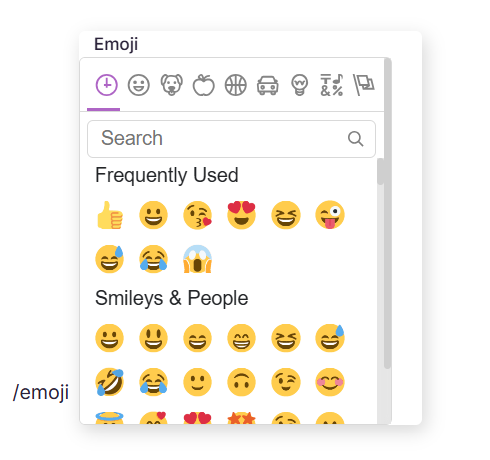
Vous pouvez aussi copier un emoji depuis n’importe quelle source externe ou le panneau d’emojis de votre système d’exploitation et le coller directement dans l’éditeur.
Les emojis insérés via l’éditeur s’affichent sur le site de la base de connaissances. L’apparence peut légèrement varier selon le système d’exploitation, le navigateur et l’appareil du lecteur — le rendu des emojis est contrôlé par la police système, et non par Document360.
Insérer un emoji dans l’éditeur Markdown
L’éditeur Markdown n’a pas de sélecteur d’emojis intégré. Copiez l’emoji désiré depuis une source externe et collez-le directement dans le contenu Markdown.
FAQ
Les emojis auront-ils l’air pareils pour tous les lecteurs ?
Pas forcément. L’apparence des emojis est contrôlée par le système d’exploitation et le navigateur du lecteur, et non par Document360. Le même emoji peut avoir une apparence légèrement différente sur Windows, macOS, iOS et Android.
Les emojis sont-ils inclus lors de l’exportation d’un article en PDF ?
Le rendu des emojis dans les exportations PDF dépend de la police et du système utilisés pour la génération du PDF. Testez vos emojis spécifiques dans une exportation PDF pour vérifier qu’ils apparaissent comme prévu avant de publier.