Ajouter des images à vos articles aide les lecteurs à suivre les instructions plus facilement et à comprendre les étapes complexes en un coup d’œil.
Insertion d’une image
Pour insérer une image, cliquez sur l’icône Image dans le menu Insertion rapide — ce menu apparaît automatiquement lorsqu’un bloc est vide. Dans le panneau qui s’ouvre, choisissez de télécharger depuis votre appareil, sélectionnez Document360 Drive, ou coller une URL externe, puis cliquez sur Insérer.
Vous pouvez aussi taper /image et appuyer sur Entrée pour ouvrir le même panneau, ou simplement glisser-déposer une image directement depuis votre appareil dans l’éditeur. Les images insérées par glisser-déposer sont automatiquement sauvegardées sur votre disque Document360.
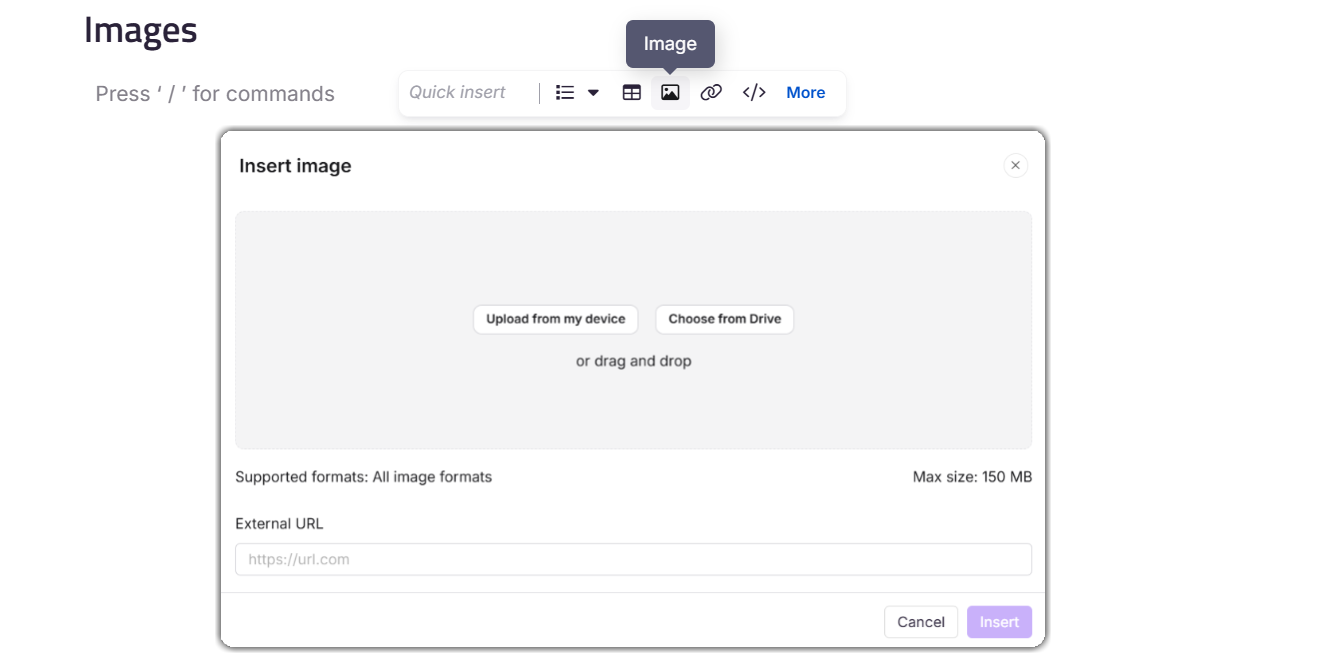
Nous recommandons de télécharger des images sur Document360 Drive plutôt que d’utiliser des URL externes. Si une image liée à l’externe est supprimée ou renommée à la source, elle apparaîtra inutilisable dans votre base de connaissances.
Formatage d’une image
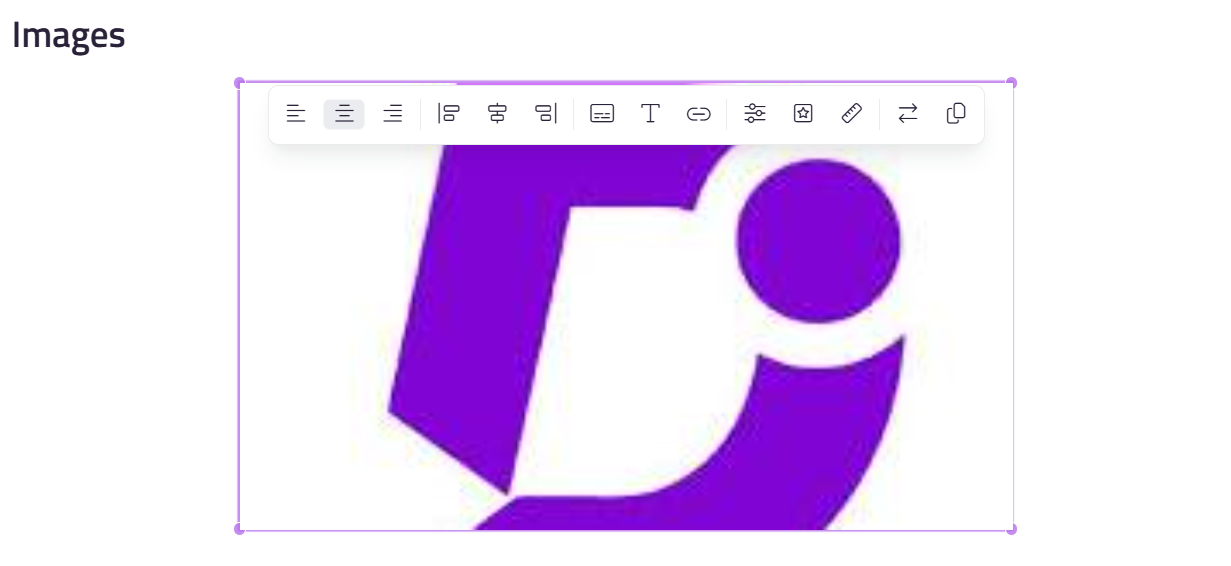
Une fois une image insérée, cliquez dessus pour révéler un menu flottant avec les options suivantes.
Alignement et disposition
| Option | Description |
|---|---|
| Aligner à gauche | Aligne l’image sur le côté gauche du contenu. |
| Centre | Centrée l’image dans le contenu. |
| Alignez-vous à droite | Aligne l’image sur le côté droit du contenu. |
| Ligne gauche | Aligne l’image vers la gauche avec du texte qui l’entoure à droite. |
| Bloc en ligne | Ça maintient l’image dans le flux de texte sans perturber la mise en page. |
| Droite en ligne | Aligne l’image à droite avec du texte qui l’entoure à gauche. |
Options d’image
| Option | Description |
|---|---|
| Légende de l’image | Ajoute une légende sous l’image pour un contexte ou une description supplémentaire. |
| Texte alternatif | Ajoute un texte alternatif qui apparaît si l’image ne se charge pas. Entrez le texte et cliquez sur l’icône d’enregistrer pour postuler. |
| Hyperlien | Ajoute un lien hypertexte vers l’image. Collez l’URL, choisissez éventuellement Ouvrir dans un nouvel onglet, puis cliquez sur Insérer. Une fois lié, trois options apparaissent : Ouvrir le lien, Modifier le lien et Déliger. |
| Style | Applique un style visuel : arrondi (coins émoussés), bordé (bordure gris clair) ou ombre (ombre tombante). |
| Redimensionnement | Personnalise la largeur et la hauteur de l’image. |
| Remplacer | Remplace l’image actuelle par une autre en utilisant l’une des méthodes d’insertion disponibles. |
| Bien reçu | Copie l’image sélectionnée pour une autre partie de l’article. |
Montage avancé
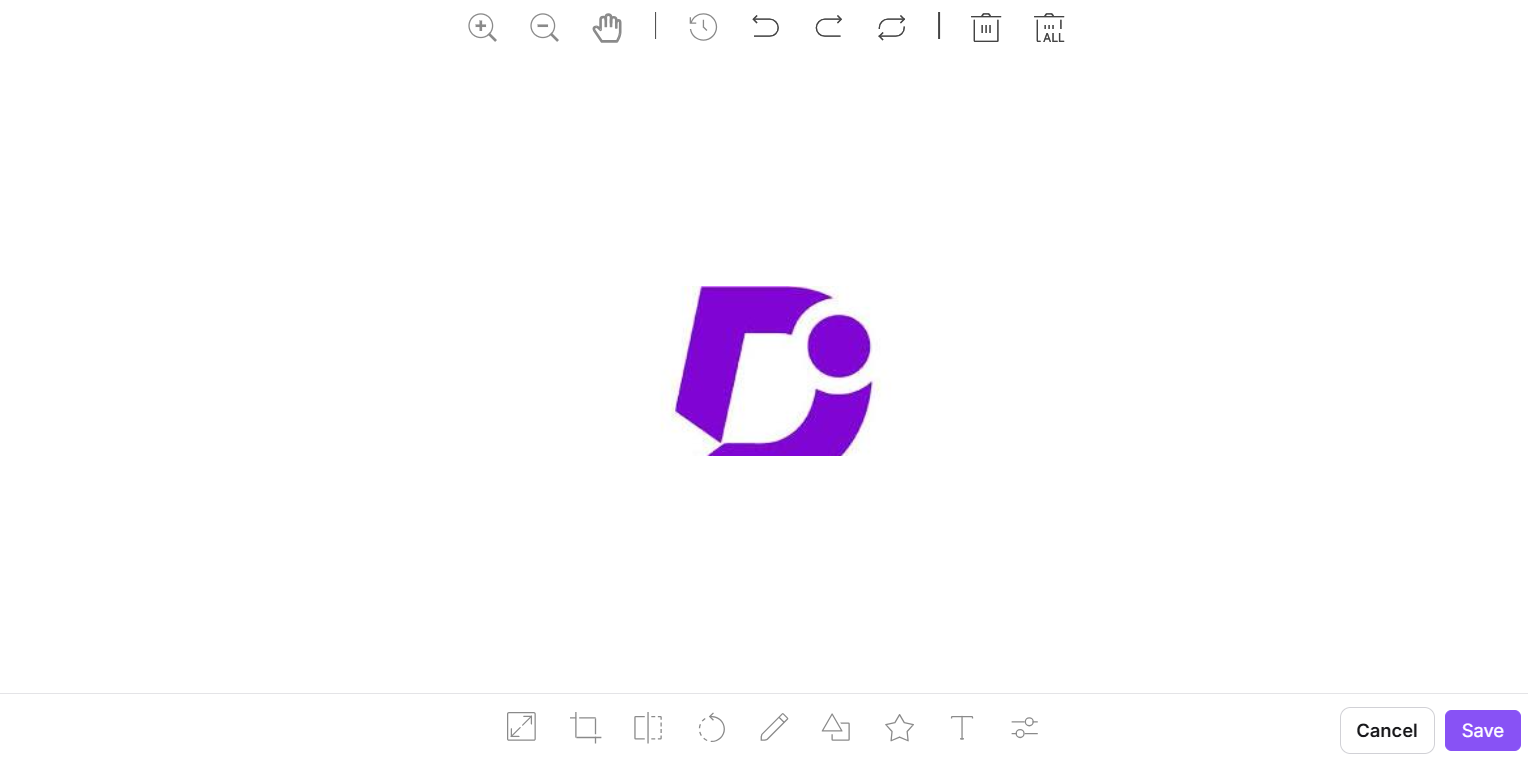
Pour des modifications plus profondes, cliquez sur l’image et sélectionnez l’icône Modifier pour ouvrir l’éditeur d’images avancé.
Menu principal
| Option | Description |
|---|---|
| Zoom in / Zoom out | Ajuste la taille de vue de l’image lors de la retouche. |
| Main | Déplace l’image dans la vue de montage. |
| Histoire | Affiche l’historique des modifications de l’image. |
| Annuler | Annule l’action la plus récente. |
| Refaire | Réapplique l’action annulée précédemment. |
| Réinitialisation | Ramène l’image à son état d’origine, supprimant toutes les modifications. |
| Supprimer | Supprime un élément modifié sélectionné, comme une forme ou un cercle. |
| Supprimer tout | Supprime tous les éléments modifiés de l’image d’un coup. |
Menu du bas
| Option | Description |
|---|---|
| Redimensionnement | Ajuste la largeur et la hauteur de l’image. Vous pouvez verrouiller le format d’image pour maintenir les proportions. Cliquez sur Postuler une fois terminé. |
| Culture | Recadre l’image en utilisant des options prédéfinies telles que Personnalisé ou Carré. Cliquez sur Postuler une fois terminé. |
| Flip | Inverse l’image horizontalement ou verticalement. Utilisez Reset pour revenir à l’original. |
| Rotation | Fait pivoter l’image entre 0° et 360° en utilisant une plage personnalisée. |
| Match nul | Ajoute des lignes ou des formes. Les options incluent le tirage libre, les lignes droites , la sélection des couleurs, et un curseur de plage pour ajuster l’épaisseur des lignes. |
| Forme | Insère des formes telles que des rectangles, des cercles ou des triangles. Définissez une couleur de remplissage et une couleur de contour (contour), puis ajustez l’épaisseur du trait. |
| Icône | Ajoute des icônes telles que des flèches, des marqueurs de localisation ou des polygones. Téléchargez une icône personnalisée depuis le stockage local et ajustez sa couleur. |
| Texte | Ajoute du texte à l’image avec des options de mise en forme : gras, italique, souligné, alignement, couleur et taille. |
| Filtre | Ajuste des paramètres d’image tels que le niveau de gris, le flou, la luminosité, la sépia, et le contraste. Cliquez sur Enregistrer quand c’est terminé. |
Si l’édition collaborative est activée dans votre projet, plusieurs contributeurs peuvent travailler sur la même image en même temps. Vous pouvez redimensionner, recadrer, faire pivoter, appliquer un filtre, remplacer l’image, etc. Il n’y a aucun indicateur montrant qu’un autre contributeur est en train de modifier l’image. Si deux contributeurs effectuent des modifications en même temps, seule la sauvegarde la plus récente est conservée.
Le montage collaboratif se déploie par phases, donc si vous ne le voyez pas encore, il est en route.
Dépannage : images cassées
Une image cassée apparaît comme une icône d’image manquante avec son texte alternatif à la place de l’image. Cela se produit généralement lorsque le fichier image a été supprimé, déplacé, renommé, ou que l’URL n’est plus accessible.
Pour résoudre une image cassée :
- Ouvrez l’article dans le portail de la base de connaissances et récupérez l’URL de l’image depuis la vue Code, ou inspectez l’élément sur le site de la base de connaissances.
- Ouvrez l’URL de l’image directement dans un navigateur.
- Si la page affiche une erreur 404, l’image a été supprimée, déplacée ou renommée.
- Confirmez que l’image existe toujours sur le même chemin et avec le même nom de fichier.
- Pour éviter cela à l’avenir, téléchargez les images directement sur Document360 Drive au lieu de référencer des URL externes.
FAQ
Quelle est la méthode recommandée pour insérer des images ?
Téléchargez les images sur Document360 Drive et insérez-les à partir de là. Cela permet d’organiser vos ressources et d’éviter les images cassées si une source externe est supprimée ou renommée.
Puis-je ajouter une légende à mon image ?
Oui. Cliquez sur l’image et sélectionnez l’option Légende de l’image dans le menu flottant. La légende apparaît sous l’image.
Puis-je créer un lien hypertexte pour une image ?
Oui. Cliquez sur l’image, sélectionnez l’option Hyperlien , collez l’URL, et choisissez de l’ouvrir dans un nouvel onglet. Une fois lié, vous pouvez ouvrir, modifier ou supprimer le lien dans le même menu.
Les images collées à partir d’une source externe seront-elles stockées dans Document360 ?
Les images insérées par copier-coller ou glisser-déposer sont sauvegardées automatiquement sur Document360 Drive. Cependant, si vous insérez une image à l’aide d’une URL externe et que cette source est ensuite supprimée, l’image va se casser dans votre base de connaissances.
Comment ajouter du texte alternatif à une image ?
Cliquez sur l’image, sélectionnez Texte alternatif dans le menu flottant, entrez votre description, puis cliquez sur l’icône d’enregistrement. Le texte alternatif améliore l’accessibilité pour les lecteurs malvoyants et contribue au SEO.