L’image avec bloc de texte vous permet de placer une image à côté d’un titre et d’un paragraphe sur la page d’accueil de votre base de connaissances. Alors que le bloc Rich text est purement basé sur du texte, ce bloc apporte une dimension visuelle, associant une image à un texte structuré afin que les lecteurs intègrent le contexte et l’image dans une seule mise en page. Cela le rend bien adapté aux contenus où une capture d’écran, une illustration ou une vignette ajoute un sens que le texte seul ne peut pas transmettre.
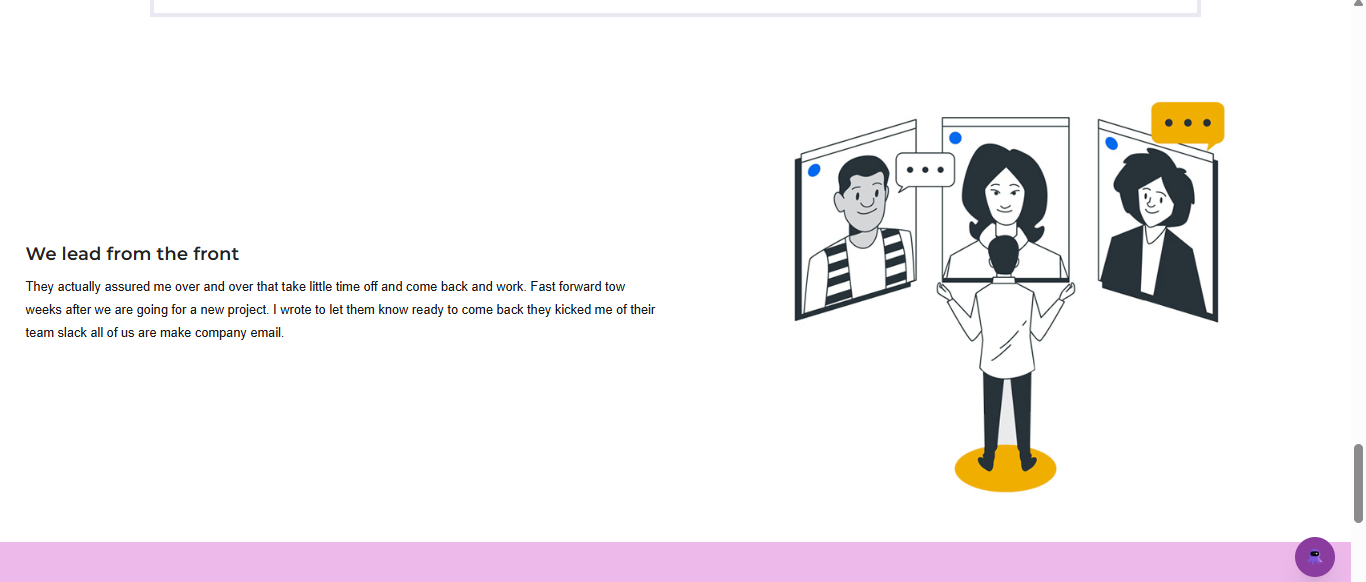
Quand utiliser l’image avec bloc de texte
- Points forts des fonctionnalités - Mettez en avant une fonctionnalité spécifique du produit avec une capture d’écran ou une illustration accompagnée d’une courte description.
- Annonces de sortie - Associez une nouvelle image de fonctionnalité à un court paragraphe décrivant ce qui est nouveau et où le trouver.
- Introductions visuelles - Utilisez une image pour donner le ton à une section de votre base de connaissances, avec un texte d’accompagnement pour orienter les lecteurs.
- Contenu promotionnel – Mettez en avant un guide, un tutoriel vidéo ou un article clé avec une vignette et un court appel à l’action.
Lorsque le contenu est uniquement textuel, utilisez plutôt le bloc Texte enrichi .
Comment ajouter une image avec un bloc de texte
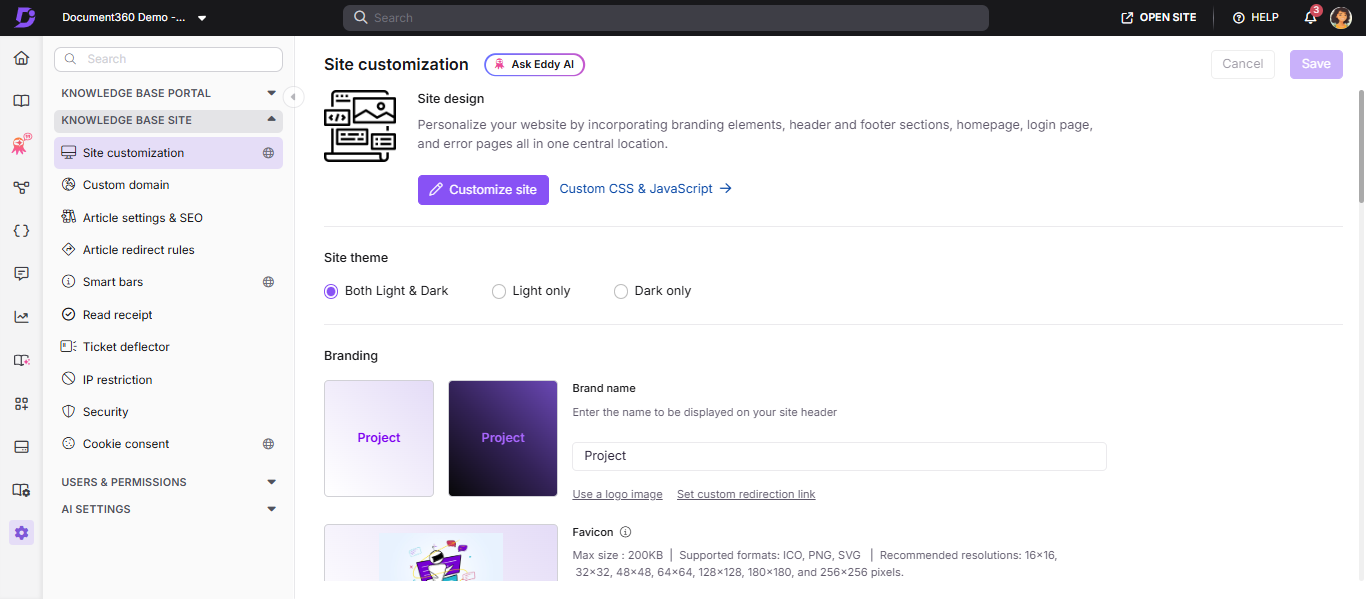
- Naviguez dans () dans la barre de navigation de gauche du portail de la base de connaissances.
- Dans le panneau de navigation de gauche, allez vers Knowledge base site > Personnalisation du site.
- Cliquez sur le bouton Personnaliser le site .
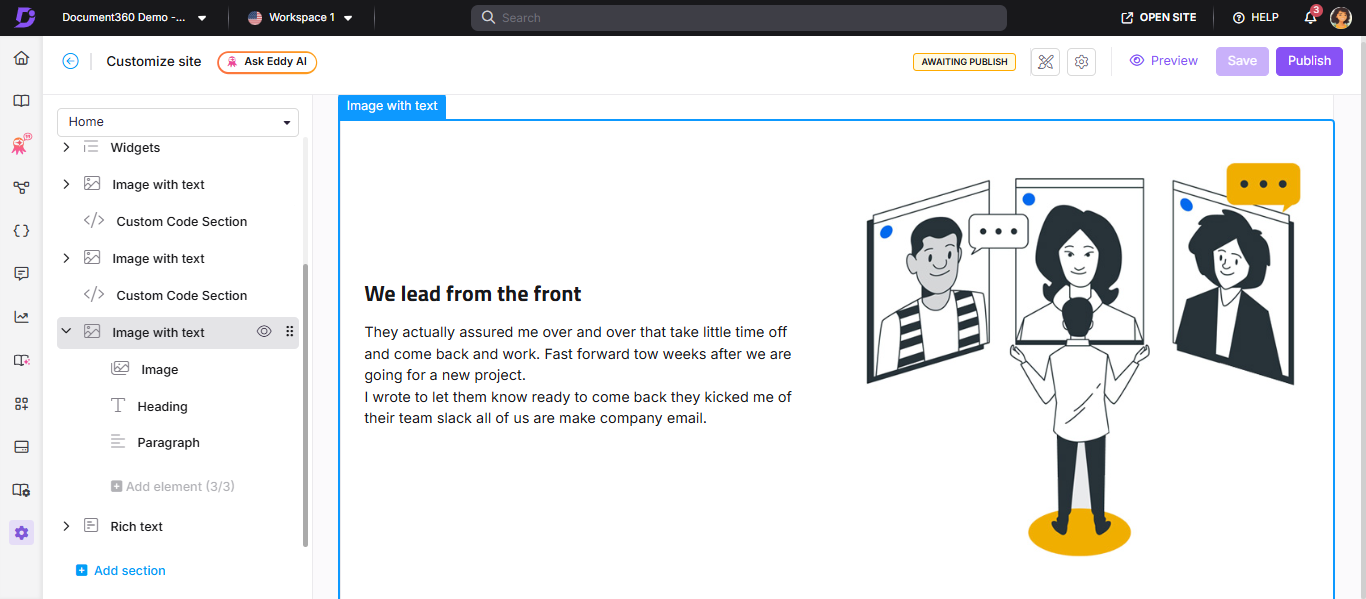
- Dans le menu déroulant de gauche, sélectionnez Page d’accueil . La section Corps affiche la liste des blocs corporels.
- Cliquez sur Ajouter une section et sélectionnez Image avec texte. Le bloc est ajouté à la liste.
- Utilisez l’icône Réordre () pour réarranger le bloc. Les icônes de Réordre et de Masquer () apparaissent lorsque vous survolez un bloc de corps.
- Développez l’image avec un menu déroulant de texte pour accéder aux éléments d’image, d’en-tête et de paragraphe.
Comment configurer les éléments
Image
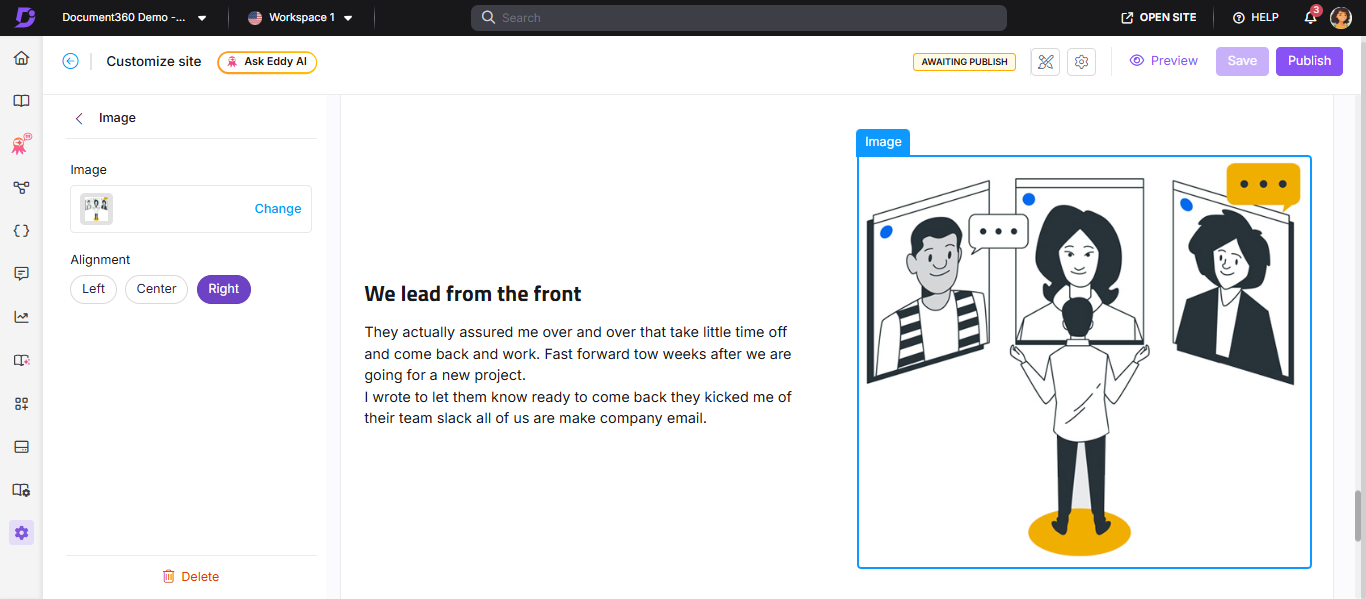
- Cliquez sur Image pour ouvrir le panneau Image.
- Cliquez sur Modifier pour télécharger ou mettre à jour l’image.
- Dans l’onglet Image , saisissez l’URL de l’image ou téléchargez-en une depuis votre Drive.
- Dans la section Alignement , choisissez Gauche, Centre ou Droite pour positionner l’image dans le bloc.
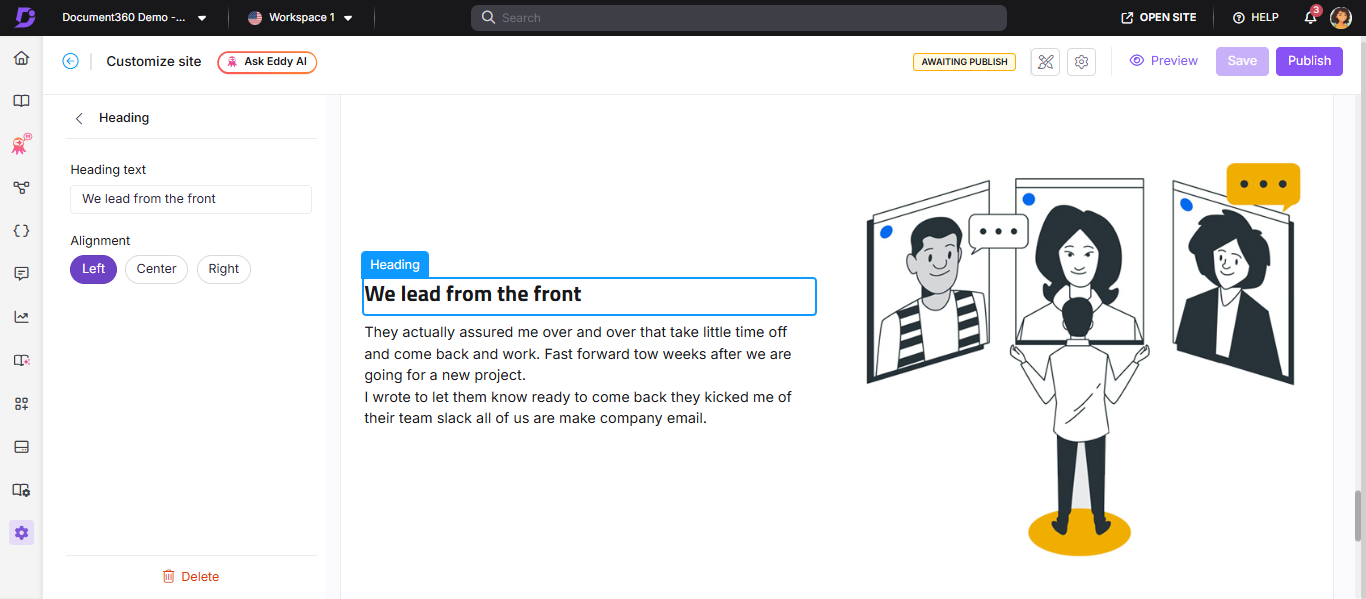
Tête
- Cliquez sur Titre pour ouvrir le panneau Titre.
- Saisissez le texte souhaité dans le champ de texte Titre .
- Utilisez la palette de couleurs du texte pour choisir une couleur d’en-tête.
- Dans la section Alignement , choisissez Gauche, Centre ou Droite.
- Cliquez sur Supprimer pour ne supprimer que l’élément Titre de ce bloc.
Paragraphe
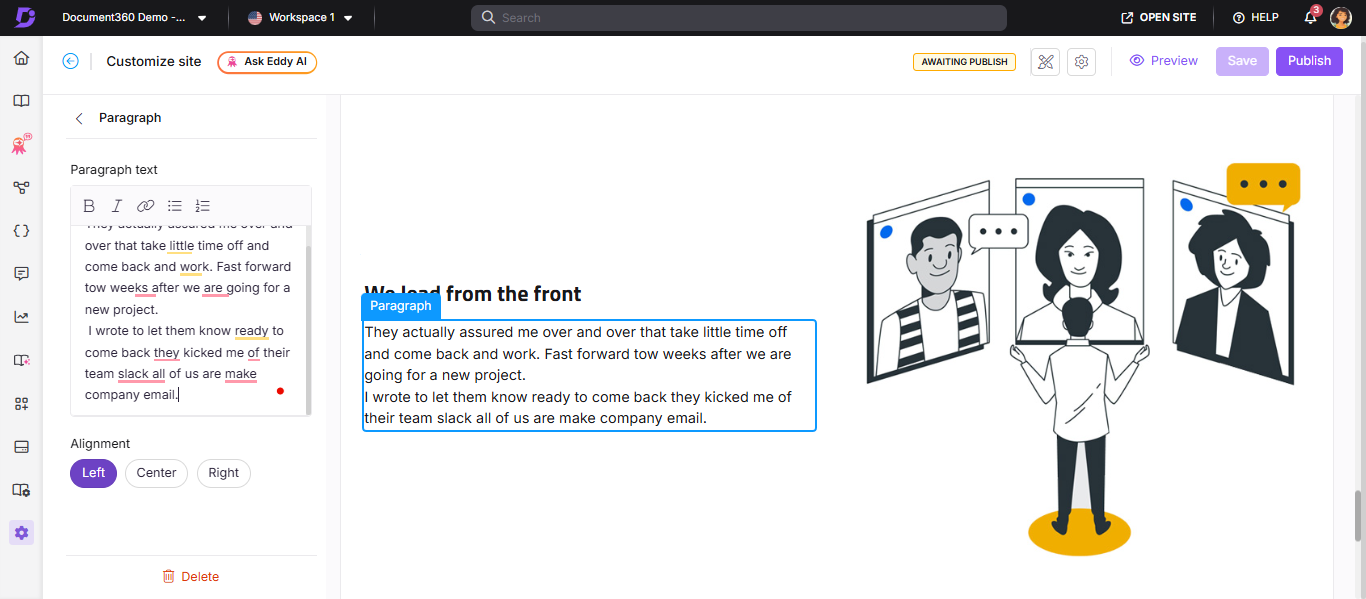
- Cliquez sur Paragraphe pour ouvrir le panneau Paragraphe.
- Saisissez votre contenu dans le champ Texte de paragraphe .
- Formatez le texte en utilisant les options suivantes :
| Option | Ce que ça fait |
|---|---|
| Gras , () | Applique un formatage en gras |
| Italique () | Applique une mise en forme italique |
| URL/Lien () | Ajoute un lien hypertexte |
| Liste non ordonnée () | Crée une liste à puces |
| Liste ordonnée () | Crée une liste numérotée |
La syntaxe Markdown est prise en charge dans le champ de texte Paragraphe.
- Utilisez la palette de couleurs du texte pour définir la couleur du texte du paragraphe.
- Dans la section Alignement , choisissez Gauche, Centre ou Droite.
- Cliquez sur Supprimer pour supprimer uniquement l’élément Paragraphe de ce bloc.
Comment sauvegarder et publier
- Utilisez le bouton Aperçu à droite pour revoir vos modifications.
- Cliquez sur Enregistrer pour sauvegarder vos modifications.
- Cliquez sur Publier pour effectuer des modifications en direct.
Meilleures pratiques
- Gardez l’équilibre entre image et texte – une grande image à côté d’une phrase courte semble dépareillée. Visez un poids visuel à peu près équivalent entre l’image et le texte à côté.
- Utilisez l’alignement à gauche pour l’image lorsque la direction de lecture est de gauche à droite ; C’est la mise en page la plus naturelle pour la plupart des lecteurs.
- Utilisez l’en-tête pour ancrer le bloc – même si l’en-tête est court, cela donne aux lecteurs une étiquette rapide pour expliquer ce dont parlent l’image et le paragraphe.
- Évitez de télécharger des images surdimensionnées : les grandes images ralentissent le chargement des pages. Redimensionnez les images avant de les télécharger, en les gardant optimisées pour le web (généralement moins de 200 Ko pour les visuels de la page d’accueil).
- Utilisez des dimensions d’image cohérentes – si vous avez plusieurs images avec des blocs de texte sur la même page, gardez des tailles d’image cohérentes pour une mise en page plus propre.
FAQ
Comment supprimer une image contenant un bloc de texte de la page d’accueil ?
Naviguez vers {{variable. Settings}} () > {{variable. Site de la base de connaissances}} > Personnalisation du site et cliquez sur Personnaliser le site. Dans le menu déroulant de gauche, sélectionnez Page d’accueil . Cliquez sur l’image souhaitée avec le bloc de texte . Cliquez sur Supprimer et confirmez en cliquant sur Oui dans l’invite de confirmation Supprimer. Cliquez sur Enregistrer puis sur Publier pour appliquer les modifications.