Un signalement est un bloc surligné conçu pour attirer l’attention sur des informations importantes dans un article. Les appels se démarquent visuellement du contenu environnant, les rendant immédiatement perceptibles pour les lecteurs.
Document360 propose quatre types d’appels intégrés — Info, Avertissement, Erreur et Succès — chacun avec une couleur et un objectif distincts.

Quand utiliser l’appel
- Utilisez Info pour fournir un contexte supplémentaire utile mais pas essentiel, ou pour partager un conseil ou un raccourci qui facilite la tâche
- Utilisez Avertissement avant une étape irréversible — par exemple, supprimer des données, écraser une configuration ou effectuer un changement affectant d’autres utilisateurs
- Utilisez Erreur pour documenter un état d’erreur connu, expliquer ce que signifie un code d’erreur spécifique, ou signaler les actions qui causeront une défaillance si elles sont mal effectuées
- Utilisez Succès pour confirmer qu’une étape a été correctement complétée, ou pour mettre en évidence une configuration recommandée que les lecteurs doivent suivre
Insérer un signalement
Dans l’éditeur WYSIWYG avancé :
- Placez votre curseur à l’endroit où vous souhaitez insérer l’appel.
- Tapez la commande
/calloutde barre oblique et appuyez sur Entrée. - Sélectionnez le type d’appel dans le sous-menu : Info, Avertissement, Erreur ou Succès.
- Cliquez sur le champ titre et entrez le titre de votre appel.
- Cliquez sur le champ de contenu et entrez le texte principal de votre appel.
Types d’appel
| Type | Couleur par défaut | Objectif |
|---|---|---|
| Infos | Bleu | Fournit un contexte supplémentaire, des conseils utiles ou des informations complémentaires. |
| Avertissement | Jaune | Avertit les lecteurs des problèmes potentiels, des considérations importantes ou des actions pouvant avoir des conséquences imprévues. |
| Erreur | Rouge | Met en évidence les erreurs connues, les états de défaillance ou les actions à éviter. |
| Succès | Vert | Confirme une étape accomplie, un résultat positif ou une approche recommandée. |
Chaque appel possède un champ de titre et un champ de contenu . Les deux sont modifiables directement dans l’éditeur.
Couleur d’appel de l’édition
Les couleurs par défaut peuvent être modifiées pour correspondre à votre marque. Les changements de couleur s’appliquent à l’ensemble de la base de connaissances — pas aux appels individuels.
Pour personnaliser les couleurs des appels :
- Naviguez dans les paramètres dans la barre de navigation de gauche du portail de la base de connaissances.
- Allez sur le site de la base de connaissances > Personnalisation du site > CSS & JavaScript personnalisés.
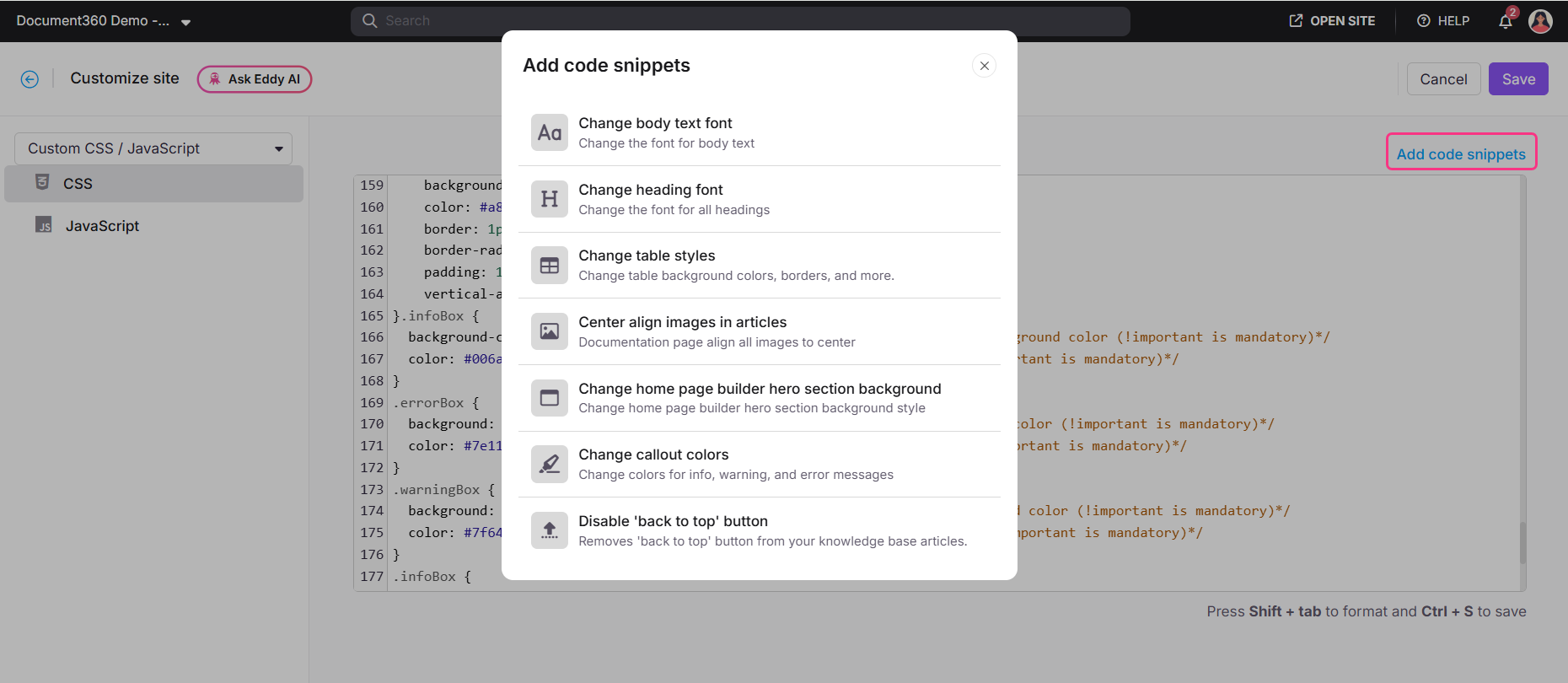
- Cliquez sur l’onglet CSS , puis sur Ajouter des extraits de code.
- Sélectionnez Changer les couleurs des appels dans le panneau. Cela vous amène à la section où les couleurs d’appel existantes sont définies.
- Modifie les valeurs de couleur dans le code pour appliquer les couleurs de ton branding.
- Cliquez sur Enregistrer.
- Les changements de couleur effectués ici s’appliquent à tous les appels de ce type dans l’ensemble de la base de connaissances.
- Vous pouvez aussi styliser les couleurs d’appel en mode sombre. Pour plus d’informations, consultez l’article sur Comment changer la couleur des appels en mode sombre. (#)
Meilleures pratiques
- Associez le type d’appel à la nature du message — utilisez Info pour le contexte, Avertissement pour le risque, Erreur pour les échecs, et Succès pour confirmation. Une mauvaise utilisation des types d’appel (par exemple, utiliser Erreur pour un pourboir) réduit leur crédibilité.
- Garde le texte d’appel bref et concentré. Un appel de plusieurs paragraphes perd de son impact — déplacez un contenu long dans le corps de l’article et utilisez le texte pour le résumer ou le désigner.
- Utilisez les appels avec parcimonie. Quand chaque section sur deux a un signal, aucun ne se démarque. Réservez les appels aux informations qui doivent vraiment être mises en avant.
- N’utilisez pas la seule couleur pour transmettre le sens — l’étiquette d’appel (Info, Avertissement, Erreur, Succès) communique déjà le type, donc le contenu doit être explicite même sans couleur.
- Prévisualisez toujours les appels en mode sombre après avoir personnalisé les couleurs pour garantir un contraste et une lisibilité adéquats.
FAQ
Puis-je utiliser une couleur personnalisée pour un seul appel sans affecter les autres ?
Non. La personnalisation des couleurs des callouts via Custom CSS s’applique à tous les appels de ce type dans toute la base de connaissances. Il n’est pas possible d’appliquer une couleur différente à une instance de rappel individuelle.
Puis-je changer le type de callout après l’avoir inséré ?
Vous ne pouvez pas simplement passer un appel d’un type à un autre. Supprimez l’appel existant et réinsérez le type correct en utilisant la commande barre oblique.