Le rôle de Réviseur vous aide à recueillir des retours sur les articles sans laisser les utilisateurs modifier le contenu réel. Les relecteurs peuvent ouvrir des brouillons d’articles, laisser des commentaires, suggérer des modifications et mettre à jour le statut de l’article dans le flux de travail. Cela est utile pour recueillir les avis d’experts ou de parties prenantes tout en protégeant le contenu des modifications indésirables jusqu’à ce qu’il soit prêt pour l’approbation finale.
Quand utiliser ce flux de travail
- Vous souhaitez qu’un expert ou un intervenant examine un projet d’article avant sa publication.
- Vous avez besoin d’un retour sur l’exactitude ou l’exhaustivité d’un article sans l’ouvrir à une correction directe.
- Vous souhaitez faire avancer un article dans un cycle de relecture formel en utilisant la fonction de statut du flux de travail de Document360.
Avant que tu commences
- Vous devez avoir le rôle de portail Évaluateur ou le rôle de contenu de Critique assigné.
- L’article doit vous être accessible en fonction de vos autorisations d’accès au contenu.
- Les évaluateurs peuvent examiner un article à la fois.
- Lors de l’utilisation de la relecture collaborative, une session de revue reste active uniquement lorsque l’article est ouvert. Si vous vous éloignez d’un article, même pour en lire un autre, vous devez cliquer sur Démarrer la révision à votre retour. Vous pouvez avoir des revues actives sur plusieurs articles en même temps, tant que chaque article est ouvert dans un onglet navigateur séparé.
Le montage collaboratif se déploie par phases, donc si vous ne le voyez pas encore, il est en route.
Pour assigner un évaluateur et faire passer un article à une étape de révision, voir Article sur la gestion du statut du flux de travail . Une fois que vous êtes assigné comme évaluateur, suivez les étapes ci-dessous pour commencer votre évaluation.
Comment commencer à évaluer un article
- Naviguez vers l’article depuis le volet Catégories & Articles .
- Cliquez sur le bouton Démarrer la révision en haut à droite de l’éditeur.
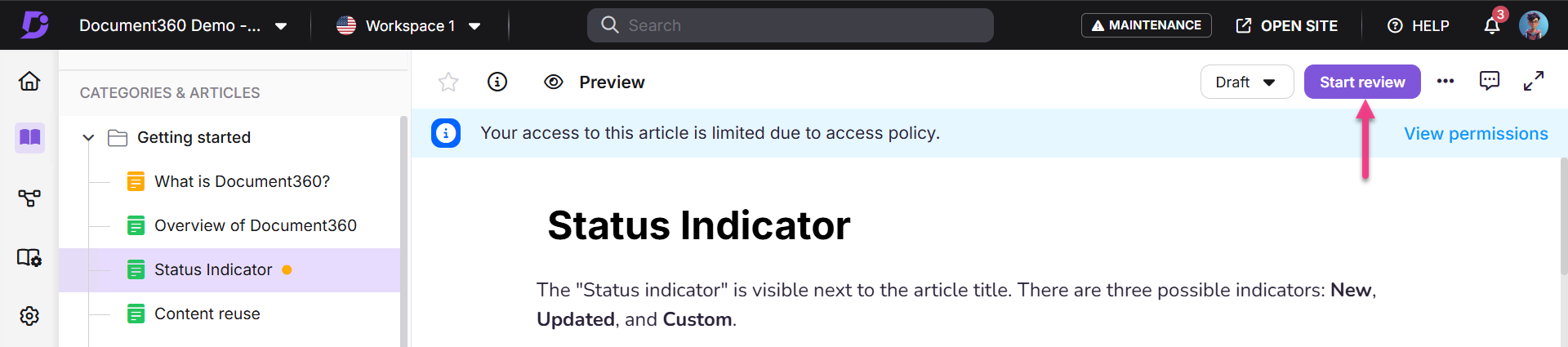
- Les évaluateurs ne peuvent examiner qu’un seul article à la fois. Lorsque vous commencez à examiner un article, les autres utilisateurs sont informés que vous êtes en train de l’examiner.
- En utilisant la relecture collaborative, jusqu’à 10 contributeurs, y compris les évaluateurs, peuvent travailler sur un article en même temps. Si la limite est atteinte, Modifier est désactivé pour les utilisateurs supplémentaires. Les évaluateurs apparaissent dans la liste des contributeurs, et les éditeurs peuvent continuer à travailler pendant qu’une évaluation est en cours.
Le montage collaboratif se déploie par phases, donc si vous ne le voyez pas encore, il est en route.
Comment ajouter un commentaire
- Sélectionnez le texte souhaité et cliquez sur l’icône Commentaire () flottante.
- Entrez votre commentaire, puis cliquez sur Publier ou appuyez sur Ctrl+Entrée pour soumettre.
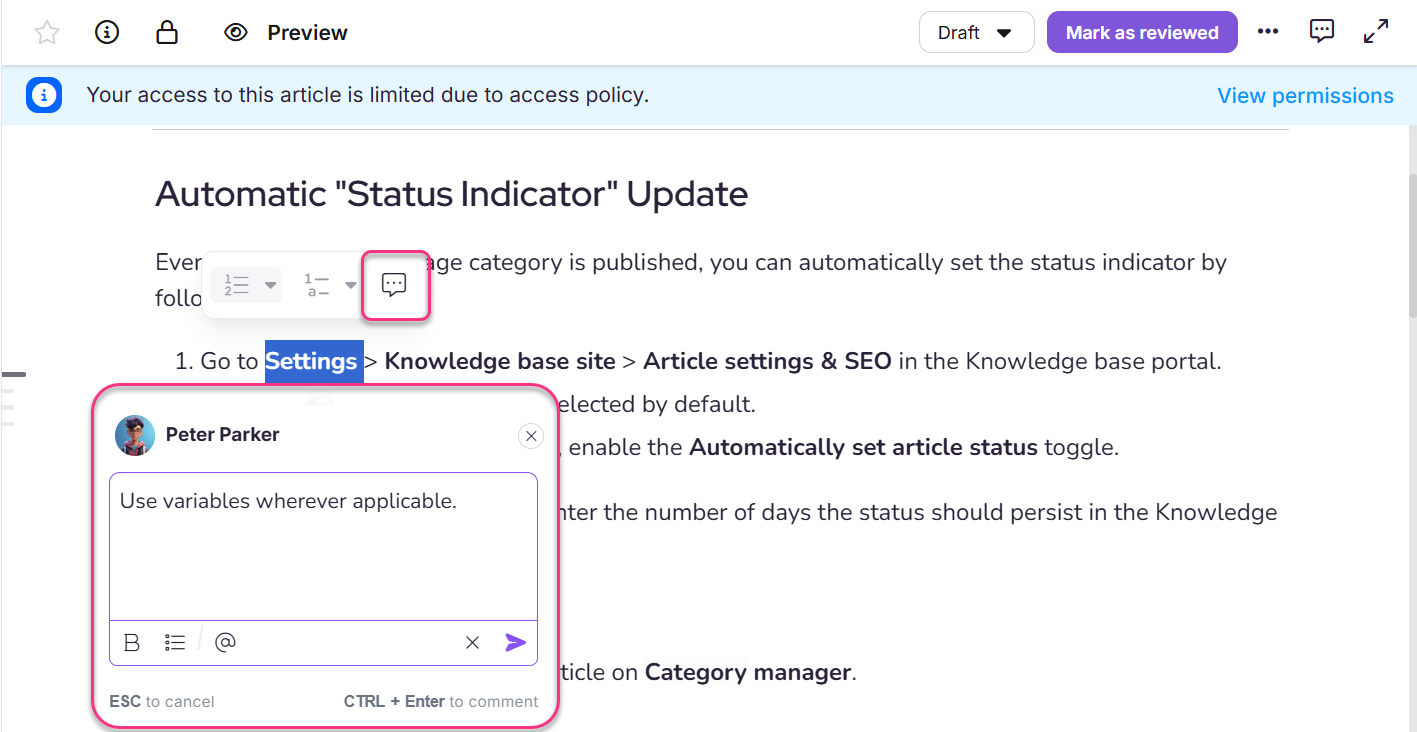
- Lorsque vous avez terminé votre évaluation, cliquez sur Marquer comme Évalué en haut à droite.
Comment mettre à jour le statut du flux de travail
- Cliquez sur le menu déroulant Workflow (Brouillon) en haut à droite de l’éditeur.
- Sélectionnez l’état de flux de travail approprié pour l’article. La boîte de dialogue Mettre à jour le statut du flux de travail s’ouvre.
- Sélectionnez le statut suivant du workflow.
- Assignez un membre de l’équipe pour relire l’article.
- Fixez une date limite pour l’évaluation.
- Ajoutez un commentaire allant jusqu’à 250 caractères (optionnel).
- Cliquez sur Définir le statut pour appliquer les modifications.
Considérations
| Objet | Détails |
|---|---|
| Persistance des sessions de révision | Lors de l’édition collaborative, s’éloigner d’un article met fin à votre session de relecture active. Rouvrez l’article et cliquez sur Démarrer la révision pour reprendre la revue. Vous pouvez consulter plusieurs articles en même temps en ouvrant chaque article dans un onglet de navigateur séparé. |
| Commenter en lecture seule | Lorsque le statut du flux de travail d’un article est défini en lecture seule, aucun utilisateur, y compris les évaluateurs, ne peut ajouter de commentaires à l’article. |
| Édition de contenu | Les évaluateurs ne peuvent pas modifier le contenu de l’article. Ils ne peuvent que commenter et mettre à jour le statut du flux de travail. |
| Longueur des commentaires du workflow | Les commentaires de mise à jour de statut du flux de travail sont limités à 250 caractères. |
Meilleures pratiques
- Utilisez « Marquez comme Révisé » lorsque vous avez terminé la relecture pour signaler à l’équipe de contenu que votre retour est complet.
- Utilisez des commentaires en ligne sur des textes spécifiques plutôt que des commentaires généraux lorsque cela est possible — cela donne aux auteurs de contenu un contexte précis pour vos retours.
- Mettez à jour le statut du flux de travail après avoir terminé votre évaluation pour faire passer l’article à l’étape suivante du cycle de revue, plutôt que de le laisser dans son état actuel.
FAQ
Les évaluateurs peuvent-ils modifier des articles ?
Non, les évaluateurs ne peuvent que laisser des commentaires et mettre à jour les statuts du flux de travail. Ils n’ont pas la permission de modifier directement le contenu.
Les évaluateurs peuvent-ils accéder à tous les articles de la base de connaissances ?
Les évaluateurs ne peuvent accéder qu’aux articles qu’ils ont été autorisés à examiner. Leur accès est généralement limité à des catégories ou articles spécifiques.