Les rappels de révision avertissent les membres de l’équipe lorsqu’un article doit être examiné, vous aidant à garder le contenu de la base de connaissances exact et à jour. Lorsqu’un article publié atteint la date limite de sa révision, il entre dans un état de Blocage . Un indicateur de point rouge apparaît à côté de l’article dans l’arbre des catégories et un badge de Statut Ancien apparaît dans l’éditeur.
Les rappels de révision vous aident à signaler les articles pour une révision périodique afin que votre base de connaissances reflète toujours les dernières informations. Vous pouvez déclencher un rappel immédiatement ou le programmer pour qu’il s’exécute à intervalles programmés, et l’appliquer à un seul article ou à travers un groupe. Les rappels peuvent être configurés depuis l’éditeur d’articles, la page Tous les articles, ou la page de rappels de revue d’articles dans les outils de contenu, et les propriétaires de projet ainsi que les administrateurs peuvent également définir un comportement de rappel par défaut au niveau du projet.
Quand utiliser les rappels de critique
- Documentation sensible au temps : Fixez des rappels sur les articles couvrant des informations qui changent fréquemment, telles que les prix, les API , les politiques de conformité ou les fonctionnalités produit.
- Audits de contenu programmés : Utilisez des rappels programmés pour construire un cycle régulier d’audit de contenu dans votre base de connaissances sans avoir à suivre manuellement les dates de révision.
- Mises à jour post-lancement : Après la sortie d’un produit, rappelez aux contributeurs de vérifier que les articles associés correspondent toujours aux derniers changements.
- Conformité et gouvernance : Veillez à ce que le contenu réglementé ou sensible soit examiné et approuvé selon un calendrier défini.
- Gestion à l’échelle du projet : Utilisez la page de rappels de revue d’articles dans les outils de contenu pour gérer les rappels sur l’ensemble de votre projet à partir d’un seul endroit.
Avant que tu commences
- Seuls les propriétaires de projet et les administrateurs peuvent configurer les paramètres de rappel de révision au niveau du projet.
- Les rappels de critique ne s’appliquent qu’aux articles publiés. Les articles uniquement en brouillon n’entreront pas dans l’état obsolète tant qu’ils ne seront pas publiés.
Fixez un rappel d’avis
Il existe trois façons de définir un rappel de critique dans Document360.
De la part de l’éditeur de l’article
Fixez un rappel directement depuis l’article sur lequel vous travaillez. Idéal pour appliquer des rappels à des articles individuels pendant la rédaction ou la révision.
En savoir plus →Extrait de la page Tous les articles
Sélectionnez et appliquez des rappels à plusieurs articles en même temps. Idéal pour les mises à jour en masse dans une catégorie ou un espace de travail. Vous pouvez également marquer plusieurs articles obsolètes comme évalués depuis ici.
En savoir plus →Extraits des rappels de critique d’articles
Créez des rappels nommés avec des évaluateurs assignés et des réglages de fréquence via les outils de contenu. Idéal pour la gestion des rappels à l’échelle du projet.
En savoir plus →De la part de l’éditeur de l’article
- Naviguez jusqu’à Documentation () dans la barre de navigation de gauche.
- Ouvrez l’article.
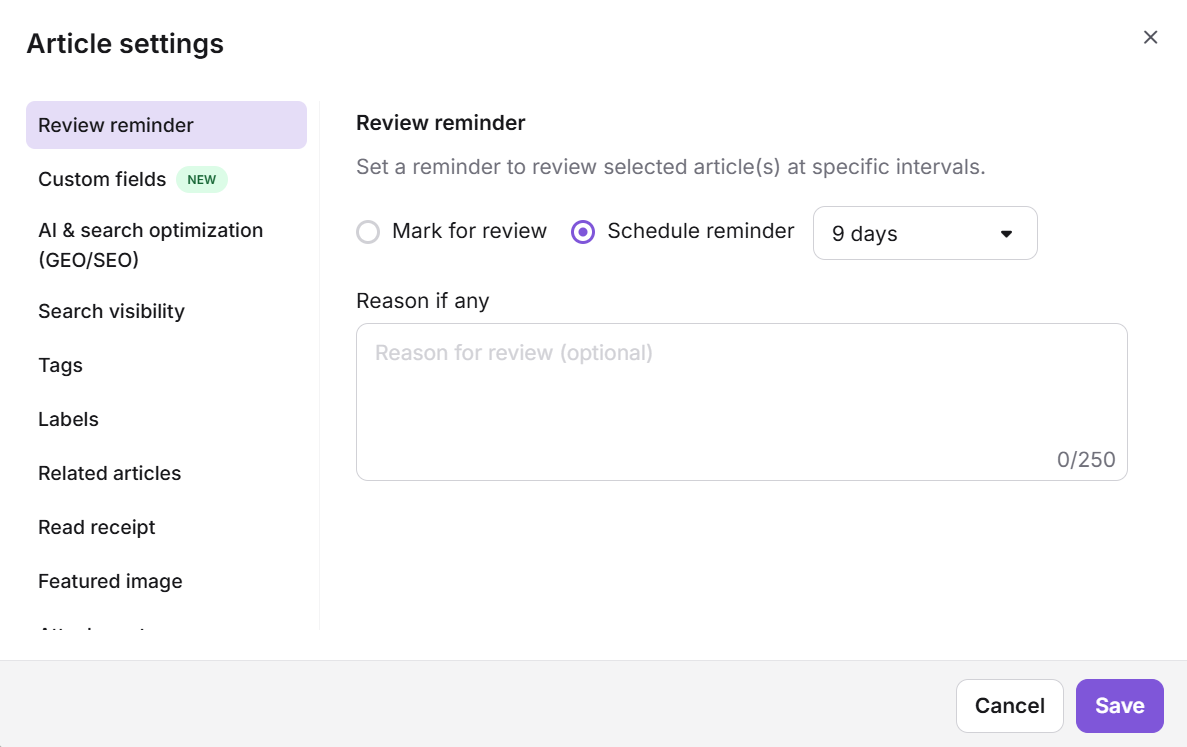
- Cliquez sur l’icône Plus () dans l’en-tête de l’article et sélectionnez Options Plus d’articles. Le panneau Paramètres de l’article apparaît avec l’onglet rappel de la critique sélectionné par défaut.
- Choisissez l’une des options suivantes :
- Marquez pour la révision : Marque immédiatement l’article pour la révision. Une fois publié, l’article entre dans l’état de Stancle.
- Rappel de planning : Fixe un rappel à un intervalle précis. Saisissez le nombre de jours après lesquels l’article doit être examiné.
- Saisissez une raison de la révision dans le champ Raison de la révision . C’est optionnel, jusqu’à 250 caractères.
- Cliquez sur Enregistrer.
Les rappels de critique ne s’appliquent qu’aux articles publiés. Les articles uniquement en brouillon n’entreront pas dans l’état obsolète tant qu’ils ne seront pas publiés.
Extrait de la page Tous les articles
Utilisez la page Tous les articles pour définir des rappels pour plusieurs articles à la fois, ou pour marquer plusieurs articles obsolètes comme revues en masse.
Pour définir un rappel de critique :
- Naviguer jusqu’à la Documentation () > Tous les articles ().
- Sélectionnez les articles pour lesquels vous souhaitez mettre un rappel.
- Cliquez sur rappel de révision au-dessus de la liste des articles et choisissez l’intervalle de rappel en jours.
Pour noter plusieurs articles obsolètes comme évalués :
- Naviguer jusqu’à la Documentation () > Tous les articles ().
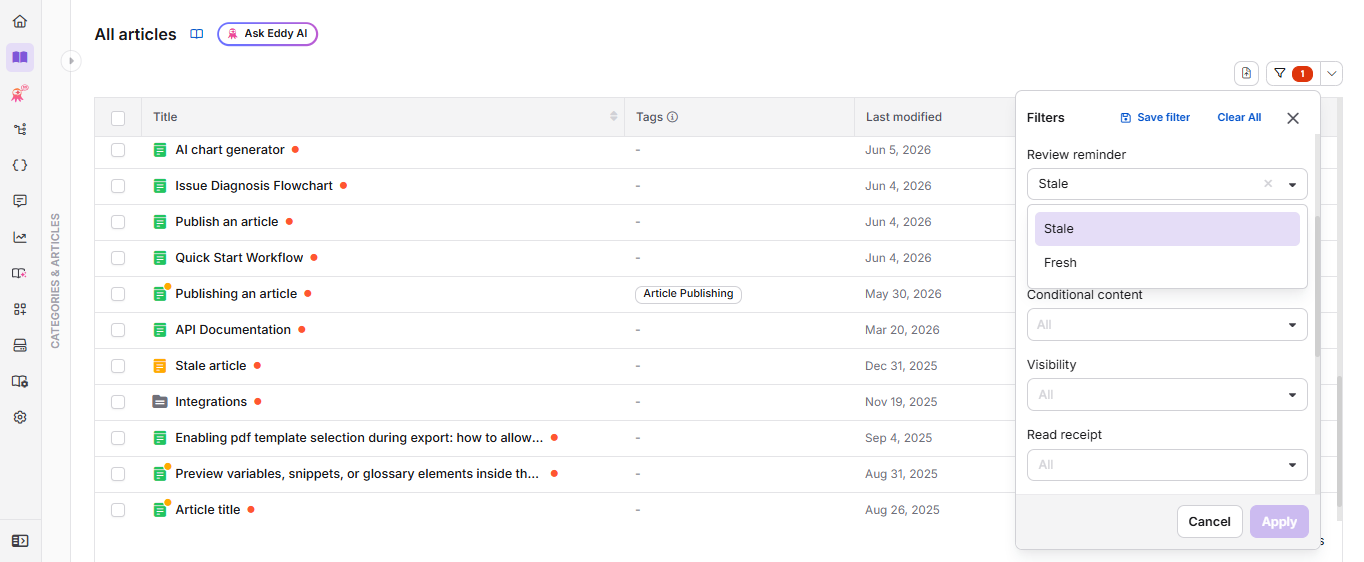
- Cliquez sur Filtrer, agrandissez le menu déroulant du rappel des critiques, puis sélectionnez Échet pour lister tous les articles obsolètes.
- Sélectionnez les articles que vous souhaitez marquer comme évalués.
- Cliquez sur Marquer comme évalué au-dessus de la liste des articles.
Extrait des rappels de revue d’articles dans les outils de contenu
- Dans la barre de navigation de gauche, naviguez vers outils de contenu () > Gestion de contenu > rappel de la revue d’articles. La page des rappels de critique d’article apparaît avec une liste des rappels que vous avez déjà créés.
- Cliquez sur Ajouter rappel.
- Saisissez le nom du rappel, réglez la fréquence du rappel, et ajoutez les Critiques dans la boîte de dialogue.
- Cliquez sur Suivant.
.png)
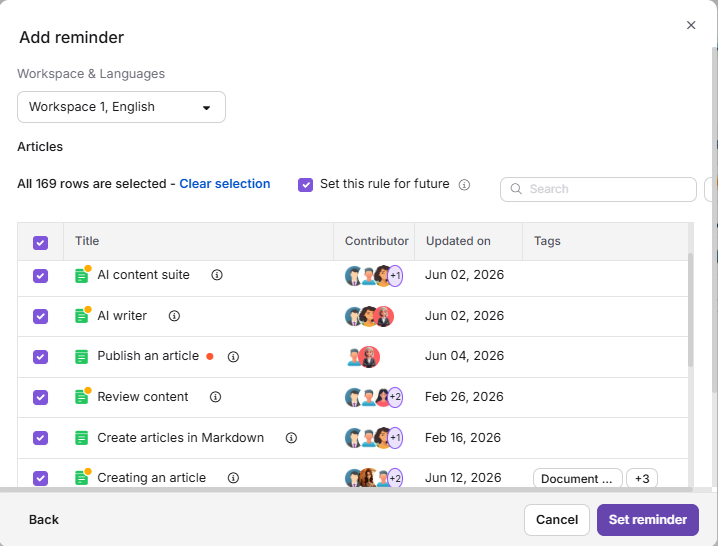
- Sélectionnez l’espace de travail et la langue.
- Sélectionnez les articles auxquels appliquer le rappel.
Utilisez les options Filtrage pour récupérer les articles par catégorie, contributeur, tags ou date.
- Pour appliquer le même rappel à tous les articles sélectionnés à l’avenir, sélectionnez la case à cocher Définir cette règle pour la suite .
- Cliquez sur Définir le rappel.
Rappel de révision effacée
Une fois qu’un article a été examiné, vous pouvez nettoyer son statut de « Stanc » en le marquant comme évalué.
D’après l’insigne Stans
- Ouvrez l’article obsolète dans le portail de la base de connaissances.
- Cliquez sur le badge Stance dans l’en-tête de l’article. Un panneau de revue s’ouvre indiquant quand l’article est devenu obsolète et qui a publié la dernière version.
- Révisez le contenu et apportez les mises à jour nécessaires.
- Cliquez sur Marquer comme évalué.
.png)
Depuis les paramètres de l’article
- Ouvrez l’article obsolète dans le portail de la base de connaissances.
- Cliquez sur l’icône Plus () et sélectionnez Plus d’options d’articles.
- Allez dans l’onglet rappel des critiques .
- Révisez le contenu et apportez les mises à jour nécessaires.
- Cliquez sur Marquer comme évalué.
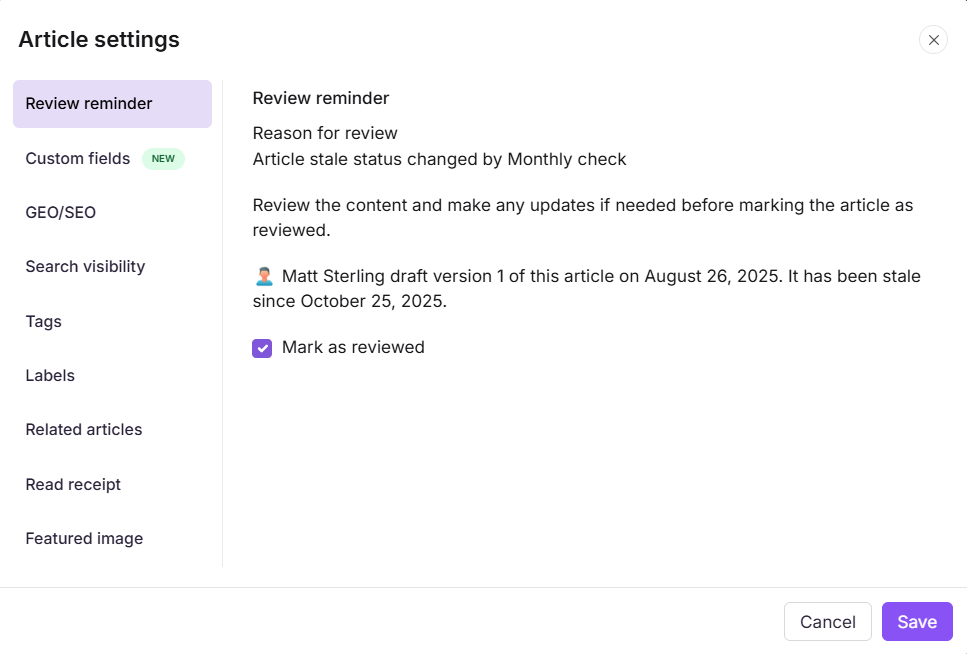
Une fois marqué comme révisé, le statut de Passagé est effacé et l’article revient à son état Publié.
Indicateurs d’articles obsolètes
Lorsqu’un article entre dans l’état de Stancle, les indicateurs suivants apparaissent :
| Indicateur | Là où il apparaît |
|---|---|
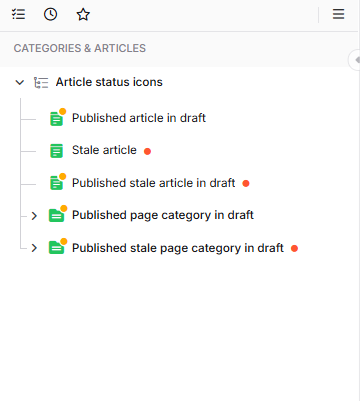
| Point rouge | À côté du nom de l’article dans l’arbre de catégories. |
| Insigne rassis | Dans l’en-tête de l’éditeur d’article, à côté du statut du workflow. Le badge est interactif et vous permet de marquer l’article comme ayant été examiné directement par l’éditeur. |
| Un point jaune sur l’icône verte de l’article, accompagné d’un point rouge | Apparaît lorsqu’un article obsolète est actuellement ouvert en mode édition. Le point jaune sur l’icône verte de l’article indique le brouillon actif, et le point rouge indique que l’article est toujours dans l’état de Stagnation. |
Paramètres de rappel de la révision au niveau du projet
Les propriétaires et administrateurs du projet peuvent configurer un comportement de rappel de révision par défaut pour les articles à travers le projet.
- Naviguez dans Paramètres () > portail de la base de connaissances dans la barre de navigation de gauche.
- Dans la page des paramètres généraux , localisez la section des rappels de révision .
Pour des informations détaillées sur la configuration de ces réglages, voir Paramètres généraux du projet.
Les paramètres de rappel de la revue au niveau de l’article supplantent les configurations au niveau du projet.
Meilleures pratiques
- Établissez un rythme de relecture cohérent : Utilisez des rappels programmés plutôt que des indicateurs de revue manuels pour les articles dans les zones de documentation actives. Cela garantit que le contenu est révisé régulièrement sans dépendre de la mémoire.
- Ajoutez toujours une raison de révision : Même si le champ Raison de la révision est optionnel, une note descriptive aide les évaluateurs à comprendre quoi vérifier, ce qui conduit à des évaluations plus rapides et plus précises.
- Assignez un évaluateur spécifique : Lorsque vous créez des rappels depuis la page de rappels de revue d’articles dans les outils de contenu, assignez un relecteur afin que la responsabilité soit claire.
- Activez « Marquer comme révisé lors de la publication d’une nouvelle version » : Si les contributeurs mettent régulièrement à jour et republient les articles, activer ce paramètre au niveau du projet réduit le nettoyage manuel des statuts obsolètes.
- Exploitez le filtre Tous les articles : Filtrez les articles obsolètes dans la page Tous les articles dans le cadre d’un audit régulier du contenu afin de détecter les articles qui n’ont pas été examinés dans les délais.
- Appliquez des rappels aux articles futurs : Utilisez l’option Définir cette règle pour les articles futurs lors de la création de rappels dans les outils de contenu afin d’appliquer automatiquement le même intervalle de rappel aux nouveaux articles ajoutés à une catégorie.
FAQ
Un rappel de revue s’applique-t-il aux articles brouillons ?
Non. Les rappels de critique ne s’appliquent qu’aux articles publiés. Un article provisoire ne passera pas dans l’état obsolet tant qu’il n’est pas publié, même si un rappel a été fixé.
Que se passe-t-il lorsqu’un article devient dépassé ?
Lorsqu’un article publié atteint sa date de rappel de révision configurée, il entre dans l’état Usolé . Un indicateur de point rouge apparaît à côté de l’article dans l’arbre des catégories, et un badge Ancien apparaît dans l’éditeur. Les contributeurs peuvent relire et indiquer que l’article est examiné directement depuis l’éditeur ou depuis le volet des paramètres de l’article.
Que se passe-t-il avec un article obsolète sur le site de la base de connaissances ?
Un article obsolète continue d’apparaître et de fonctionner normalement sur le site de la base de connaissances. L’état obsolète est un indicateur interne visible uniquement dans le portail de la base de connaissances. Les lecteurs du site ne sont pas informés qu’un article est obsolète.
Le rappel au niveau de l’article supprime-t-il le paramètre du rappel au niveau du projet ?
Oui. Si un rappel de revue est configuré au niveau de l’article, il prime sur la configuration par défaut du rappel au niveau du projet définie par le propriétaire du projet ou l’administrateur.
Puis-je définir différents intervalles de relecture pour différents articles ?
Oui. Les intervalles de rappel de révision sont configurés au niveau de l’article, afin que chaque article ait son propre calendrier de rappels. Utilisez la page de rappels de revue d’article dans les outils de contenu pour gérer plusieurs rappels avec des intervalles différents au sein de votre projet.
Comment puis-je définir un rappel de revue pour tous les articles de mon projet en même temps ?
Naviguez vers les outils de contenu > la gestion de contenu > le rappel de la révision d’articles et créez un nouveau rappel. Vous pouvez sélectionner tous les articles dans les espaces de travail et les langues, et appliquer éventuellement la règle aux articles futurs également.