Mettre une catégorie en vedette l’ajoute à votre liste d’étoiles pour un accès rapide dans le portail de la base de connaissances. Cela fonctionne comme une liste de favoris personnels, vous donnant un accès en un clic aux catégories avec lesquelles vous travaillez le plus sans avoir à naviguer à chaque fois dans l’arbre complet des catégories.
Les catégories étoilées ne sont disponibles que dans le portail. Ils ne sont pas visibles des lecteurs sur le site de la base de connaissances.
Quand mettre une étoile dans une catégorie
- Vous modifiez activement une catégorie et souhaitez y revenir rapidement sans avoir à naviguer dans tout l’arbre.
- Votre base de connaissances comporte de nombreuses catégories réparties sur plusieurs niveaux, et mettre en valeur celles souvent utilisées permet de gagner du temps de navigation.
- Une catégorie vous a été attribuée pour examen et vous souhaitez qu’elle reste accessible en haut de votre flux de travail.
Catégorie Étoile A
- Naviguez jusqu’à Documentation () dans la barre de navigation de gauche.
- Cliquez sur la catégorie dans le volet Catégories & Articles pour l’ouvrir.
- Cliquez sur l’icône Starred () à côté du titre de la catégorie.
La catégorie est ajoutée à votre liste d’étoiles.
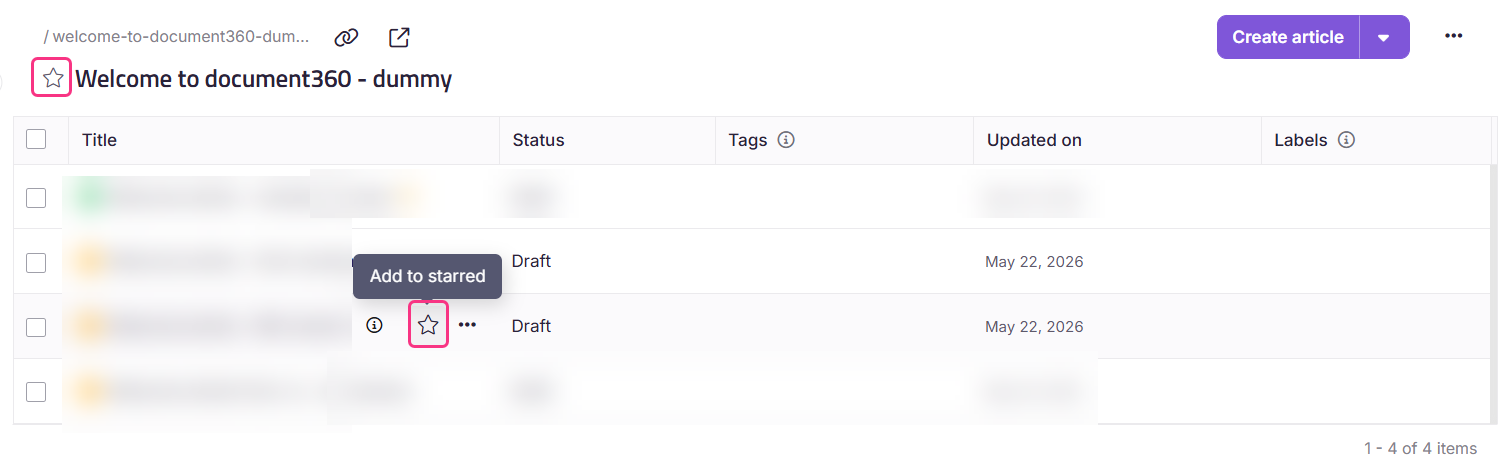
Vous pouvez aussi mettre une sous-catégorie en surplombe dans l’aperçu des catégories Dossier ou Index et en cliquant sur l’icône Étoilée (). Pour les catégories de type de page , cliquez sur l’icône Étoilée () près du titre de la catégorie.
Accéder aux catégories étoilées
- Naviguez jusqu’à Documentation () dans la barre de navigation de gauche.
- Cliquez sur Étoile () dans le panneau de navigation de gauche.
.png)
Vos catégories et articles étoilés sont listés ici. Vous pouvez également consulter les catégories étoilées depuis la page Aperçu à côté de vos articles récents.
Seules les catégories et articles que vous mettez en vedette apparaissent sur votre page Étoile. Les catégories étoile avant septembre 2025 restent visibles pour tous les membres de l’équipe. Les éléments avec une étoile après cette date sont personnels à l’utilisateur qui les a mis en place.
Supprimer une catégorie de Étoilé
Directement dans la catégorie :
- Naviguez vers la catégorie dans le volet Catégories & Articles ou dans le dossier ou l’index d’ensemble.
- Cliquez sur l’icône Étoile () à côté du titre de la catégorie pour la retirer de l’étoile.
Extrait de la page Starred :
- Naviguer dans la section Documentation () > Étoile () dans le panneau de navigation de gauche.
- Sélectionnez les cases à cocher à côté des catégories que vous souhaitez retirer.
- Cliquez à nouveau sur l’icône étoile ().
.png)
Lorsque le filtre par catégorie est appliqué aux éléments étoilés, le statut de l’article n’est pas affiché pour les catégories Dossier ou Index étoilés. Seules les catégories de pages affichent le statut de l’article dans la vue étoilée.
Meilleures pratiques
- Les catégories d’étoiles sur lesquelles vous travaillez activement et retirez l’étoile une fois le travail terminé. Garder votre liste d’étoiles allégée la rend plus utile.
- Utilisez Starred en même temps que la page d’aperçu. La page Aperçu affiche vos éléments étoilés aux côtés de l’activité récente, vous donnant une vision complète de votre travail actuel sans avoir à naviguer dans l’arbre complet.
- Évitez de mettre trop de catégories en vedette. Si tout est étoilé, rien ne ressort. Réservez une étoile pour les catégories qui ont vraiment besoin d’un accès rapide en ce moment.
FAQ
Les lecteurs peuvent-ils voir les catégories étoilées sur le site de la base de connaissances ?
Non. Starred est une fonctionnalité uniquement pour portail. Cela n’a aucun effet sur le site de la base de connaissances et n’est pas visible des lecteurs.
Puis-je étoiler des sous-catégories ainsi que des catégories racines ?
Oui. Vous pouvez ételer des catégories, sous-catégories et articles. Tous les objets étoilés apparaissent ensemble sur la page étoilée.
Pourquoi mes coéquipiers peuvent-ils voir mes catégories étoilées ?
Les catégories et articles ayant été mis en vedette avant septembre 2025 sont visibles par tous les membres de l’équipe. Les éléments avec une étoile après cette date sont personnels à l’utilisateur qui les a mis et ne sont pas visibles pour les autres.
Puis-je supprimer plusieurs catégories de Starred en même temps ?
Oui. Depuis la page Étoilé (), sélectionnez les cases à cocher à côté des éléments que vous souhaitez retirer et cliquez sur Supprimer des étoilés.