Les Utilisateurs & groupes — La page de recherche du portail complet est une interface de recherche dédiée au sein de Document360 qui vous permet de trouver utilisateurs, groupes d’utilisateurs, lecteurs et groupes de lecteurs à travers votre projet de base de connaissances depuis un seul endroit. Au lieu de naviguer sur des pages de gestion séparées, vous pouvez rechercher par nom et visualiser instantanément les détails des rôles, l’activité de connexion et les permissions d’accès — puis passer directement à la page de gestion correspondante depuis les résultats.
Quand utiliser la recherche du portail Utilisateurs & groupes
- Localisez rapidement un utilisateur ou un groupe spécifique sans avoir à faire défiler des listes complètes
- Vérifiez le rôle sur le portail ou le rôle de contenu d’un membre de l’équipe
- Auditez les membres inactifs de l’équipe ou les lecteurs avant une révision des autorisations
Comment rechercher des utilisateurs et des groupes dans le portail complet
Ouvrir la recherche Utilisateurs & groupes
- Cliquez sur le champ Recherche () dans la barre de navigation en haut.
Appuyez sur la touche Échap pour fermer l’écran de recherche.
-
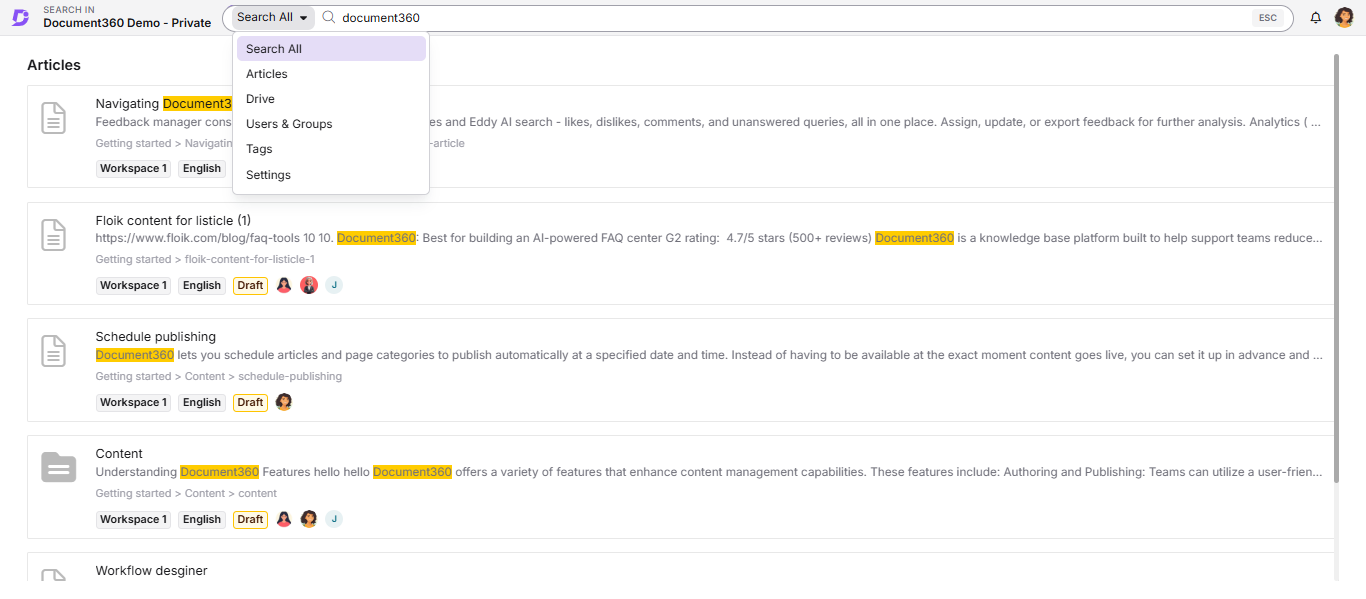
Dans le menu déroulant Chercher tous à gauche de la barre de recherche, sélectionnez Utilisateurs & Groupes (Utilisateurs & Groupes).
-
Tapez votre mot-clé de recherche dans la barre de recherche.
Les résultats apparaissent sous deux onglets : Utilisateurs & groupes et Lecteurs & groupes.
Résultats du travail avec les utilisateurs et groupes
L’onglet Utilisateurs & groupes affiche le nom, le rôle du portail et l’activité de connexion pour chaque utilisateur ou groupe correspondant.
Utilisateur
- Cliquez sur l’utilisateur souhaité pour ouvrir le panneau des autorisations d’accès à Visualiser , qui affiche le rôle du portail et le rôle du contenu.
- Cliquez sur Gérer les permissions en haut du panneau pour ouvrir la page de gestion utilisateur.
Groupes d’utilisateurs
- Cliquez sur le groupe d’utilisateurs souhaité pour ouvrir le panneau des permissions d’accès à Afficher , qui affiche le rôle du portail et le rôle du contenu.
- Cliquez sur Voir les membres de l’équipe associés pour ouvrir la page du groupe d’utilisateurs.
Travail avec les lecteurs et résultats des groupes
L’onglet Lecteurs & groupes affiche le nom et l’activité de connexion pour chaque lecteur ou groupe de lecteurs correspondant.
Lecteurs
- Cliquez sur le lecteur souhaité pour accéder à la page des lecteurs .
Groupes de lecteurs
- Cliquez sur Voir les lecteurs associés pour voir et gérer les lecteurs du groupe ainsi que leur accès au contenu.
Filtres
Utilisez des filtres pour affiner vos résultats de recherche après avoir saisi un mot-clé.
Type
Filtrez par type d’entité. Les options disponibles sont :
| Option | Description |
|---|---|
| Toutes les entités | Affiche tous les utilisateurs, groupes d’utilisateurs, lecteurs et groupes de lecteurs (par défaut) |
| Utilisateur | Affiche uniquement les utilisateurs individuels |
| Groupes d’utilisateurs | Affiche uniquement les groupes d’utilisateurs |
| Lecteur | Affiche uniquement les lecteurs |
| Groupes de lecteurs | Affiche uniquement les groupes de lecteurs |
Dernière connexion
Filtrez par la date de la dernière connexion. Les options disponibles sont :
| Option | Description |
|---|---|
| Tous | Aucun filtre de date de connexion n’est appliqué (par défaut) |
| 7 jours | Connecté dans les 7 derniers jours |
| 30 jours | Connecté au cours des 30 derniers jours |
| 3 mois | Connecté au cours des 3 derniers mois |
| 1 an | Connecté au cours de l’année écoulée |
| Date de costume | Spécifier une plage de dates personnalisée |
Après avoir sélectionné vos filtres, cliquez sur Appliquer. Pour réinitialiser tous les filtres et revenir aux résultats non filtrés, cliquez sur Effacer (Clear).
Meilleures pratiques
- Utilisez le filtre Type avant de chercher pour restreindre les résultats lorsque vous savez si vous cherchez un utilisateur, un groupe ou un lecteur — cela réduit le bruit dans les grands projets.
- Utilisez le filtre Dernier connecté pour identifier les utilisateurs inactifs ou les lecteurs qui pourraient nécessiter une révision ou une révocation d’accès.
- Après avoir ouvert le panneau des permissions d’accès à la Vue, utilisez Gérer les permissions (pour les utilisateurs) ou Afficher les membres de l’équipe associés (pour les groupes d’utilisateurs) pour effectuer des modifications sans perdre le contexte de recherche.
FAQ
Quelle est la différence entre l’onglet Utilisateurs & groupes et l’onglet Lecteurs & groupes ?
L’onglet Utilisateurs & groupes affiche les contributeurs du portail — des personnes qui créent ou gèrent du contenu — ainsi que leur rôle sur le portail et leur rôle de contenu. L’onglet Lecteurs & groupes affiche les lecteurs externes qui consomment la base de connaissances, ainsi que leur activité de connexion.
Puis-je modifier les permissions utilisateur directement depuis les résultats de recherche ?
Vous ne pouvez pas modifier les permissions en ligne depuis les résultats de recherche. Cliquez sur l’utilisateur pour ouvrir le panneau Affichage des permissions d’accès , puis cliquez sur Gérer les permissions pour ouvrir la page complète de gestion utilisateur où des modifications peuvent être effectuées.