La recherche sur Drive - Portail complet vous permet de rechercher dans tous les fichiers stockés dans le Drive de votre projet depuis une interface de recherche dédiée. Au lieu de parcourir dossier par dossier, vous pouvez localiser n’importe quel fichier instantanément par mot-clé, puis filtrer les résultats par type, statut, uploadeur, tags ou date de téléchargement — ce qui facilite la recherche, l’audit et la gestion des actifs Drive à grande échelle.
Quand utiliser Drive - Recherche complète du portail
- Localisez rapidement un fichier spécifique — recherchez par nom ou mot-clé sur l’ensemble du Drive sans avoir à naviguer manuellement dans les dossiers.
- Utilisation des fichiers d’audit — identifiez quels articles ou pages de catégories font référence à un fichier particulier en utilisant l’option Voir les dépendances .
- Filtrez par type de fichier ou par uploader — restreint les grands ensembles de résultats lorsque plusieurs membres de l’équipe téléchargent régulièrement des fichiers.
- Gérez les fichiers étoilés ou supprimés — les fichiers de surface par statut sans quitter l’interface de recherche.
Comment rechercher Drive sur le portail complet
-
Cliquez sur le champ Recherche () dans la barre de navigation en haut.
NOTEAppuyez sur la touche Échap pour fermer la superposition de recherche à tout moment.
-
Dans le menu déroulant Rechercher tout à gauche de la barre de recherche, sélectionnez Conduire.
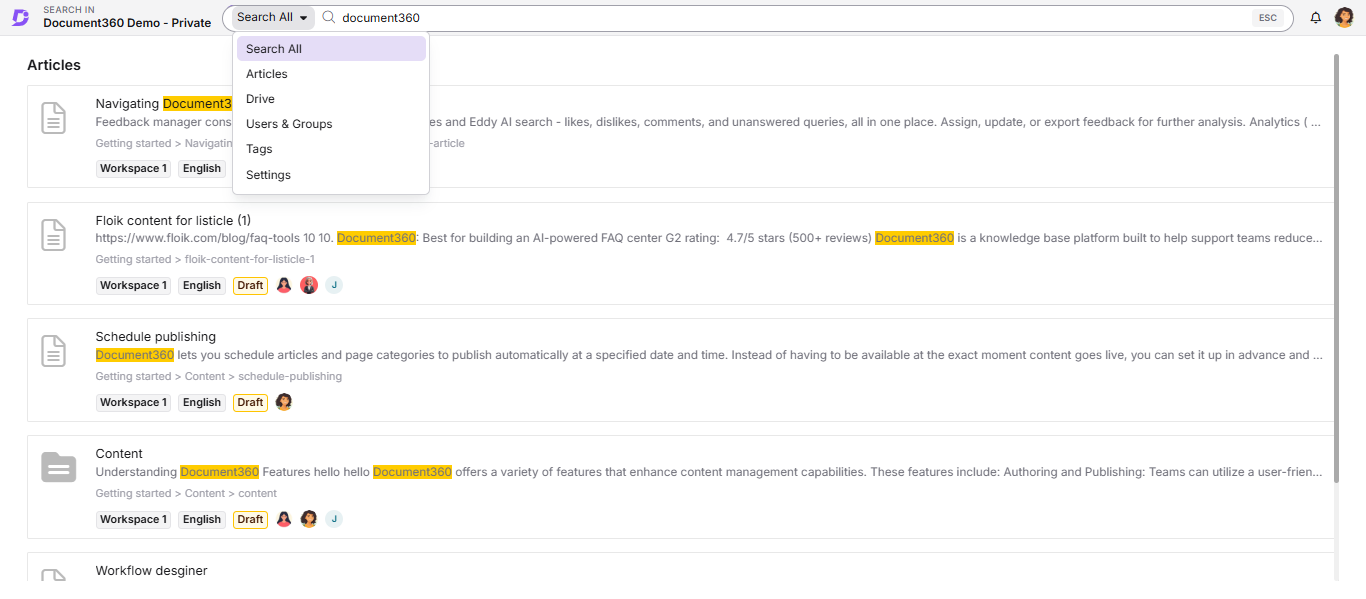
-
Tapez votre mot-clé de recherche dans la barre de recherche.
Les résultats correspondant au mot-clé apparaissent en vue liste.
NOTEPassez de la vue Liste à la Vue Grille en cliquant sur l’icône Grille () à droite de l’option Filtre , sous la barre de navigation.
-
Examinez les détails du fichier affichés pour chaque résultat :
Colonne Description Nom Nom du fichier Dépendances Nombre d’articles ou de pages de catégories utilisant ce fichier Mis à jour le Date de dernière modification du fichier Mis à jour par Membre de l’équipe ayant mis à jour le fichier en dernier Taille Taille du fichier Tags Balises appliquées au fichier -
Cliquez sur le nom du fichier ou sur l’icône œil () à droite pour ouvrir le panneau détails du fichier.
Le volet des détails du fichier indique l’emplacement, la taille, le type, la date de téléversement, le téléchargement par, ainsi que les tags appliqués.
-
Cliquez sur Voir les dépendances pour voir chaque article ou page de catégorie où le fichier est utilisé.
Cliquer sur un article ou une page de catégorie dépendante l’ouvre directement dans l’éditeur.
Filtrage des résultats de recherche
Après avoir effectué une recherche, utilisez les options de Filtrage pour affiner les résultats :
| Filtre | Options | Notes |
|---|---|---|
| Statut | Tous les fichiers, fichiers supprimés, fichiers étoilés | Par défaut, c’est Tous les fichiers |
| Type | Images, Word, Excel, PPT, PDF, ZIP, Vidéo, Audio, Autres | Plusieurs types peuvent être sélectionnés |
| Téléchargé par | Comptes des membres de l’équipe | Filtrez par un ou plusieurs uploadeurs |
| Tags | N’importe quel tag appliqué dans Drive | Utilisez la barre de recherche dans le filtre pour trouver des balises ; plusieurs balises peuvent être sélectionnées |
| Téléchargé | 7 jours, 30 jours, 3 mois, 1 an, plage de dates personnalisée | Filtres par date de publication |
Une fois vos sélections de filtres définies, cliquez sur Appliquer. Pour supprimer tous les filtres et réinitialiser la recherche, cliquez sur Effacer (Clear).
Meilleures pratiques
- Utilisez des mots-clés spécifiques — la recherche par un nom partiel de fichier ou un terme unique donne des résultats plus ciblés que les mots-clés généraux.
- Vérifiez les dépendances avant de supprimer — cliquez toujours sur Voir les dépendances pour vérifier qu’un fichier n’est pas référencé dans un article avant de le retirer de Drive.
- Appliquez les tags de manière cohérente — les équipes qui taguent les fichiers lors du téléchargement bénéficient d’un filtrage plus rapide et précis basé sur les tags lors des recherches.
- Utilisez le filtre Type pour les audits — lors de la revue des ressources médias, filtrez par Images ou Vidéo pour isoler rapidement des catégories d’actifs spécifiques.
FAQ
Puis-je rechercher des fichiers supprimés via Drive - Recherche complète du portail ?
Oui. Dans le filtre Statut , sélectionnez Fichiers supprimés pour n’afficher que les fichiers supprimés du disque.
Puis-je sélectionner plusieurs types de fichiers lors du filtrage des résultats ?
Oui. Le filtre Type vous permet de sélectionner plusieurs types de fichiers en même temps — par exemple, Images et PDF simultanément.