La fonction de recherche Articles - Portail complet offre un espace dédié pour trouver des articles et des pages de catégories sur l’ensemble de votre projet Document360. Vous pouvez effectuer une recherche combinée dans tous les espaces de travail et langues simultanément, ce qui facilite la localisation, l’aperçu et la navigation vers n’importe quel article sans changer manuellement d’espace de travail.
Quand utiliser Articles - recherche complète sur le portail
- Localiser un article spécifique dans plusieurs espaces de travail sans savoir à quel espace il appartient
- Recherchez dans plusieurs langues en même temps et comparez les résultats
- Prévisualisez rapidement le contenu d’un article avant d’y accéder
- Filtrez les résultats de recherche par statut, visibleté, contributeurs ou tags pour réduire un large ensemble de résultats
Comment rechercher des articles en utilisant la recherche par portail complet
-
Cliquez sur le champ Recherche () dans la barre de navigation en haut.
NOTEAppuyez sur la touche Échap pour fermer l’écran de recherche.
-
Cliquez sur le menu déroulant Rechercher tout à gauche de la barre de recherche et sélectionnez Articles.
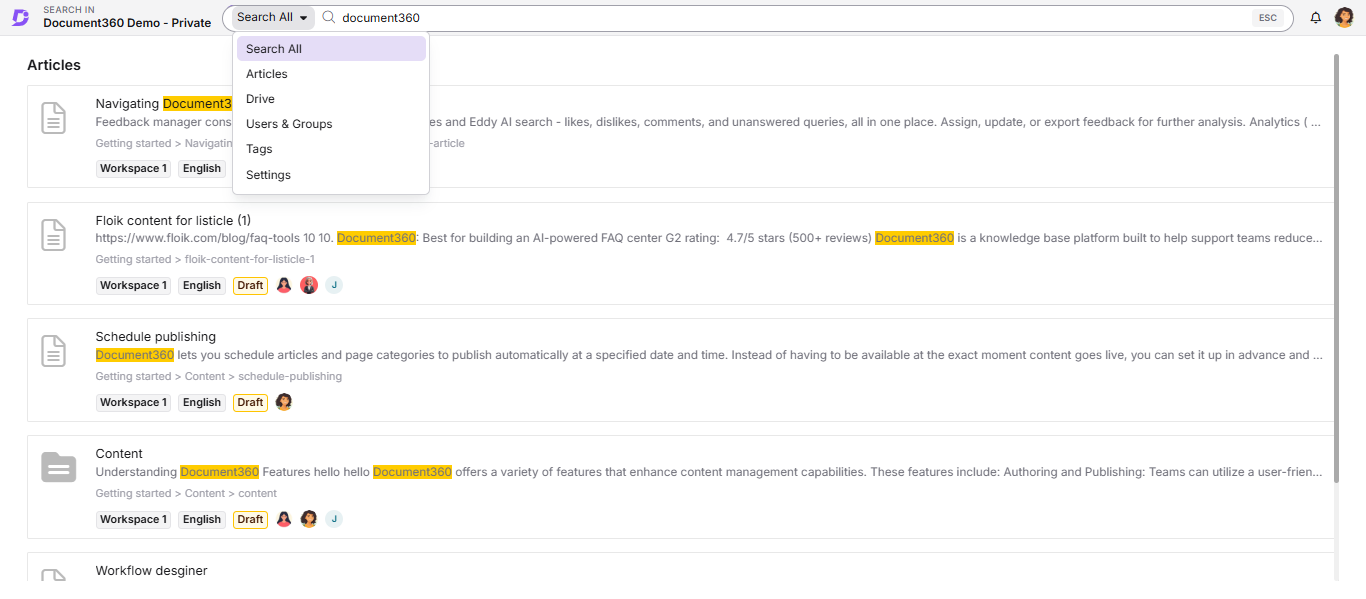
-
Tapez un mot-clé pour commencer votre recherche.
-
Les articles et pages de catégories correspondants apparaissent au fur et à mesure que vous tapez. Chaque résultat de recherche affiche les éléments suivants :
Terrain Description Titre de l’article Le nom de l’article ou de la page de catégorie Breadcrumb Le chemin de catégorie auquel appartient l’article Espace de travail L’espace de travail dans lequel se trouve l’article Langue La version linguistique de l’article Statut Statut actuel de publication (Brouillon, Publié ou non publié) -
Pour affiner vos résultats, cliquez sur l’option Filtrer () à droite sous la barre de navigation. Voir Filtres pour plus de détails.
-
Cliquez sur n’importe quel résultat pour prévisualiser son contenu dans le panneau d’aperçu.
-
Cliquez sur l’icône plein écran () pour agrandir l’aperçu. Utilisez les boutons < (précédent) et > (suivant) pour naviguer entre les résultats.
-
Cliquez sur Aller à l’article en haut du panneau d’aperçu pour ouvrir l’article complet.
Filtres
Utilisez des filtres pour affiner les résultats de recherche. Cliquez sur l’option Filtrer () pour accéder aux options de filtre suivantes.
a. Espace de travail/Langue
Cliquez sur le menu déroulant et sélectionnez un ou plusieurs espaces de travail et langues. Les options linguistiques apparaissent lorsque vous développez un espace de travail dans la déroulante. Pour effectuer une recherche dans tous les espaces de travail et langues, sélectionnez la case Espace de travail ou laissez ce filtre non appliqué.
b. Visibilité
Filtrez les résultats par visibilité de l’article. Options disponibles :
| Option | Description |
|---|---|
| Aucun | Aucun filtre appliqué (par défaut) |
| Visible | Affiche uniquement des articles visibles |
| Caché | Affiche uniquement des articles cachés |
c. Statut
Filtrez les résultats par statut de publication de l’article. Options disponibles :
| Option | Description |
|---|---|
| Aucun | Aucun filtre appliqué (par défaut) |
| Repêchage | Articles en cours de projet |
| Publié | Articles en direct et publiés |
| Inédit | Articles publiés précédemment mais non publiés |
d. Contributeurs
Filtrez les résultats par contributeurs à l’article. Cliquez sur le menu déroulant Contributeurs pour voir la liste des contributeurs. Utilisez le champ recherche par nom d’utilisateur pour trouver un contributeur spécifique.
e. Tags
Filtrez les résultats par une ou plusieurs balises associées aux articles ou aux pages de catégorie. Utilisez la barre de balises de recherche pour trouver l’etiqueta dont vous avez besoin. Vous pouvez sélectionner plusieurs balises.
f. Mis à jour le
Filtrez les résultats par la date de dernière mise à jour de l’article. Plages de dates disponibles :
- 7 jours
- 30 jours
- 3 mois
- 1 an
- Plage de dates personnalisée
Sélectionnez le filtre souhaité et cliquez sur Appliquer. Pour supprimer tous les filtres et réinitialiser la recherche, cliquez sur Effacer la recherche.
Meilleures pratiques
- Utilisez le filtre Espace de travail/Langue lorsque vous savez que l’article se trouve dans un espace de travail spécifique pour réduire le bruit des résultats.
- Combinez les filtres Statut et Contributeurs lors de la relecture d’articles nécessitant l’attention d’un membre spécifique de l’équipe.
- Utilisez le filtre Mis à jour avec une plage de dates personnalisée lors des audits pour identifier les articles qui n’ont pas été mis à jour récemment.
- Utilisez le filtre Tags pour regrouper et évaluer les articles appartenant à un domaine de produits ou à un ensemble de fonctionnalités particulier.
- Utilisez le panneau d’aperçu pour parcourir rapidement le contenu de l’article avant d’y accéder, ce qui fait gagner du temps lors des longues sessions de recherche.
FAQ
Puis-je effectuer des recherches dans tous les espaces de travail en même temps ?
Oui. La recherche complète du portail effectue des recherches simultanées dans tous les espaces de travail et langues par défaut. Vous pouvez utiliser le filtre Espace de travail/Langue pour limiter les résultats à des espaces de travail ou langues spécifiques si nécessaire.
Quelles informations sont affichées dans chaque résultat de recherche ?
Chaque résultat montre le titre de l’article, le guide de file (chemin de catégorie), l’espace de travail, la langue, ainsi que le statut actuel de l’article (Brouillon, Publié ou Non publié).
Comment puis-je nettoyer tous les filtres appliqués ?
Cliquez sur le bouton Effacer dans le panneau de filtres pour supprimer tous les filtres appliqués et réinitialiser les résultats de recherche.
Puis-je prévisualiser un article avant de l’ouvrir ?
Oui. Cliquez sur n’importe quel résultat de recherche pour ouvrir un panneau d’aperçu. Vous pouvez aussi étendre l’aperçu en plein écran avec l’icône . Utilisez les boutons < et > pour naviguer entre les résultats dans l’aperçu.