La page d’aperçu du glossaire est le centre de tous les termes du glossaire dans votre base de connaissances. Il affiche un index alphabétique permettant aux lecteurs de naviguer rapidement vers des termes commençant par une lettre spécifique. Pour faciliter la recherche du glossaire, vous pouvez y ajouter un lien dans l’en-tête, le pied de page ou la navigation secondaire de votre site.
L’URL de la page de présentation du glossaire suit ce format :
https://yourdomain/docs/glossary-overview
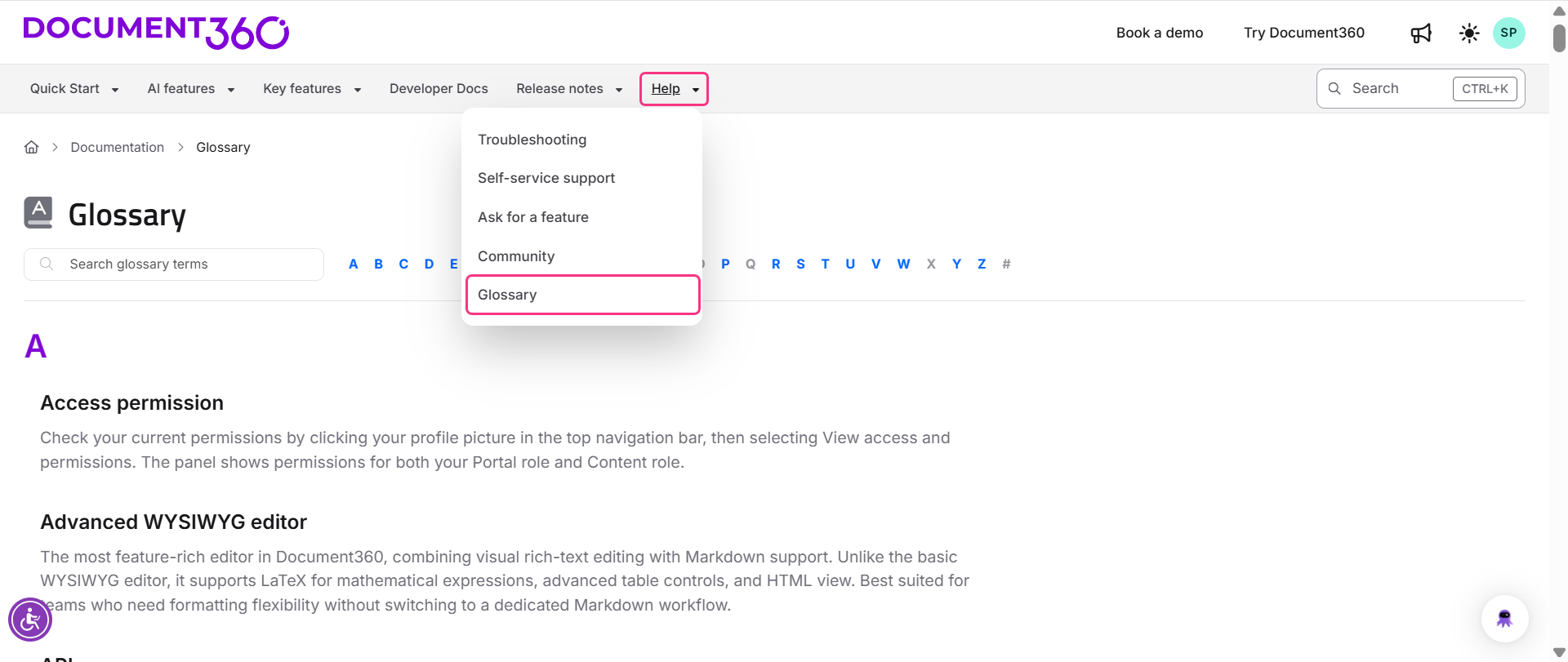
Avant que tu commences
- Vous avez besoin des autorisations d’administrateur ou de propriétaire pour modifier les paramètres de personnalisation du site.
- Les changements de site nécessitent une étape de publication avant d’être visibles pour les lecteurs.
Ajoutez le lien du glossaire à l’en-tête
Ajouter le glossaire à la navigation principale le rend accessible depuis chaque page de votre site de base de connaissances.
- Naviguez dans Paramètres () > site de la base de connaissances > Personnalisation du site.
- Cliquez sur Personnaliser le site.
- Sélectionnez en-tête et pied de page du site dans le menu déroulant et développez la section En-tête .
- Sélectionnez Navigation principale et cliquez sur Ajouter un nouvel élément à gauche ou à droite.
- Dans la boîte de dialogue Ajouter un nouvel élément , configurez ce qui suit :
- Définir le type Select sur Glossaire.
- Dans le champ Titre , saisissez l’étiquette qui apparaîtra sur le site de la base de connaissances.
- Sélectionnez Ouvrir le lien dans un nouvel onglet si vous souhaitez que la page d’aperçu du glossaire s’ouvre dans un nouvel onglet.
- Cliquez sur Ajouter.
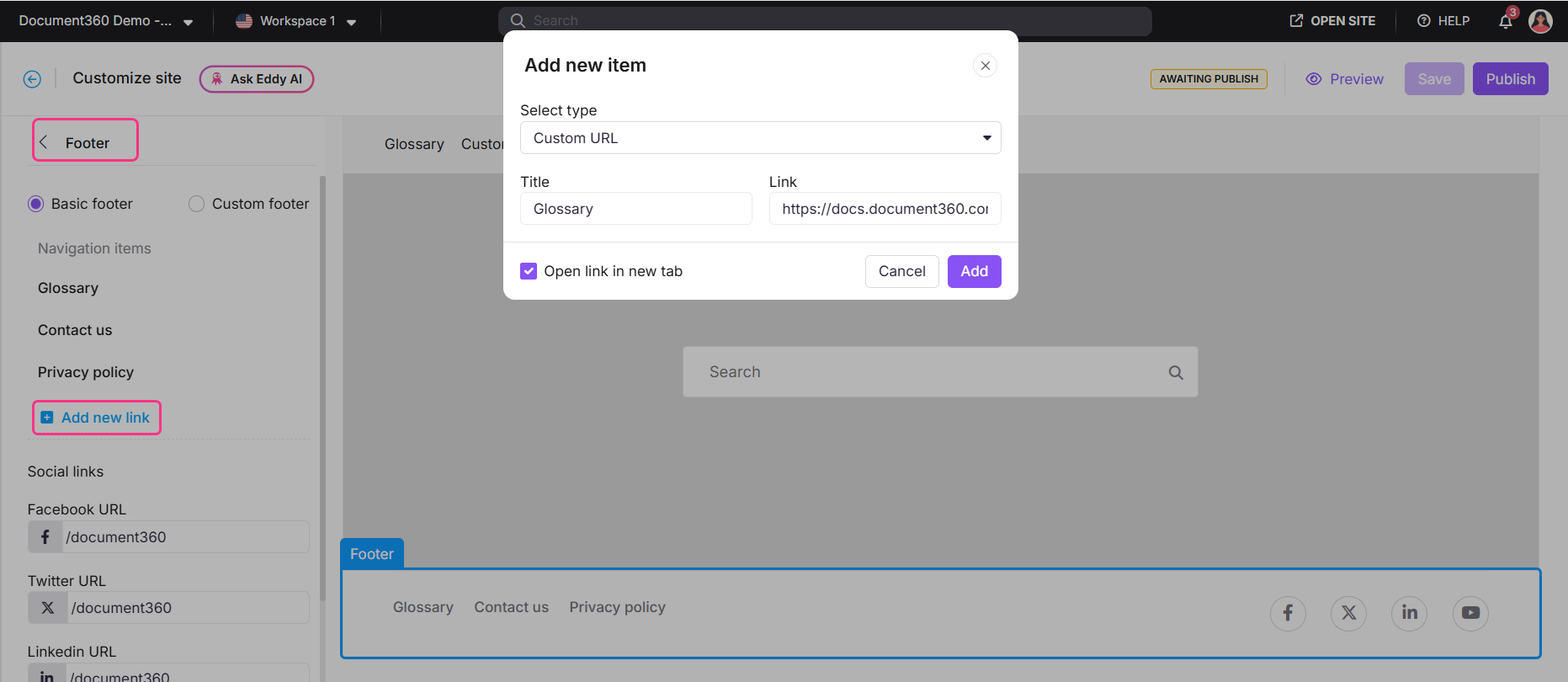
- Cliquez sur l’icône Enregistrer , puis sur Publier pour appliquer les modifications.
Ajoutez le lien du glossaire au pied de page
Fondation de base
- Naviguez dans Paramètres () > site de la base de connaissances > Personnalisation du site.
- Cliquez sur Personnaliser le site, puis sélectionnez en-tête et pied de page du site.
- Dans la section Pies de page , sélectionnez pied de page Basique.
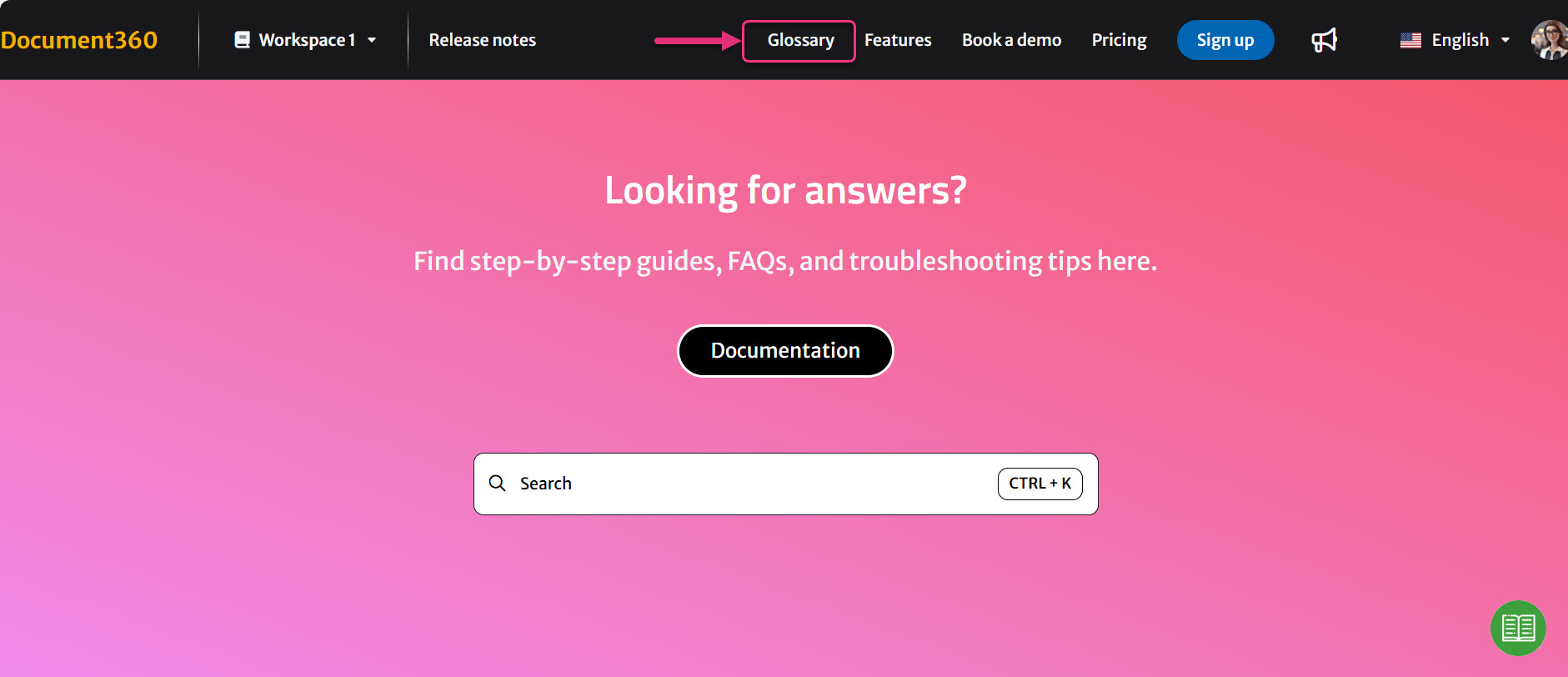
- Dans les éléments de navigation, cliquez sur Ajouter un nouveau lien.
- Dans la boîte de dialogue Ajouter un nouvel élément , configurez ce qui suit :
- Définissez le type Select sur URL personnalisée.
- Dans le champ Titre , entrez l’étiquette du lien du pied de page.
- Dans le champ Lien , entrez :
https://yourdomain/docs/glossary-overview - Sélectionnez Ouvrir le lien dans un nouvel onglet si nécessaire.
- Cliquez sur Ajouter.
- Cliquez sur l’icône Enregistrer , puis Publier.
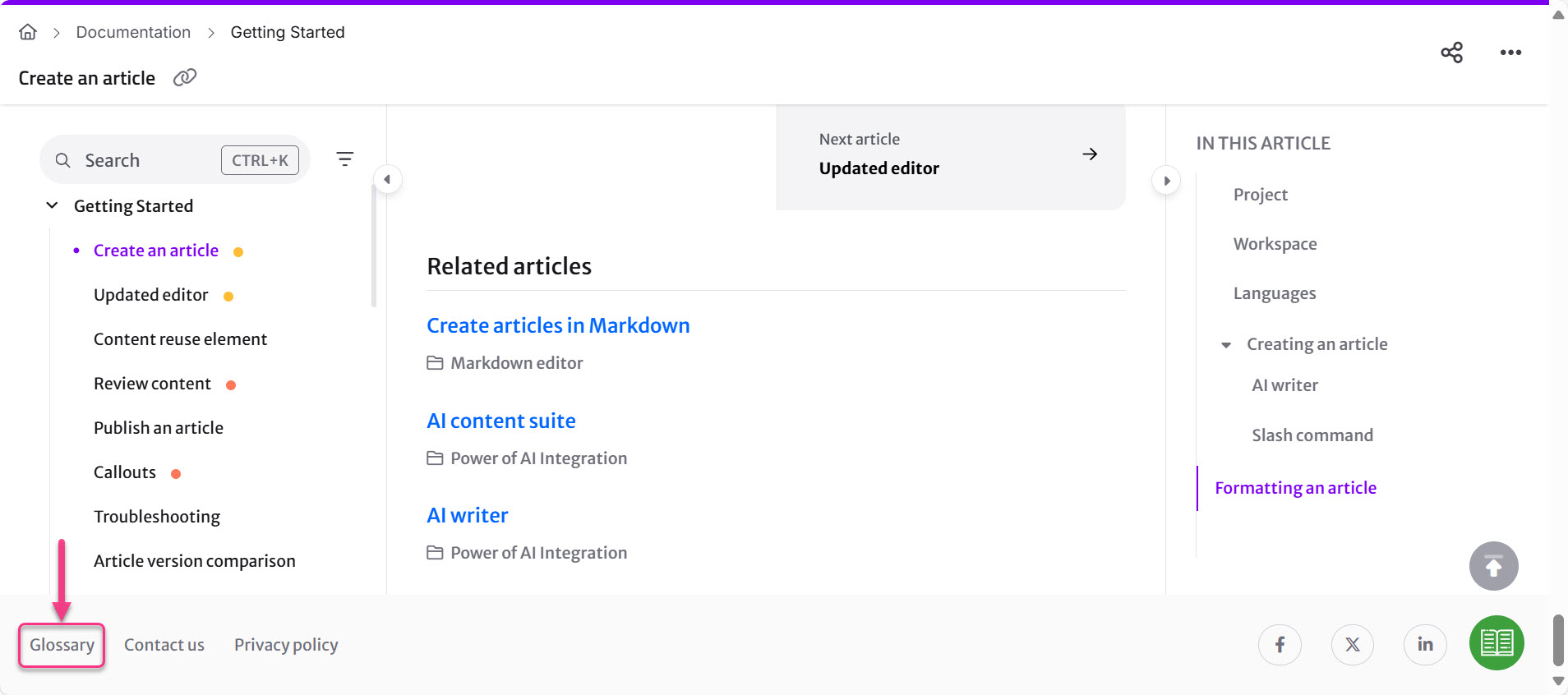
Semelle de fond personnalisé
Si vous utilisez un pied de page personnalisé, ajoutez l’URL du glossaire directement dans la section correspondante du code HTML de votre pied de page :
https://yourdomain/docs/glossary-overview
Cliquez sur Enregistrer après avoir effectué le changement.
Ajouter le lien du glossaire à la navigation secondaire
La navigation secondaire vous permet de regrouper plusieurs liens liés dans l’en-tête de votre site sans encombrer la barre de navigation principale.
- Naviguez dans Paramètres () > site de la base de connaissances > Personnalisation du site.
- Cliquez sur Personnaliser le site, puis sélectionnez en-tête et pied de page du site et dévolvez la section En-tête.
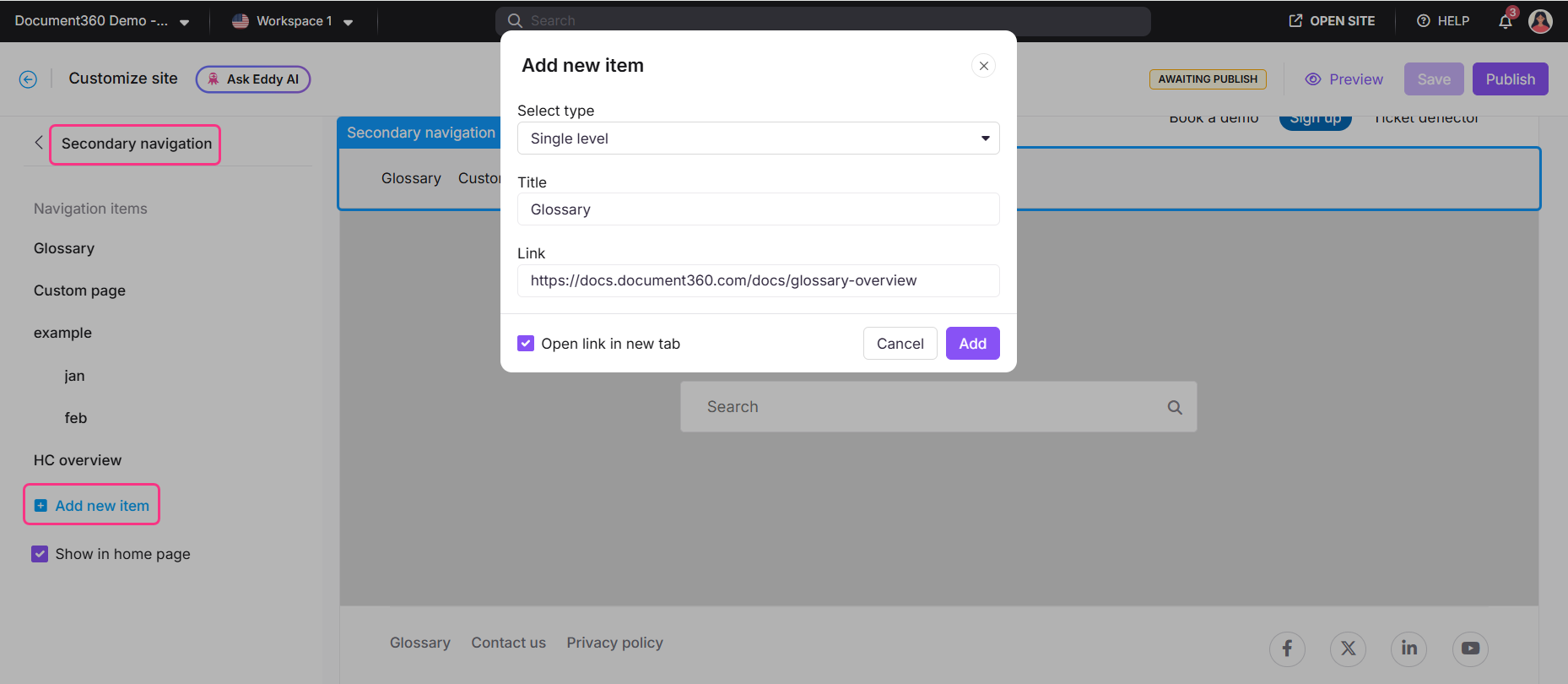
- Sélectionnez Navigation secondaire et cliquez sur Ajouter un nouvel élément.
- Dans la boîte de dialogue Ajouter un nouvel élément , configurez ce qui suit :
- Définissez le type de sélection sur Un niveau ou Plusieurs niveaux selon votre structure de navigation.
- Dans le champ Titre , entrez l’inscription pour l’afficher sur votre site de base de connaissances.
- Dans le champ Lien , entrez :
https://yourdomain/docs/glossary-overview - Sélectionnez Ouvrir le lien dans un nouvel onglet si nécessaire.
- Cliquez sur Ajouter.
- Sélectionnez la case Afficher sur la page d’accueil si vous souhaitez que le lien apparaisse sur la page d’accueil.
- Cliquez sur l’icône Enregistrer , puis Publier.
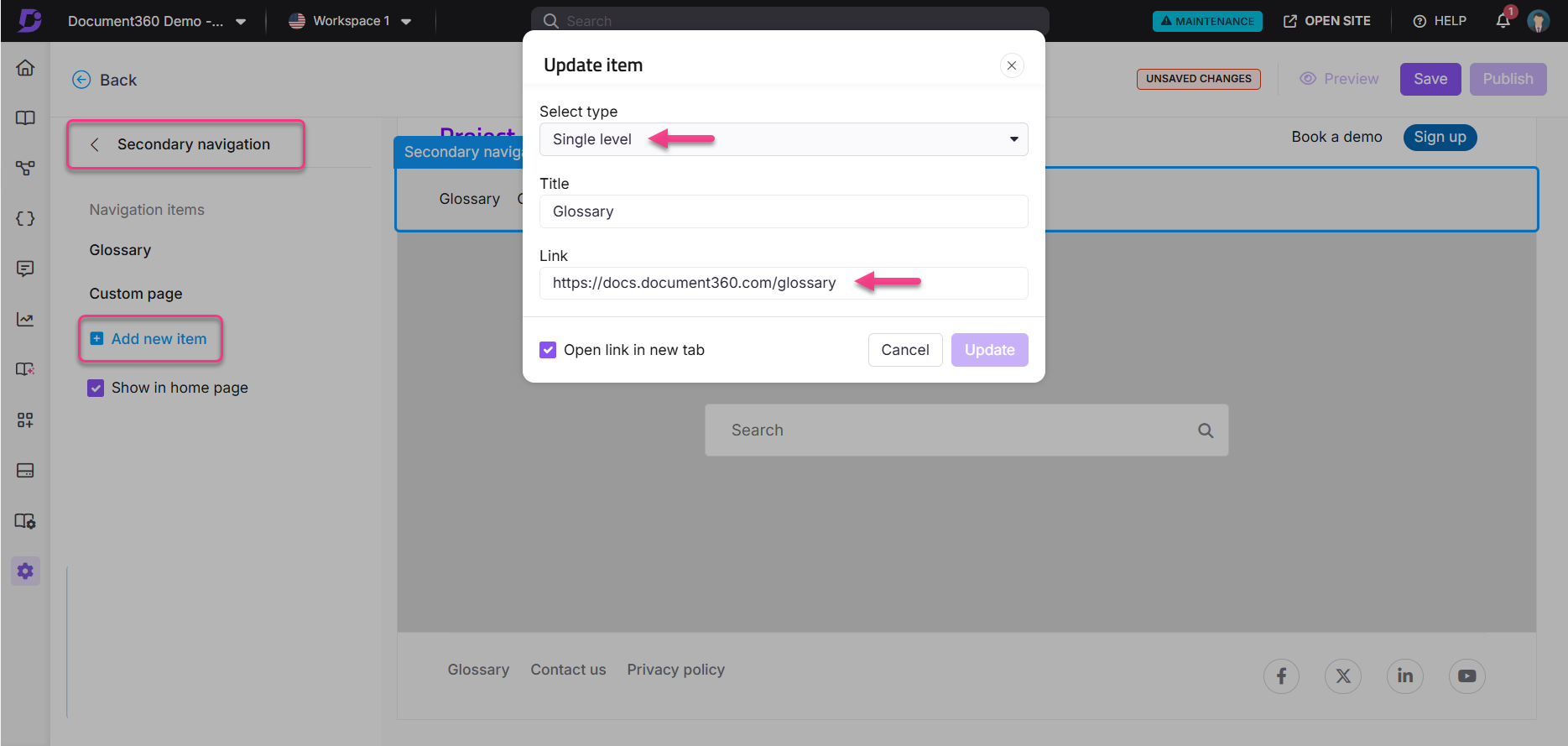
Vous pouvez également ajouter le lien de la page d’aperçu du glossaire dans n’importe quelle section personnalisée de votre page d’accueil en fonction de la mise en page ou des widgets de votre site.
Meilleures pratiques
- Ajoutez le glossaire à l’en-tête si votre base de connaissances sert un public qui rencontre fréquemment une terminologie inconnue. Le placer dans les signaux de navigation principaux pour les lecteurs afin que des définitions soient disponibles.
- Utilisez le pied de page pour un accès complémentaire lorsque le glossaire est utile mais pas central dans le parcours du lecteur. Cela permet de garder la navigation principale ciblée.
- Personnalisez l’étiquette du lien pour qu’elle corresponde à votre audience. « Glossaire », « Définitions de termes » ou « Concepts clés » sont tous des choix valides selon votre style de documentation.
- Ajoutez le lien du glossaire à la page d’accueil pour les nouveaux lecteurs qui ne connaissent pas le glossaire. Utilisez le bouton Afficher dans la page d’accueil dans la navigation secondaire ou ajoutez-le à une section personnalisée de la page d’accueil.