Le panneau de détails des fichiers vous offre une vue d’ensemble complète d’un fichier dans Document360 Drive, incluant ses métadonnées, l’aperçu des miniatures et l’accès rapide à toutes les actions du fichier depuis un seul endroit.
Pourquoi utiliser le panneau de détails du fichier
- Vérifier les métadonnées du fichier — Vérifiez l’emplacement, la taille, le type, la date de téléchargement du fichier et qui l’a téléchargé sans quitter Drive.
- Gérer les propriétés des fichiers — Modifier les balises et le texte alternatif directement depuis le panneau sans naviguer ailleurs.
- Accédez à toutes les actions de fichiers en un seul endroit — Effectuez le déplacement, la copier, le remplacer, le téléchargement, la suppression, l’ajout de balises et la visualisation des dépendances depuis un seul panneau au lieu de chercher dans les menus.
Avant que tu commences
- Les tags, le texte alternatif et le nom du fichier sont les seules propriétés modifiables dans le panneau des détails du fichier. Toutes les autres métadonnées sont en lecture seule.
- Le texte alternatif n’est disponible que pour les fichiers images.
Accédez au panneau des détails du fichier
Il existe trois façons d’ouvrir le panneau des détails du fichier :
- Cliquez directement sur le nom du fichier dans Drive.
- Cliquez directement sur la vignette dans Drive.
- Cliquez sur l’icône Plus () à côté du nom du fichier et sélectionnez Voir les détails dans le menu déroulant.
Le panneau des détails du dossier s’ouvre à droite.
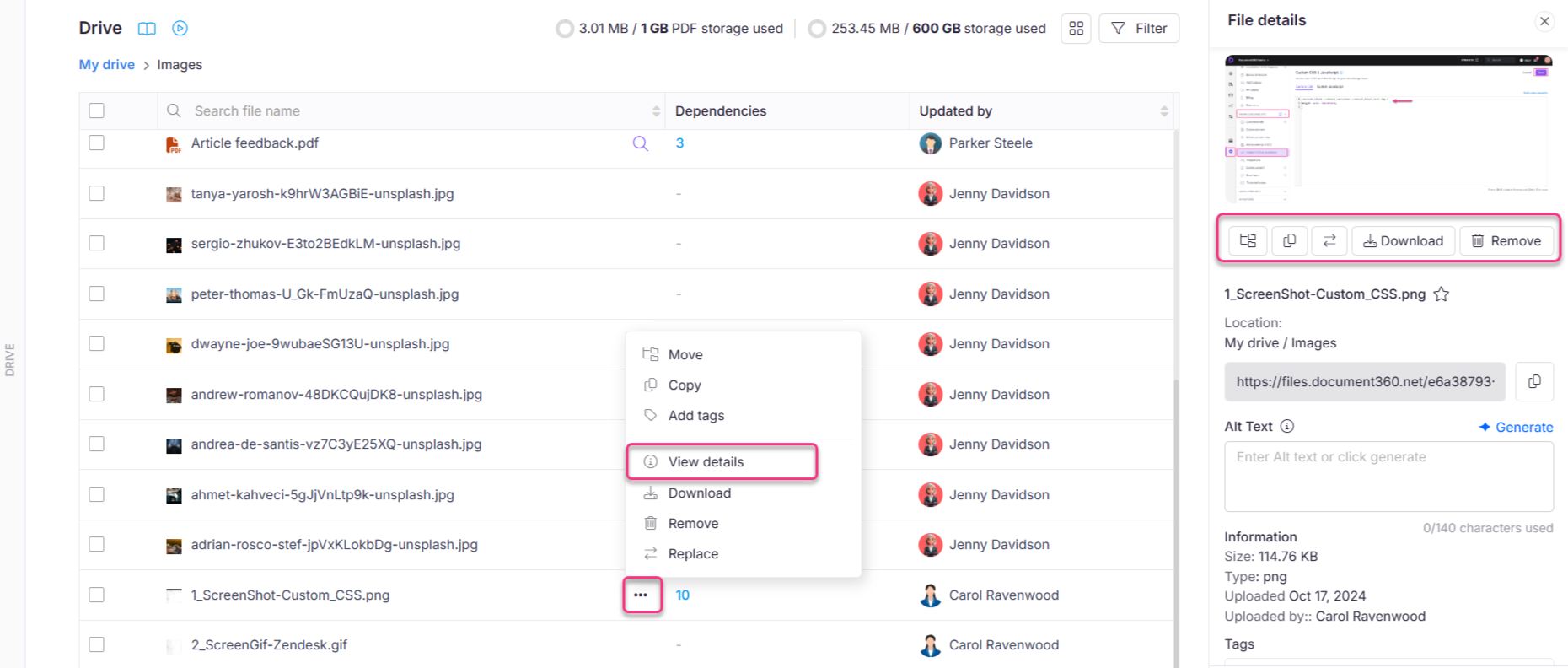
Ce qu’il y a dans le panneau des détails du fichier
Aperçu de la vignette
Un aperçu visuel du fichier apparaît en haut du panneau.
Actions sur le fichier
Une rangée d’icônes sous la vignette vous donne un accès direct à toutes les actions du fichier :
| Action | Ce que ça fait |
|---|---|
| Bouge | Déplace le fichier dans un autre dossier au sein du même projet |
| Bien reçu | Duplique le fichier dans un autre dossier au sein du même projet |
| Remplacer | Écrase le fichier avec une nouvelle version du même type |
| Renom | Cliquez sur l’icône de crayon à côté du nom du fichier pour ouvrir la boîte de renommage. Pour les fichiers images, cliquez sur Générer le nom du fichier pour qu’Eddy AI suggère un nom |
| Télécharger | Il télécharge le fichier en .zip vers votre stockage local |
| Retirer | Supprime le fichier de Drive |
| Star | Ajoute le fichier à vos fichiers étoilés. Cliquez à nouveau pour le défaire |
Métadonnées de fichier
Le panneau affiche les informations en lecture seule suivantes concernant le fichier :
| Terrain | Description |
|---|---|
| Nom du fichier | Nom du fichier téléchargé |
| Emplacement | Le chemin du dossier où le fichier est stocké dans Drive |
| Taille | La taille du fichier |
| Type | Le format de fichier (par exemple, PNG, PDF, MP4) |
| Téléchargé par | Le nom de l’utilisateur qui a téléchargé le fichier |
| Téléchargé sur | La date à laquelle le fichier a été ajouté à Drive |
| Mis à jour par | Le nom de l’utilisateur qui a modifié le fichier en dernier |
| Mis à jour le | La date à laquelle le fichier a été modifié pour la dernière fois (par exemple, après un renommage ou un remplaçament) |
Propriétés modifiables
| Terrain | Détails |
|---|---|
| Tags | Ajouter, sélectionner ou supprimer des balises. Les balises de fichier et d’article partagent la même bibliothèque. |
| Texte alternatif | Disponible uniquement pour les fichiers images. Décrit l’image pour l’accessibilité et le SEO. Si vous avez activé l’IA, cliquez sur Générer pour permettre à Eddy AI de générer du texte alternatif pour votre image. |
Cliquez sur Mettre à jour après avoir modifié les tags ou le texte secondaire.
Meilleures pratiques
- Utilisez le panneau comme référence pour les actions de fichier — Puisque toutes les actions sont disponibles en un seul endroit, ouvrir le panneau des détails du fichier est souvent plus rapide que de faire un clic droit ou d’utiliser la barre de menu supérieure.
- Vérifiez les métadonnées avant de remplacer ou de supprimer — Examinez la date de téléchargement et le type de fichier avant d’entreprendre des actions irréversives comme Remplacer ou Supprimer.
- Gardez le texte alternatif et les tags à jour — Chaque fois que le contenu d’un fichier change (par exemple, après un Remplace), revenez sur le panneau pour mettre à jour le texte alternatif et les tags afin qu’ils correspondent au nouveau contenu.
- Utilisez les dépendances de la vue avant de supprimer — Vérifiez toujours où un fichier est utilisé avant de le supprimer afin d’éviter de casser les articles ou pages qui y font référence.