Les dépendances de fichiers vous montrent combien de fois un fichier a été utilisé dans votre base de connaissances, y compris les articles, la personnalisation de la page d’accueil et les outils de réutilisation de contenu. Savoir où un fichier est utilisé vous aide à prendre des décisions éclairées avant de le renommer, le remplacer ou le retirer.
Pourquoi voir les dépendances de fichiers
- Prévenir le contenu défaillant : Avant de supprimer ou remplacer un fichier, vérifiez ses dépendances pour éviter de casser les articles ou pages qui y font référence.
- Auditez votre bibliothèque média : Identifiez les fichiers sans dépendances pour nettoyer les ressources inutilisées de Drive.
- Suivre l’utilisation des fichiers : Comprendre toute l’étendue de l’emplacement d’un fichier dans les articles, la personnalisation de la page d’accueil et la réutilisation du contenu (variables, extraits et glossaire).
Avant que tu commences
- Les dépendances sont suivi pour tous les types de fichiers, pas seulement pour les images.
- Un fichier sans dépendances est affiché par un – dans la colonne Dépendances.
- Les dépendances sont suivies dans trois domaines : articles, personnalisation de la base de connaissances (page d’accueil) et réutilisation de contenu (variables, extraits et glossaire).
- Les dépendances dans les articles archivés et les pages de catégories ne sont pas prises en compte.
Voir les dépendances des fichiers
Il existe deux façons de voir les dépendances des fichiers :
- Depuis la vue de la liste des lecteurs
- Depuis le panneau de détails du fichier
Depuis la vue de la liste des lecteurs
-
Naviguez jusqu’à l’icône Drive () dans le portail de la base de connaissances.
-
Parcourez les dossiers pour localiser le fichier prévu.
-
Dans la colonne Dépendances , cliquez sur le nombre (par exemple, 6) affiché à côté du fichier. Ce nombre représente le nombre de zones apparentées avec des dépendances.
- Fichiers avec dépendances : Si un fichier a des dépendances, le champ Dépendances affichera le nombre de dépendances.
- Fichiers sans dépendances : Si un fichier n’a pas de dépendances, le champ Dépendances sera indiqué par un '-'.
Soyez prudent lors de la manipulation de dossiers, car ils peuvent contenir des fichiers avec des dépendances. Vérifiez toujours les dépendances individuelles avant de modifier un dossier.
-
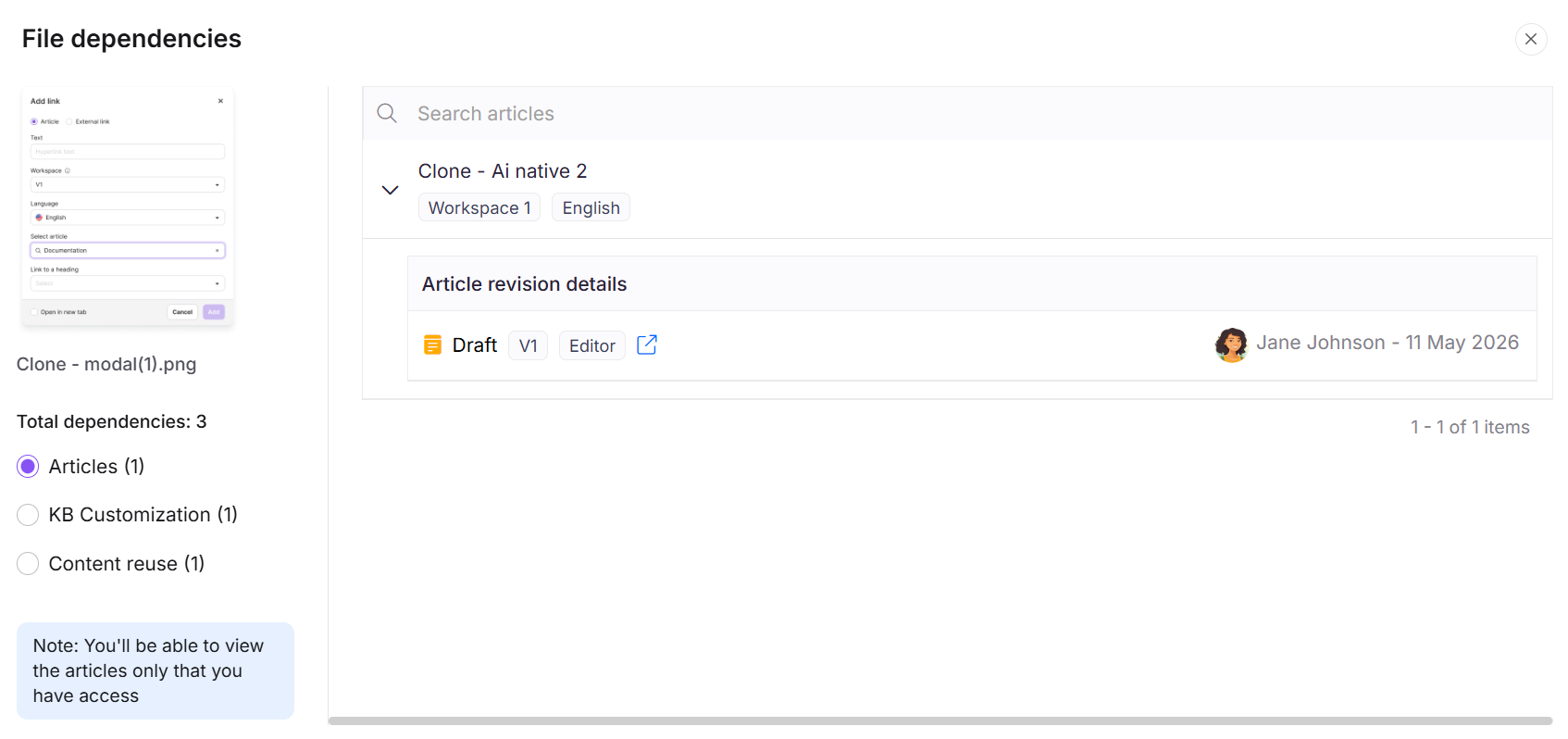
En cliquant sur le numéro, la boîte de dialogue Dépendances de fichiers apparaît. Ce panneau fournit des informations sur les associations du fichier dans divers domaines, tels que les articles, la personnalisation de la base de connaissances et la réutilisation de contenu.
Comprendre le panneau de dépendances de fichiers
Le panel organise les dépendances en trois sections :
Articles
Développez n’importe quel article listé pour voir :
- Statut de l’article
- Version de l’article
- L’utilisateur associé à l’article
- La date
- Une icône Site ouvert (↗) pour accéder directement à l’article
Les articles et pages de catégories archivés ne sont pas listés dans la section Articles et ne sont pas inclus dans le compte des dépendances. Un fichier utilisé uniquement dans le contenu archivé affiche un tiret dans la colonne Dépendances, comme s’il n’était pas utilisé. Les dépendances sont préservées et réapparaissent lorsque le contenu est désarchivé.
Personnalisation de la clé de clavier
Liste toute page d’accueil où le fichier est utilisé.
Réutilisation du contenu
Développez tout outil de réutilisation de contenu pour visualiser le nom du extrait et la langue dans laquelle il est utilisé. La réutilisation de contenu couvre variables, extraits et entrées de glossaire.
Tout fichier utilisé dans les articles, la personnalisation de la page d’accueil ou les outils de réutilisation de contenu (variables, extraits, glossaire) est listé sous les dépendances de fichiers dans Drive.
Filtrer les fichiers par dépendances
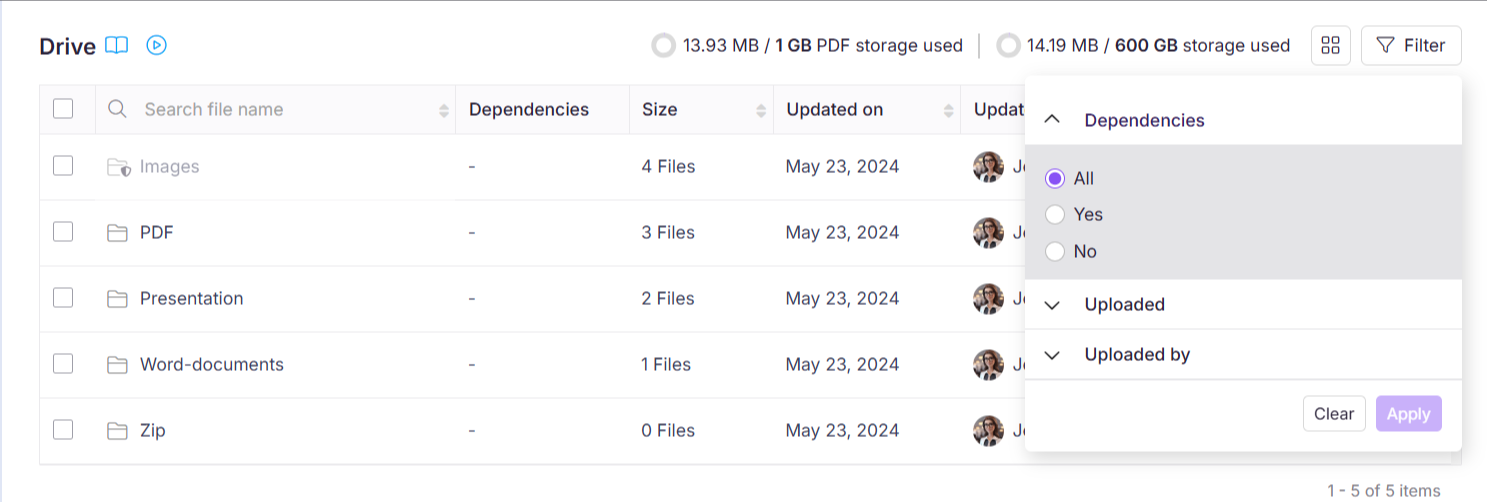
Utilisez le filtre pour identifier rapidement les fichiers avec ou sans dépendances sur votre disque.
- Cliquez sur le Filtre () en haut à droite.
- Élargissez l’onglet Dépendances et choisissez l’option nécessaire (Toutes, Oui ou Non) pour filtrer les fichiers selon les options de filtrage.
- Cliquez sur Postuler pour voir les résultats souhaités.
Cela aidera à garder le disque libre d’images ou de fichiers obsolètes sans dépendances.
Les fichiers utilisés uniquement dans les articles archivés ou les pages de catégories sont renvoyés par le filtre Sans dépendance, car le contenu archivé n’est pas compté. Les supprimer supprime le fichier du contenu archivé qui y fait encore référence, et le résultat n’est visible qu’une fois ce contenu déarchivé. Vérifiez la page Archive avant de supprimer les fichiers identifiés via ce filtre.
Meilleures pratiques
- Vérifiez toujours les dépendances avant de supprimer un fichier : Un fichier affichant un nombre de dépendances est activement utilisé. Le supprimer cassera tout article ou page qui y fait référence. Le contenu archivé n’est pas compté, donc vérifiez aussi la page Archive si votre projet utilise l’archivage.
- Utilisez régulièrement le filtre « Sans dépendances » : Filtrer périodiquement les fichiers sans dépendances vous aide à identifier et nettoyer les ressources inutilisées, gardant Drive léger et gérable. Les fichiers utilisés uniquement dans le contenu archivé apparaissent également dans cette liste, donc confirmez avant de les supprimer.
- Examinez attentivement les dépendances au niveau des dossiers : Les dossiers n’affichent pas un nombre combiné de dépendances. Vérifiez toujours les dépendances individuelles des fichiers avant d’apporter des modifications massives au contenu d’un dossier.
- Naviguez directement depuis les dépendances : Utilisez l’icône Ouvrir le site dans la section Articles pour aller directement à l’article et vérifier comment le fichier est utilisé dans son contexte avant d’effectuer des modifications.