Chaque article de point final dans votre glossaire {{. L’espace de documentation API propose un ensemble d’options pour ajouter du contenu personnalisé, configurer les paramètres de l’article, collaborer avec votre équipe et contrôler l’accès. Cet article couvre tout ce qui est disponible sur une page d’article endpoint.
Ajout de contenu personnalisé aux articles de terminaison
Vous pouvez ajouter et formater du contenu personnalisé directement dans les pages de vos points de terminaison API grâce à l’éditeur mini avancé intégré. C’est utile pour ajouter des notes d’utilisation, des exemples de code ou du contexte qui ne sont pas capturés dans votre spécification OpenAPI.
Pour ajouter du contenu à une page endpoint :
- Naviguez dans la documentation de l’API ({ }) dans la barre de navigation de gauche.
- Ouvrez l’article de point final que vous souhaitez modifier.
- Cliquez sur l’icône (+) pour insérer un bloc éditeur sous le contenu généré par la spécification.
- Entrez votre contenu et formatez-le en utilisant les options de la barre d’outils.
Votre contenu est sauvegardé automatiquement.
Barre d’outils de l’éditeur
La barre d’outils avancée de l’éditeur WYSIWYG inclut des options de mise en forme pour le style du texte, les listes, les images, les liens et plus encore. Vous pouvez aussi taper / pour accéder aux commandes barre oblique afin d’insérer rapidement des titres, des listes et d’autres éléments. Utilisez des raccourcis clavier et la touche Tab pour naviguer rapidement entre les options de la barre d’outils et les éléments de l’éditeur. L’éditeur prend également en charge des options d’édition et de mise en forme améliorées pour les liens.
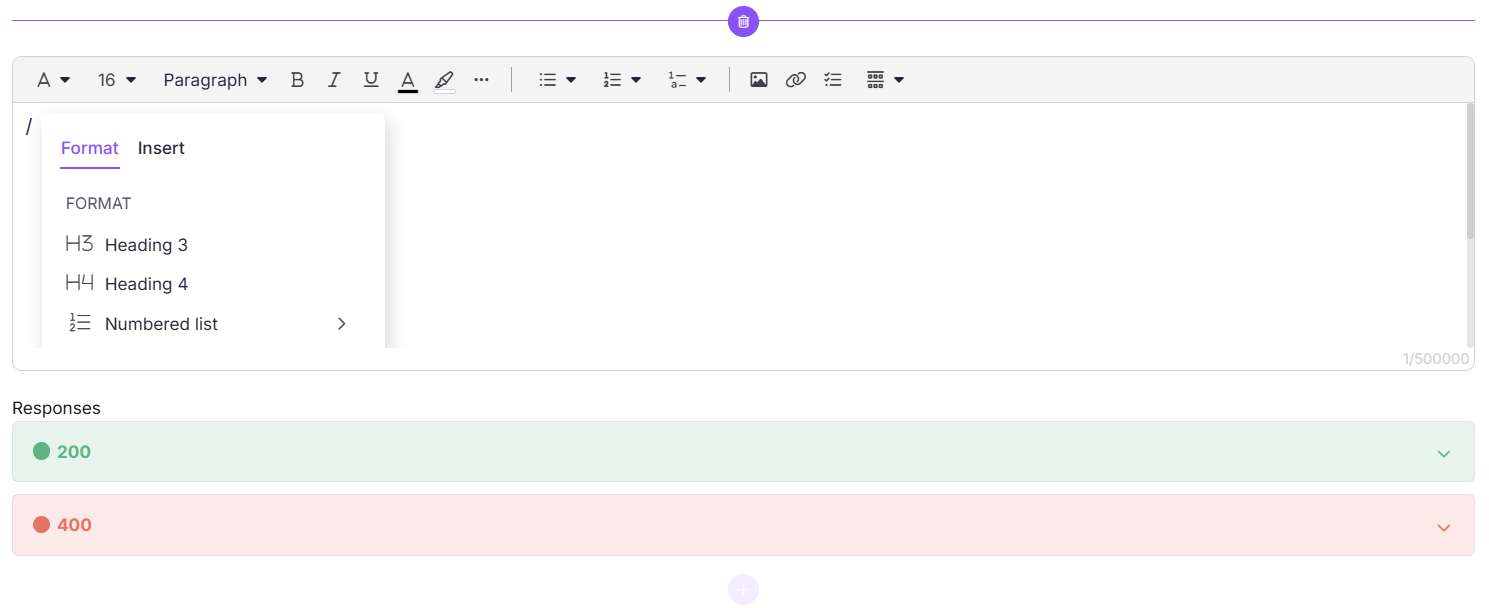
Chaque bloc éditeur a une limite de caractères de 500 000 caractères. Le contenu personnalisé ajouté aux pages endpoint est conservé lorsque vous régénérez ou resynchronisez votre documentation API.
Paramètres de l’article
Chaque article de point final dispose d’un panneau de paramètres d’article accessible depuis l’icône (⋯) dans la barre de navigation supérieure de l’éditeur. Cela vous donne accès à des options de configuration supplémentaires pour l’article.
Puisque chacun de ces univers dispose de son propre article dédié, cette section propose un bref aperçu et des liens vers la documentation pertinente.
| Cadre | Ce que ça fait |
|---|---|
| Rappel d’avis | Fixez un rappel pour relire l’article à intervalles précis, soit en le marquant pour la révision, soit en programmant un rappel. |
| Champs personnalisés | Ajoutez des champs de métadonnées personnalisés à l’article. |
| GÉO/SEO | Configurez les paramètres SEO, y compris le méta-titre, la description et le géo-ciblage. |
| Visibilité en recherche | Contrôlez si l’article apparaît dans les résultats de recherche. |
| Tags | Ajoutez des tags à l’article pour une meilleure détection. |
| Labels | Appliquez des étiquettes pour catégoriser et filtrer les articles. |
| Articles connexes | Mettez des liens entre articles liés que les lecteurs pourraient trouver utiles. |
| Image à la une | Définissez une image en avant pour l’article. |
| Accessoires | Ajoutez des pièces jointes à l’article. |
| Indicateur de statut | Définissez un indicateur de statut pour signaler l’état de l’article. |
| Préférences | Configurez les préférences au niveau des articles. |
| Type d’éditeur | Changez de type d’éditeur pour l’article. |
| Marquez comme déprécié | Marquez l’article comme obsolète pour signaler qu’il n’est plus activement maintenu. |
Pour des instructions détaillées sur chaque cadre, consultez l’article sur la gestion des articles .
Options d’articles de point de terminaison
En cliquant droitement sur un article de point final dans la rubrique Catégories & Articles, vous obtenez les options suivantes :
| Option | Ce que ça fait |
|---|---|
| Publier | Publiez l’article sur le point final sur le site de la base de connaissances. |
| À publier plus tard | Programmez la publication de l’article à une date et une heure précises. |
| Renom | Renommer l’article sur le point final. |
| Sécurité | Configurez qui peut accéder à l’article à la fois depuis le portail et le site de la base de connaissances. |
Discussions
Le panneau de discussion vous permet d’avoir des conversations directement avec votre équipe sur un article de point final. C’est utile pour laisser des retours, signaler des problèmes ou coordonner des mises à jour sans laisser la documentation.
Pour ouvrir le panneau de discussion, cliquez sur l’icône Discussion dans la barre de navigation supérieure de l’éditeur. Vous pouvez lancer une nouvelle conversation et utiliser @ pour mentionner un membre spécifique de l’équipe.
FAQ
Le contenu personnalisé est-il conservé lorsque je resynchronise ma documentation API ?
Oui. Tout contenu personnalisé que vous ajoutez aux articles endpoint est conservé lorsque vous régénérez ou resynchronisez votre documentation API. Seul le contenu généré par la spécification est mis à jour.
Puis-je télécharger des articles en PDF via l’API ?
Actuellement, il n’existe aucune option pour télécharger des articles en PDF via les points de terminaison de l’API.