Les polices dans Document360 fonctionnent à deux niveaux : le niveau projet et le niveau article. Les polices au niveau du projet s’appliquent à l’ensemble de votre site de base de connaissances et déterminent la typographie par défaut pour tous les articles, la navigation, les en-têtes et les contrôles. Les polices de niveau article permettent aux auteurs d’appliquer des polices spécifiques à un contenu sélectionné dans des articles individuels, en supplantant le code par défaut du projet pour ce contenu uniquement.
Comprendre comment ces deux niveaux interagissent est important lorsque vous changez de police. Le contenu qui utilise la valeur par défaut du projet se met à jour automatiquement lorsque vous changez la police du projet. Le contenu avec des polices appliquées manuellement au niveau de l’article reste inchangé, peu importe ce que vous faites au niveau du projet.
Cet article explique comment configurer les polices aux deux niveaux, comment comprendre le comportement de rendu des polices, comment les changements de disponibilité des polices affectent votre configuration existante, et quelles options vous avez si la police requise n’est pas disponible dans Document360.
Configuration des polices au niveau du projet
Les paramètres de police au niveau du projet s’appliquent à l’ensemble de votre site de base de connaissances. Pour configurer les polices :
- Naviguez dans () dans la barre de navigation de gauche du portail de la base de connaissances.
- Dans le panneau de navigation de gauche, naviguez vers Knowledge base site > personnalisation du site.
- Localise la section Polices .
- Sélectionnez parmi les combinaisons de polices disponibles par le système.
- Pour créer votre propre combinaison, cliquez sur Avez-vous une combinaison de polices spécifique en tête ? Vous pouvez configurer les éléments suivants :
- Titres d’articles - s’appliquent aux titres de vos articles.
- Contenu de l’article - s’applique au contenu du corps de vos articles.
- Police de caractère du site - s’applique à la navigation, aux en-têtes et aux autres éléments de l’interface.
- Cliquez sur Enregistrer pour finaliser vos personnalisations.
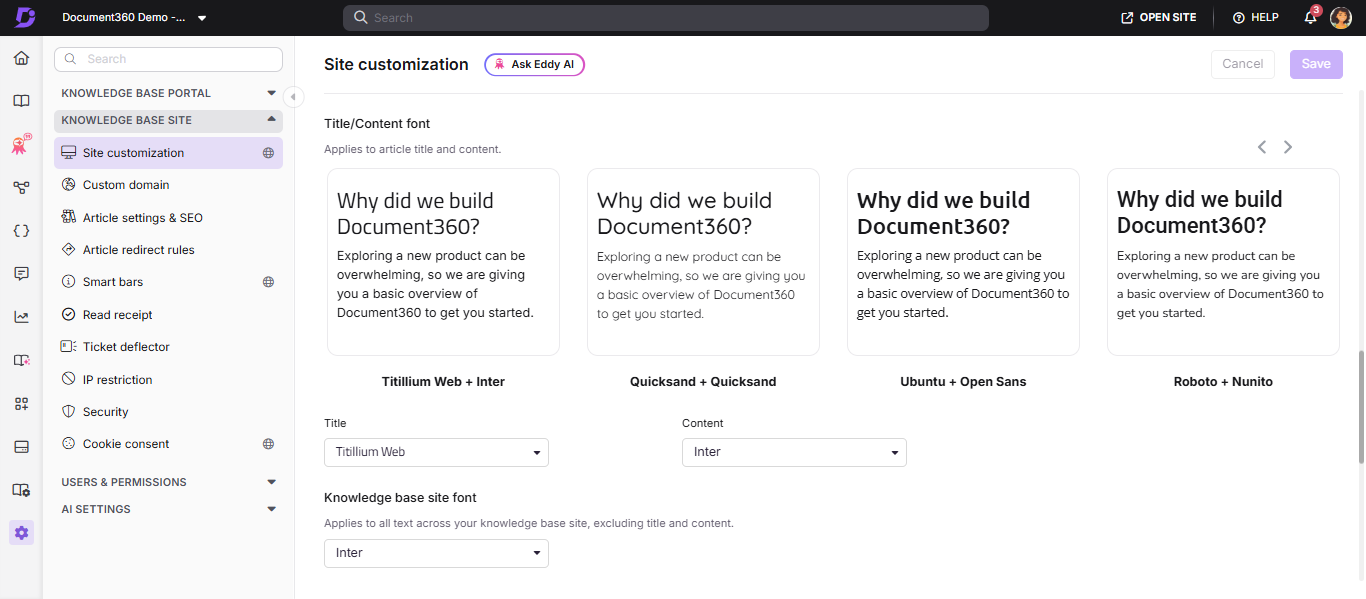
Pour plus d’informations sur la définition de la composition des polices de l’article et de la police du site, voir Couleurs et Typographie.
Configuration des polices dans un éditeur d’articles
Vous pouvez aussi appliquer des polices au niveau de l’article pour un contenu spécifique. Les polices appliquées de cette manière n’affectent que le contenu sélectionné – elles supplantent le code par défaut au niveau du projet pour ce texte.
Pour changer les polices dans un article :
- Ouvrez l’article souhaité dans l’éditeur.
- Sélectionnez le texte que vous souhaitez modifier.
- Utilisez les options de mise en forme ( ) dans la barre d’outils.
- Choisissez la police requis parmi les options disponibles.
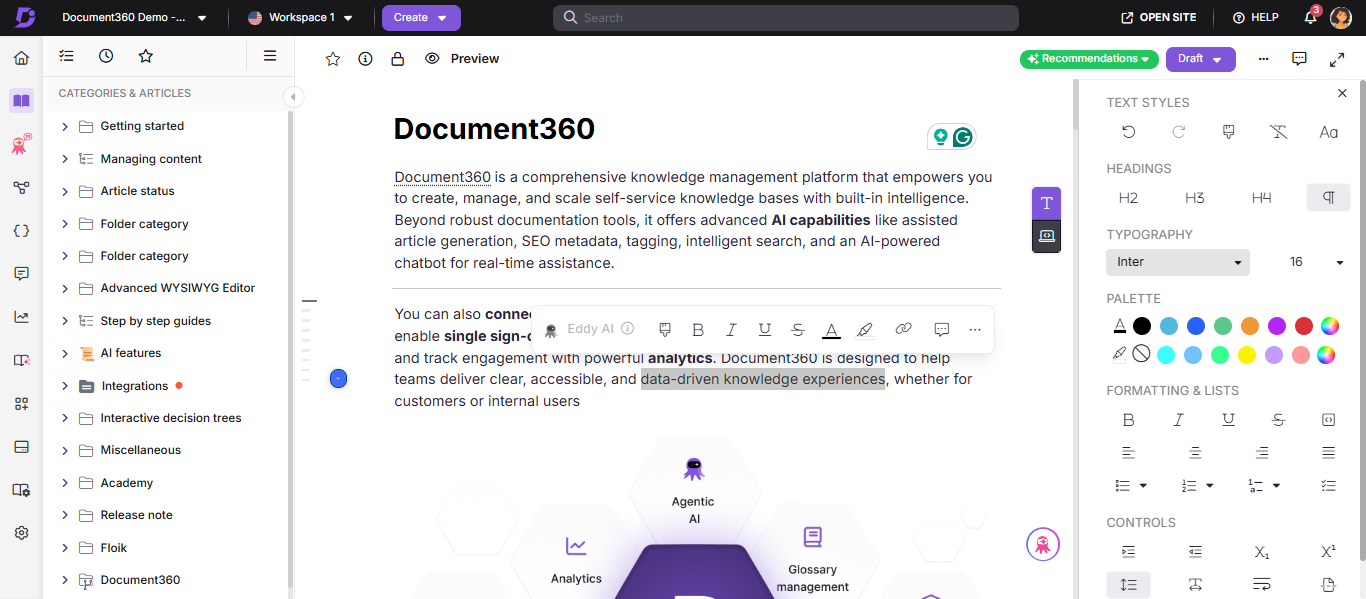
Les polices appliquées directement dans l’éditeur d’articles n’affectent que le contenu sélectionné. Les changements de police au niveau du projet ne s’appliquent qu’au contenu utilisant les paramètres de police par défaut.
Comprendre le comportement de rendu des polices
Le comportement des polices dans votre base de connaissances dépend du fait que le contenu utilise la police par défaut au niveau projet ou que des overrides manuelles soient appliquées au niveau de l’article. Les scénarios suivants illustrent comment les changements de police se propagent.
Scénario 1 : Pas de sursélections manuelles de polices
Si un projet est défini sur la police A au niveau du projet, et que tout le contenu de l’article utilise la police par défaut, changer la police du projet de la police A à la police B met automatiquement à jour tout le contenu de l’article vers la police B. Rien n’est verrouillé – tout hérite du niveau du projet.
Scénario 2 : Avec les surcharges manuelles de police
Si un projet est défini sur Police A, mais que certains mots ou lignes d’un article ont été modifiés manuellement en Font B ou Font C via le menu déroulant de police dans l’éditeur, alors changer la police du projet de Font A à Font D donne les résultats suivants :
- Le contenu utilisant la police par défaut (Police A) est mis à jour vers la police D.
- Le contenu avec des polices appliquées manuellement (Police B, Police C) reste inchangé.
Cela s’explique par le fait que les polices appliquées manuellement supplantent le code par défaut au niveau du projet.
Résumé
| Type de police | Comportement | Effet du changement de police du projet |
|---|---|---|
| Par défaut (niveau projet) | Dynamique | Mises à jour automatiques sur tous les articles en utilisant la police par défaut |
| Appliqué manuellement (niveau éditeur) | Statique | Reste inchangé quels que soient les paramètres de police au niveau du projet |
Modifications de la disponibilité des polices
Dans le cadre des améliorations continues visant à garantir la cohérence multi-navigateurs, un support durable de la plateforme et de meilleures performances, Document360 a standardisé les polices disponibles dans l’éditeur de la base de connaissances. En conséquence, un petit ensemble de polices a été supprimé et remplacé par des alternatives appropriées.
Ces polices de remplacement sont compatibles métriquement, ce qui signifie qu’elles sont conçues pour correspondre étroitement aux polices originales en termes de largeur de caractères, d’interligne, ainsi que de lisibilité et de mise en page globales.
Comment cela affecte les projets existants
Si votre projet utilise l’une des polices supprimées, la police apparaîtra dans le format Font A / Font B, où la police A est la police supprimée et la police B le remplacement de la police. Une infobulle s’affichera indiquant que le rendu des polices peut varier selon le support du système – la police originale peut apparaître là où elle est disponible ; sinon, la police de secours sera utilisée.
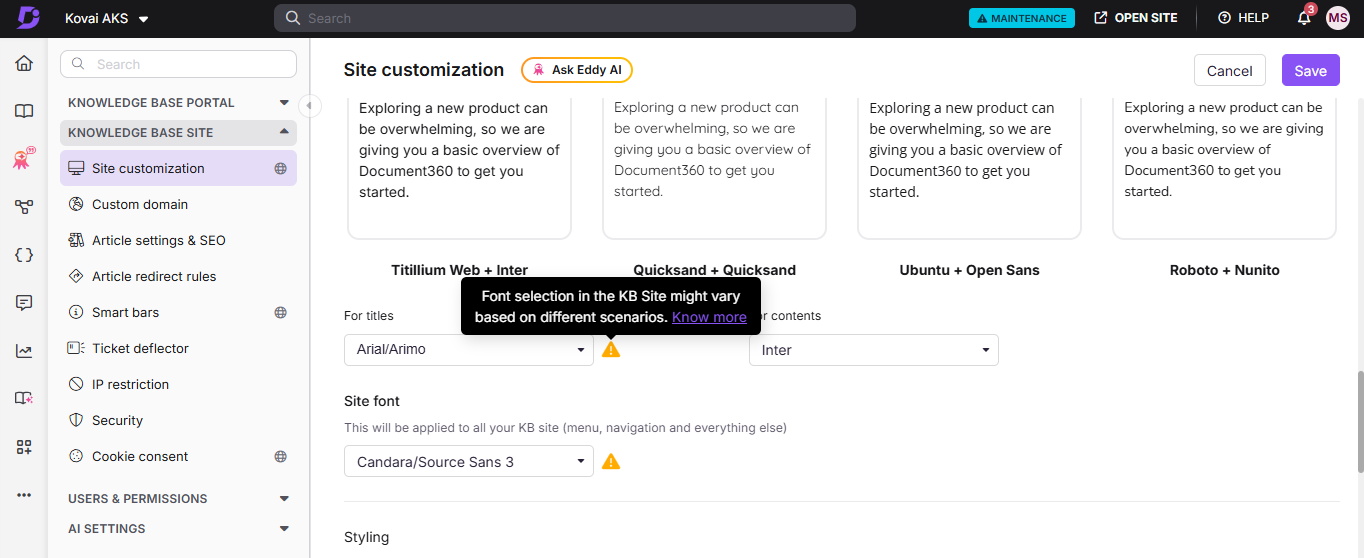
Cela garantit une transition fluide sans casser les configurations existantes.
Comment cela affecte les nouveaux projets
Si vous n’avez jamais utilisé ces polices auparavant, aucune action n’est requise. Seules les polices actuellement prises en charge seront visibles dans les options de sélection de polices.
Ce que vous pouvez faire ensuite pour gérer vos préférences de polices
Dans la plupart des cas, aucune action n’est requise. Si vous devez toujours respecter des préférences spécifiques ou des directives de marque, considérez les options suivantes :
Méthode 1 : Choisir parmi les polices disponibles
Choisissez parmi la sélection de polices disponibles dans Document360, ce qui vous donne la flexibilité pour correspondre à vos directives de style ou de marque préférées.
Méthode 2 : Utiliser une police sous licence
Si votre organisation nécessite une police spécifique pour des raisons de branding :
- Achetez la licence de police appropriée.
- Partagez l’URL d’hébergement de la police avec l’équipe de Document360.
- La police peut alors être configurée pour une utilisation cohérente dans toute votre base de connaissances.
Méthode 3 : Utiliser un CSS/JavaScript personnalisé
Si vous connaissez le style personnalisé, vous pouvez configurer des polices en utilisant du CSS/JavaScript personnalisé dans Document360.
Naviguez dans () > Knowledge base site > Personnalisation du site > Custom CSS & JavaScript, et ajoutez ce qui suit :
@font-face {
font-family: 'Your Font Name';
font-style: normal;
font-weight: 300 800;
font-stretch: 100%;
src: url('Font URL');
unicode-range: U+0000-00FF, U+0131, U+0152-0153, U+02BB-02BC, U+02C6, U+02DA, U+02DC, U+0304, U+0308, U+0329, U+2000-206F, U+20AC, U+2122, U+2191, U+2193, U+2212, U+2215, U+FEFF, U+FFFD;}
FAQ
Pourquoi est-ce que je vois deux polices (Police A / Police B) dans la sélection de la police ?
Cela indique que la police d’origine (Police A) a été remplacée par une police de secours (Police B). Selon le support du système, soit la police originale, soit la police de secours peuvent être affichées sur le site de la base de connaissances.
Mon contenu existant sera-t-il affecté par le changement de disponibilité de la police ?
Non. Votre contenu restera inchangé. Les articles créés dans le passé, actuellement en cours de modification ou nouvellement créés continueront de fonctionner comme prévu. Cependant, la manière dont les polices sont affichées peut légèrement varier selon le support du système.
Puis-je continuer à utiliser les anciennes polices ?
Si la police est disponible sur votre système, elle peut toujours apparaître et vous pouvez continuer à l’utiliser. Cependant, puisqu’il n’est plus pris en charge dans Document360, il est recommandé d’utiliser la police de secours ou d’autres polices disponibles.
Si je remplace une police, est-ce que tous les articles seront mis à jour ?
Cela dépend de l’endroit où le changement de police est appliqué. Si vous mettez à jour la police depuis les paramètres de police au niveau du projet, le changement s’applique dans toute la base de connaissances où la police par défaut est utilisée. Si vous changez la police à l’intérieur d’un article individuel, seul le contenu sélectionné de cet article est mis à jour. Tout contenu dont une police a été appliquée manuellement dans l’éditeur continuera d’utiliser cette police sélectionnée sauf changement à nouveau.
Pourquoi un contenu n’a-t-il pas été mis à jour quand j’ai changé la police du projet ?
Le contenu utilisant la police de police par défaut du projet se met à jour automatiquement lorsque les paramètres de police du projet sont modifiés. Cependant, tout contenu où une police a été appliquée manuellement dans l’éditeur d’article reste inchangé, car la mise en forme manuelle de la police supprime le paramètre de police par défaut.
Dois-je mettre à jour mes polices après le changement de disponibilité des polices ?
Non, dans la plupart des cas, aucune action n’est requise. Les polices de secours ont été soigneusement sélectionnées pour être métriquement compatibles avec les polices originales, assurant une correspondance très proche en termes de mise en page, d’espacement et de lisibilité.
Pourquoi ne vois-je pas la Police A / Police B dans mon projet ?
C’est un comportement attendu. Si vous ne voyez pas le format Font A / Font B, cela signifie que votre projet n’utilise aucune des polices supprimées. Seuls les projets qui utilisaient déjà ces polices verront ce format. Pour tous les autres projets, seules les polices prises en charge seront affichées dans les options de sélection de polices.