Les réglages de style et de mise en page de Document360 vous permettent de contrôler le style visuel des boutons et des éléments de formulaire, ainsi que la manière dont le contenu est positionné sur votre site de base de connaissances. Les deux paramètres s’appliquent au niveau du projet depuis la personnalisation du site : le style des boutons affecte chaque bouton et élément de forme sur le site, tandis que la mise en page du site détermine si votre contenu occupe toute la largeur du navigateur ou est centré avec plus d’espace blanc autour.
Ce sont des réglages petits mais visibles. Un style de bouton qui entre en conflit avec la conception de l’interface utilisateur de votre produit donne l’impression que la base de connaissances est déconnectée de votre produit, et une mise en page trop large peut rendre les articles longs inconfortables à lire sur de grands écrans.
Quand mettre à jour le style et la mise en page
- Lorsque vous configurez une nouvelle base de connaissances , choisissez un style de bouton et une disposition qui correspondent au système de conception de votre produit avant de publier afin que le site paraisse intentionnel dès le premier jour.
- Après une refonte de produit – si votre produit passe d’une interface utilisateur arrondie à des éléments nets (ou inversement), mettez à jour le style de bouton de la base de connaissances pour rester cohérent.
- Lorsque les lecteurs rapportent que le contenu semble trop large – sur de grands écrans, la largeur complète peut allonger le texte de l’article de façon inconfortable. Le passage à la disposition centrale contraint la colonne de lecture à une largeur plus confortable.
- Lors de l’intégration de la base de connaissances dans l’interface utilisateur d’un produit - la disposition Center fonctionne souvent mieux dans des contextes intégrés ou iframes où la fenêtre de vue est limitée.
Style de boutons
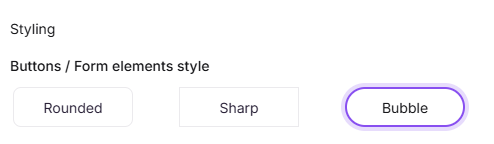
Le style de bouton contrôle la forme des boutons et des éléments de forme sur votre site de base de connaissances. Trois options sont disponibles :
| Style | Description |
|---|---|
| Arrondi | Les boutons ont des coins légèrement arrondis |
| Sharp | Les boutons ont des coins droits et carrés |
| Bulle | Les boutons ont des coins complètement arrondis en forme de pilule |
Pour changer le style des boutons :
- Naviguez dans () dans la barre de navigation de gauche du portail de la base de connaissances.
- Dans le panneau de navigation de gauche, accédez au Knowledge base site > personnalisation du site.
- Dans la section Style , sélectionnez le style de bouton que vous souhaitez privilégier.
- Cliquez sur Enregistrer.
Disposition du site
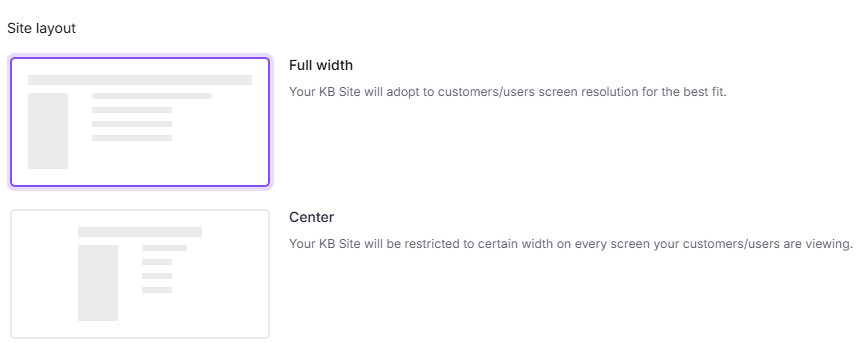
La mise en page du site contrôle la manière dont le contenu est positionné dans la fenêtre du navigateur. Deux options sont disponibles :
| Disposition | Description |
|---|---|
| Largeur totale | Le contenu s’étend jusqu’aux bords de la fenêtre du navigateur |
| Centre | Le contenu est positionné centralement, offrant un espace de lecture plus large en optimisant les panneaux environnants |
Pour changer la disposition du site :
- Naviguez dans () dans la barre de navigation de gauche du portail de la base de connaissances.
- Dans le panneau de navigation de gauche, allez vers Knowledge base site > personnalisation du site.
- Dans la section Disposition du site , sélectionnez Largeur complète ou Centre.
- Cliquez sur Enregistrer.
Meilleures pratiques
- Utilisez la largeur complète pour le contenu visuel ou de type tableau de bord – si votre base de connaissances inclut de larges tableaux, des images ou des blocs de code, la largeur complète leur donne plus de marge.
- Prévisualisez avant d’enregistrer – les changements de style et de mise en page des boutons concernent tous les deux le projet, alors utilisez l’aperçu du site pour voir à quoi ressemblent les changements avant de cliquer sur Enregistrer.
- Assortissez le style des boutons à votre marque – des styles arrondis et en bulle conviennent aux produits adaptés aux consommateurs ; Les angles tranchants sont plus efficaces pour la documentation technique ou d’entreprise.