La page Documentation est l’expérience de lecture principale de votre base de connaissances – c’est là que les lecteurs parcourent les catégories, naviguent dans les articles et consomment votre contenu. Sa mise en page est déterminée par la conception globale de votre site, mais Document360 vous permet d’affiner le comportement de la barre de recherche, de la navigation par catégorie et de la table des matières, afin que la page fonctionne comme vos lecteurs s’y attendent plutôt que simplement comme elle est livrée par défaut.
La page fonctionne dès la sortie de la boîte, mais il existe des situations spécifiques où ajuster ces réglages fait une différence significative pour les lecteurs.
Quand configurer la page Documentation
Vous n’avez pas besoin de configurer la page Documentation pour que ça fonctionne – elle a des paramètres par défaut raisonnables. Cependant, il vaut la peine de le relire lorsque :
- Les lecteurs ont du mal à trouver la barre de recherche – la déplacer vers le panneau de gauche la place directement au-dessus de l’arbre de catégories, où les lecteurs regardent naturellement en premier.
- Votre arbre de catégories contient des titres longs – activer l’affichage des titres en 2 lignes empêche que les titres longs soient tronqués, améliorant ainsi la lisibilité.
- Vos articles ont des titres profondément imbriqués – l’effondrement des en-têtes TOC par défaut permet de garder le panneau droit plus propre pour les lecteurs qui n’ont besoin que de la structure de haut niveau.
- La couleur de votre marque doit être intégrée à la navigation – appliquer une couleur d’arrière-plan personnalisée dans la barre de recherche ou la navigation par catégorie rapproche davantage la page de Documentation de votre palette de marque.
Comment accéder aux paramètres de la page Documentation
-
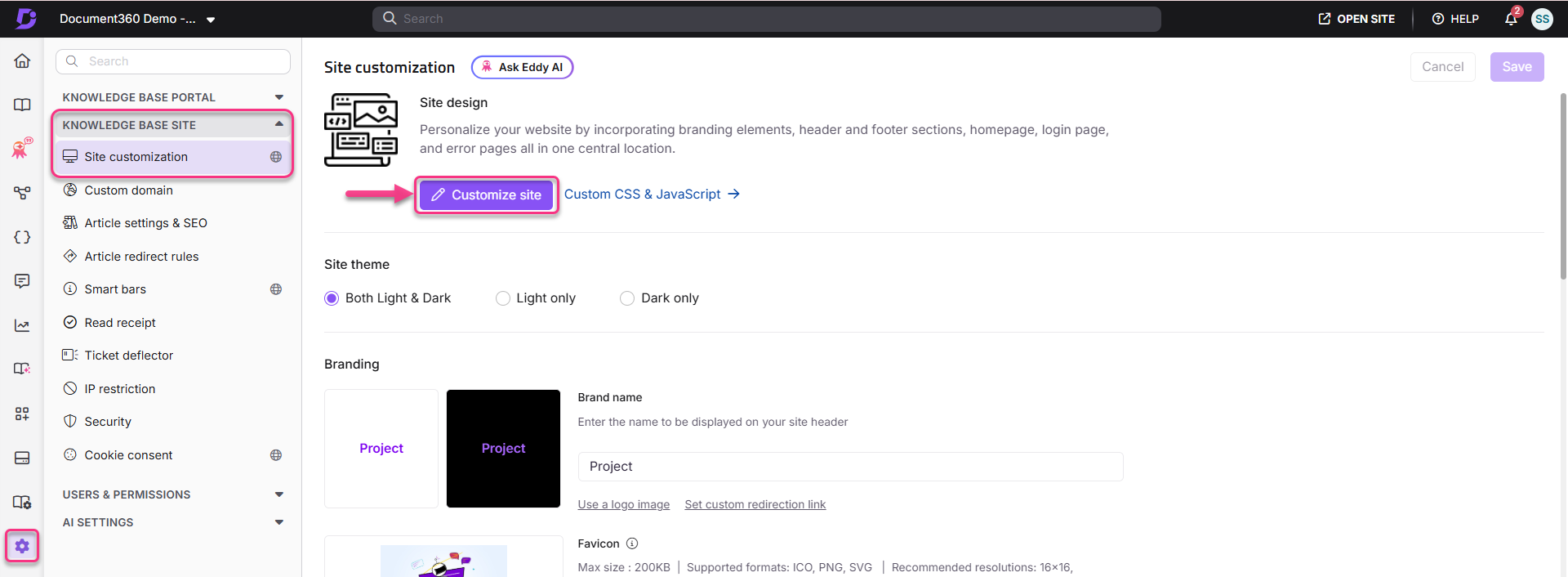
Naviguez dans () > Knowledge base site dans la barre de navigation de gauche du portail de la base de connaissances.
-
Dans le panneau de navigation de gauche, naviguez vers la personnalisation du site.
-
Cliquez sur le bouton Personnaliser le site .
-
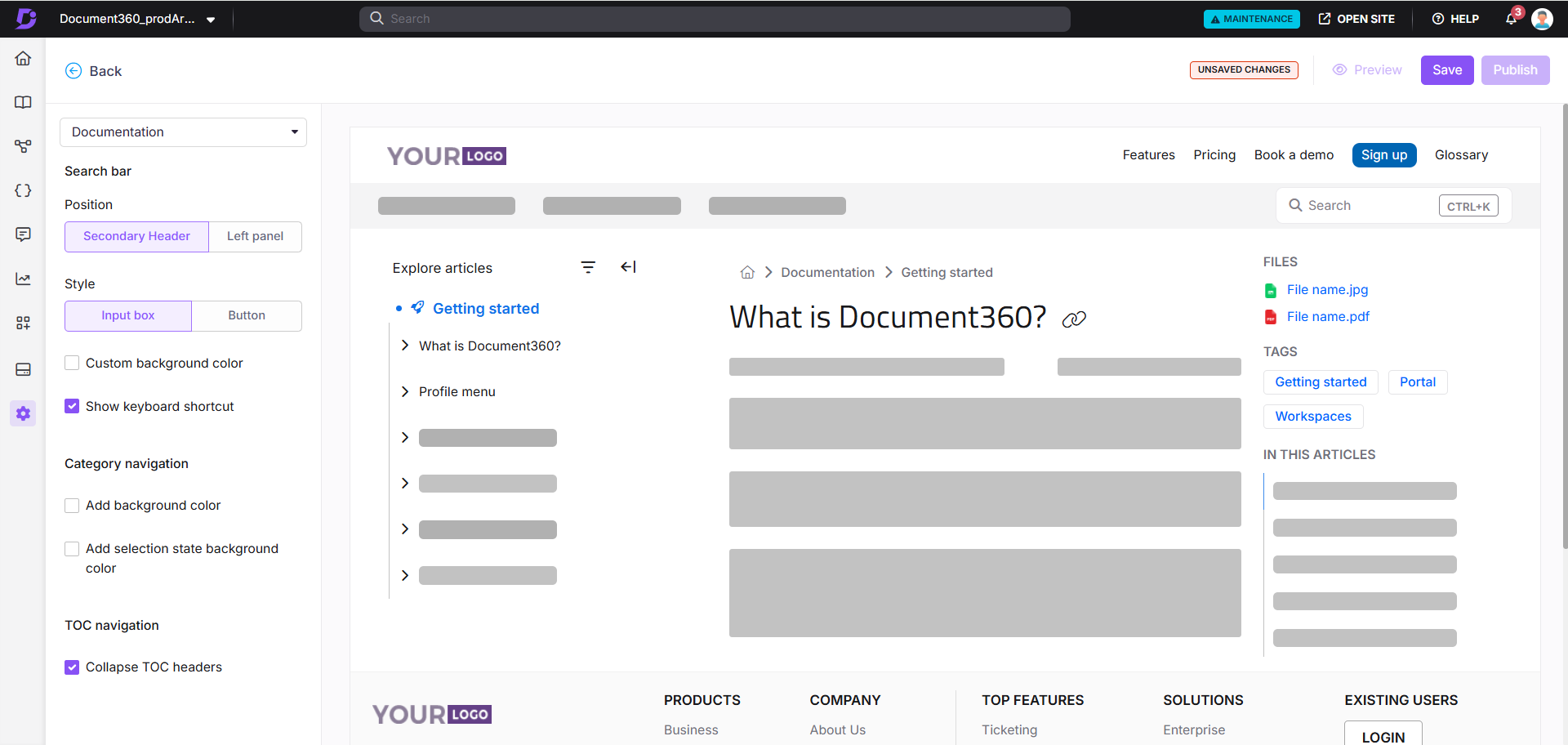
Dans le menu déroulant de gauche, sélectionnez Documentation sous Pages principales. Le panneau de personnalisation de la page de documentation apparaît à gauche, avec un aperçu en direct à droite.
Barre de recherche
Configurez comment la barre de recherche apparaît sur la page Documentation :
| Cadre | Options | Description |
|---|---|---|
| Position de la barre de recherche | En-tête secondaire (par défaut) / Panneau gauche | L’en-tête secondaire place la barre de recherche en haut à droite. Le panneau de gauche le place en haut du panneau de navigation de gauche, au-dessus de l’arbre de catégories |
| Style de barre de recherche | Boîte d’entrée / Bouton | La boîte d’entrée affiche un champ de texte visible ; Le bouton affiche une icône compacte qui s’agrandit au clic |
| Couleur de fond personnalisée | Case à cocher | Applique une couleur personnalisée à la barre de recherche. Une fois sélectionnée, la couleur primaire des thèmes clair et sombre est automatiquement préremplie |
| Afficher le raccourci clavier | Case à cocher (activée par défaut) | Affiche Ctrl + K (Commande + K sur Mac) dans la barre de recherche. Cela s’applique à la fois à la barre de navigation de gauche et à la barre de recherche principale |
Navigation par catégorie
Configurez l’apparence du volet de navigation gauche :
| Cadre | Description |
|---|---|
| Ajouter la couleur de fond | Applique une couleur d’arrière-plan à toute la section de navigation par catégorie. Par défaut, un gris clair (#F4F4F5) est utilisé |
| Ajouter la couleur de fond de l’état de sélection | Applique une couleur de fond à l’élément actuellement sélectionné dans le volet des catégories et articles. Par défaut, un bleu clair (#E6F0F7) est utilisé |
| Afficher les titres en 2 lignes | Enroule les titres longs de catégories et d’articles en deux lignes dans le panneau de navigation de gauche. Si un titre dépasse deux lignes, une ellipse (...) est affichée. Lorsqu’ils sont désactivés, les titres longs sont tronqués en une seule ligne |
Navigation TOC
| Cadre | Description |
|---|---|
| En-têtes TOC de collapse | Fait replier tous les en-têtes de table des matières par défaut sur le site de la base de connaissances. Par exemple, si H2, H3 et H4 sont affichés, H4 est imbriqué sous H3 et H3 sous H2, tous deux reliés jusqu’à ce que le lecteur les développe |
Le paramètre Collapse des en-têtes TOC peut également être activé depuis () > Knowledge base site > Paramètres d’article et SEO. Développez l’accordéon droit de l’article et activez le bouton Collapse TOC headers.
Comment sauvegarder et publier
- Utilisez le bouton Aperçu à droite pour revoir vos modifications.
- Cliquez sur Enregistrer pour sauvegarder vos modifications.
- Cliquez sur Publier pour effectuer des modifications en direct.
Meilleures pratiques
- Utilisez le panneau gauche pour des bases de connaissances très axées sur la recherche – si les lecteurs comptent beaucoup sur la recherche plutôt que sur la navigation dans l’arbre des catégories, placer la barre de recherche dans le panneau de gauche la rend immédiatement visible sans faire défiler la zone de l’en-tête.
- Activez l’affichage des titres en 2 lignes pour l’API ou la documentation technique – les noms des terminaux et les titres techniques ont tendance à être longs ; Les raccourcir rend la navigation confuse.
- Appliquez de façon cohérente la couleur d’arrière-plan de navigation par catégorie – si vous utilisez une couleur de marque pour le fond du panneau gauche, assurez-vous qu’elle contraste bien avec la couleur du texte en mode clair et sombre.
- Utilisez les en-têtes Collapse TOC pour les articles avec des hiérarchies de titres profondes – cela permet de gérer le volet TOC pour les articles longs tout en permettant aux lecteurs d’élargir les sections dont ils ont besoin.
FAQ
Comment puis-je changer la position de la barre de recherche sur le site de la base de connaissances ?
Naviguez vers {{variable. Settings}} () > {{variable. Site de la base de connaissances}} > Personnalisation du site et cliquez sur Personnaliser le site. Dans le menu déroulant de gauche, sélectionnez Documentation. Dans la section position de la barre de recherche, choisissez le panneau Gauche pour placer la barre de recherche au-dessus de l’arbre de catégories, ou En-tête secondaire pour le placer en haut à droite. Cliquez sur Enregistrer et publier pour postuler.
Si je modifie la page de documentation, vont-ils automatiquement se mettre à jour dans toutes les langues ?
Non. Les modifications apportées dans votre langue par défaut ne se refléteront pas automatiquement dans d’autres langues. Vous devez appliquer manuellement les mêmes changements pour chaque espace de travail linguistique.