L’analyse des serveurs MCP offre aux propriétaires de projet et aux administrateurs une visibilité sur la manière dont leur base de connaissances est accessible via le serveur Model Context Protocol (MCP). Vous pouvez suivre le volume d’appels, les taux de réussite et d’échec, l’utilisation des outils, les utilisateurs actifs, la répartition des clients et l’activité de recherche depuis un seul tableau de bord. Utilisez-le pour évaluer la valeur de votre intégration MCP et comprendre comment les assistants IA et les membres de l’équipe interagissent avec votre base de connaissances.
Pourquoi utiliser l’analytique serveur MCP
- Utilisez-le pour confirmer que le MCP est activement utilisé après la configuration et pour identifier si l’adoption est large ou limitée à quelques utilisateurs.
- Utilisez-le pour étudier les pics de défaillance et déterminer si les problèmes sont concentrés dans les opérations de lecture ou d’écriture.
- Utilisez-le pour comprendre quels outils MCP et clients IA sont les plus utilisés, afin d’optimiser la configuration des accès et l’activation des plans.
Comment accéder aux analyses des serveurs MCP
Dans le portail de la base de connaissances, naviguez dans Analytics () dans la barre de navigation de gauche, puis cliquez sur MCP serveur dans le panneau de navigation de gauche.
Tout membre de l’équipe disposant d’une autorisation d’analyse de vue peut accéder au tableau de bord.
Le tableau de bord s’ouvre affichant par défaut les données des 7 derniers jours. Cliquez sur le menu déroulant du filtre de dates et sélectionnez Semaine dernière, Mois dernier ou Date personnalisée pour ajuster la plage de dates.
Aperçu du tableau de bord
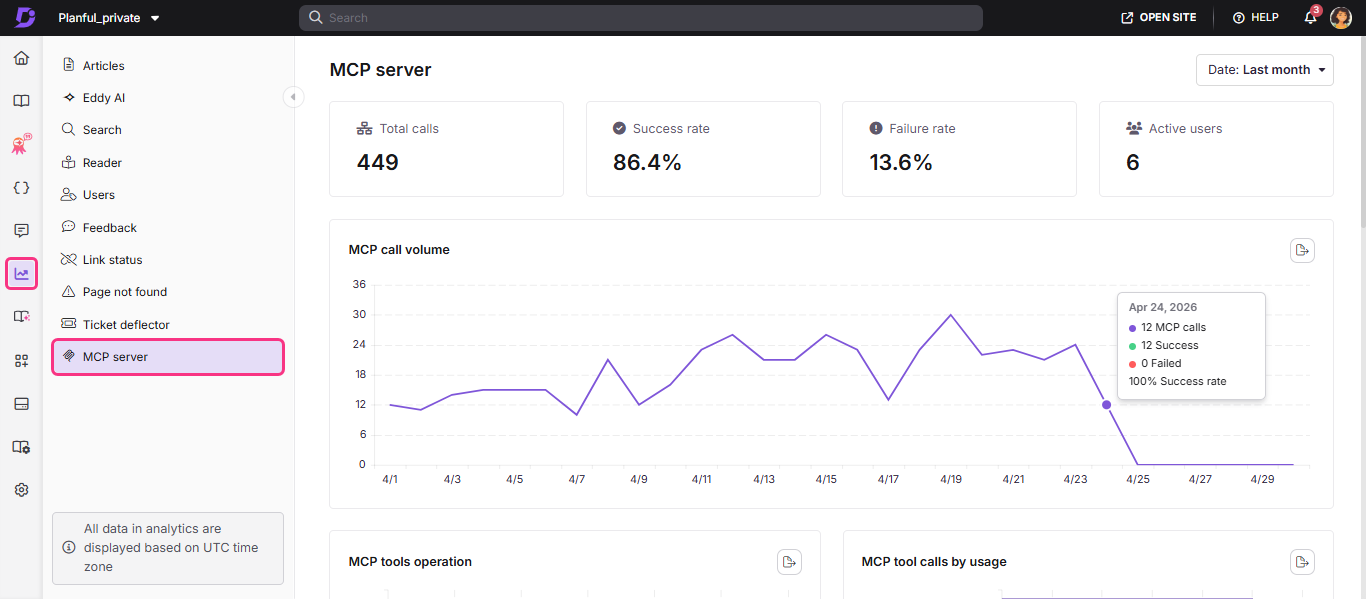
Le haut du tableau de bord affiche quatre cartes KPI résumant l’activité pour la période sélectionnée :
| Métrique | Description | Comment cela aide |
|---|---|---|
| Total des appels | Nombre total d’appels MCP effectués durant la période sélectionnée. | Indique si le MCP est activement utilisé. Si les appels sont inférieurs aux attentes, vérifiez que les assistants MCP sont correctement connectés et que les utilisateurs sont conscients que l’accès MCP est disponible. |
| Taux de réussite | Pourcentage et nombre d’appels MCP réussis à compléter. | Montre si les clients MCP connectés peuvent récupérer ou exécuter des actions avec succès. Une baisse du taux de réussite peut indiquer des problèmes d’authentification, des restrictions d’autorisation ou des échecs de requête du client connecté. |
| Taux de défaillance | Pourcentage et nombre d’échecs aux appels MCP. | Met en évidence si les requêtes MCP échouent à plusieurs reprises. Si les pannes sont élevées, utilisez le diagramme d’opérations des outils MCP pour identifier si les pannes sont concentrées dans les opérations de lecture ou d’écriture, puis examinez la configuration client, les permissions et les limites de débit. |
| Utilisateurs actifs | Nombre d’utilisateurs uniques ayant effectué au moins un appel MCP durant la période sélectionnée. | Indique si l’utilisation du MCP est répartie dans l’équipe ou concentrée entre quelques utilisateurs. Si le nombre total d’appels est élevé mais que les utilisateurs actifs sont faibles, envisagez une formation ou une activation plus large. |
Le tableau de bord d’analyse serveur MCP reste accessible même si MCP est désactivé dans vos paramètres IA, tant que les données existent pour la plage de dates sélectionnée. Désactiver le MCP empêche la collecte de nouvelles données mais ne supprime pas les analyses existantes. Par exemple, si MCP a été activé le mois dernier puis désactivé par la suite, vous pouvez toujours sélectionner le mois dernier dans le filtre de date pour examiner les appels, utilisateurs, clients et l’utilisation des outils de cette période.
Classements
La section Graphiques fournit une ventilation détaillée des tendances d’utilisation des MCP selon le volume d’appels, la performance des outils, l’activité des utilisateurs, la distribution des clients et l’activité de recherche.
Le volume d’appels MCP indique l’activité quotidienne des appels MCP chez tous les utilisateurs. Passez la souris sur n’importe quel point pour voir le nombre total d’appels, le nombre de succès, le nombre d’échecs et le taux de réussite de la journée.
Le fonctionnement des outils MCP montre la distribution des appels MCP par type d’opération (lecture et écriture), segmentée par nombre de succès et d’échecs. Utilisez ceci pour comprendre si votre utilisation du MCP est principalement axée sur la lecture (recherche de contenu) ou très axée sur l’écriture (création et édition de contenu). Cliquez sur Tout, Succès ou Échec pour filtrer la vue.
Les appels d’outils MCP par utilisation indiquent la fréquence à laquelle chaque outil MCP a été appelé pendant la période sélectionnée, classé par volume. Passez la souris sur n’importe quelle barre pour voir le nombre total d’appels, le nombre de succès, le nombre d’échecs et le taux de réussite de cet outil. Pour savoir ce que fait chaque outil, voir Outils MCP pris en charge.
Les utilisateurs principaux affichent les utilisateurs les plus populaires classés par volume d’appels MCP. Les 5 premiers sont affichés par défaut. Survolez n’importe quelle barre pour voir les statistiques d’appel de cet utilisateur. Cliquez sur Voir tout pour voir la liste complète, où vous pouvez trier par volume d’appels ou rechercher un utilisateur spécifique.
Les meilleurs clients MCP affichent les meilleurs assistants IA connectés à votre serveur MCP, classés par volume d’appels. Les 5 premiers sont affichés par défaut. Survolez n’importe quelle barre pour voir les statistiques d’appels. Cliquez sur tout voir pour voir la liste complète.
L’outil de recherche MCP affiche le nombre de requêtes de recherche quotidiennes effectuées spécifiquement via l’outil de recherche, distinctement des appels plus larges de l’outil MCP. Utilisez cela pour comprendre à quelle fréquence les assistants IA consultent votre base de connaissances et si le volume de recherche augmente avec le temps.
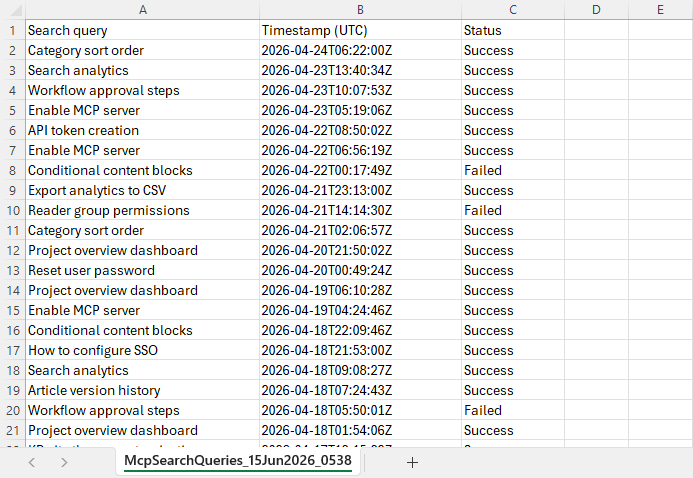
Tous les graphiques peuvent être exportés en image PNG à l’aide de l’icône d’exportation () en haut à droite de chaque carte. Le tableau de l’outil de recherche MCP prend également en charge l’exportation CSV, qui inclut la requête de recherche, l’horodatage et le statut de chaque entrée.
Meilleures pratiques
- Surveillez le taux de défaillance après toute modification de configuration MCP. Une augmentation soudaine des défaillances après un changement des permissions, des jetons ou des paramètres clients est un signal fort que le changement a introduit un problème.
- Utilisez le tableau d’opérations des outils MCP pour trier les défaillances. Si les échecs sont concentrés dans les opérations d’écriture, le problème est probablement une restriction des permissions ou du rôle de contenu. Si les échecs de lecture sont élevés, vérifiez les limites d’authentification et de débit.
- Comparez le nombre total d’appels avec les utilisateurs actifs. Un volume d’appels élevé et peu d’utilisateurs actifs suggère que le MCP est fortement utilisé par un petit groupe. Réfléchissez à savoir si une capacité d’équipe plus large apporterait de la valeur.
- Consultez le graphique des clients Top MCP après avoir intégré de nouveaux assistants IA. Confirmer qu’un nouveau client apparaît dans le dossier est un moyen rapide de vérifier que la connexion fonctionne correctement.
- Exportez les données de l’outil de recherche MCP sous forme de CSV pour une analyse plus approfondie. Les colonnes de requête de recherche et de statut vous permettent d’identifier quelles requêtes échouent, afin d’améliorer la couverture de la base de connaissances pour ces sujets.
FAQ
Pourquoi puis-je encore voir le tableau d’analyse du serveur MCP après avoir désactivé MCP ?
Le tableau de bord affiche les données historiques, que le MCP soit activé ou non. Désactiver le MCP empêche la collecte de nouvelles données mais ne supprime pas les analyses existantes.
Qu’est-ce qui cause les échecs des appels MCP ?
Les raisons courantes des échecs des appels MCP incluent :
- Limite de jetons dépassée (plan) : L’assistant IA a atteint sa limite de jetons au niveau du plan, empêchant d’autres appels à l’outil MCP.
- Limite de jetons dépassée (session) : La limite actuelle des tokens de session est plafonnée. Les appels supplémentaires sont bloqués jusqu’au début d’une nouvelle session, même si les crédits globaux restent disponibles.
- Limitation de taux : Trop de demandes sont faites au-delà du tarif autorisé par le plan.
- Interruption du réseau : Un problème de connectivité en cours de session a provoqué l’échec de l’appel.