Déplacer un fichier dans Document360 Drive vous permet de réorganiser votre bibliothèque média en déplaçant des fichiers entre des dossiers — sans casser de liens vers des articles qui les utilisent déjà. L’URL CDN du fichier reste la même, peu importe où elle se trouve dans la structure des dossiers.
Pourquoi déplacer des fichiers
À mesure que votre base de connaissances grandit, votre bibliothèque multimédia s’élargit également. Vous devrez peut-être déplacer des fichiers lorsque :
- Réorganiser votre Drive — Restructurer les dossiers pour qu’ils correspondent à une nouvelle taxonomie de contenu ou structure de projet.
- Correction des téléchargements mal placés — Un fichier a été téléchargé dans le mauvais dossier et doit être placé au bon endroit.
- Consolidation des ressources médias — Regrouper les images ou fichiers associés pour faciliter la gestion.
Comme l’URL du fichier ne change pas après un déplacement, tout article faisant référence à ce fichier continue de l’afficher correctement — aucun nouveau lien n’est nécessaire.
Avant que tu commences
- Le dossier de destination doit exister au sein du même projet. Le déplacement de fichiers entre les projets n’est pas pris en charge.
- Un seul fichier peut être déplacé à la fois.
Comment déplacer un fichier
-
Ouvrez le disque depuis votre projet Document360.
-
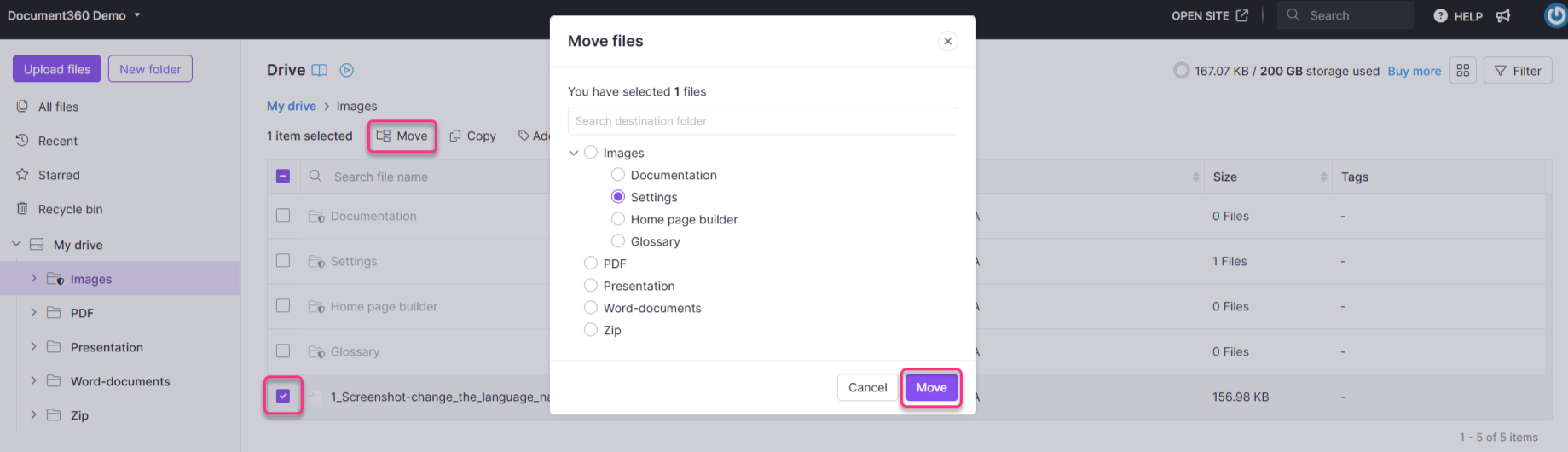
Sélectionnez le fichier que vous souhaitez déplacer.
-
Cliquez sur Déplacer dans la barre de menu du haut. La boîte de dialogue Déplacer les fichiers apparaît.
-
Localisez le dossier de destination, soit en tapant son nom dans la barre de recherche, soit en parcourant manuellement la liste des dossiers.
-
Cliquez sur Déplacer.
Le fichier est maintenant dans le nouveau dossier.
 NOTE
NOTELe déplacement d’un fichier ne change pas son URL CDN. Tout article faisant référence au fichier continue de l’afficher sans qu’aucune mise à jour soit nécessaire.
https://cdn.document360.io/project-id/Images/Documentation/image name.image_type
Meilleures pratiques
- Organisez avant de mettre à l’échelle — Mettez en place une structure de dossiers claire dès le début afin que les fichiers se retrouvent au bon endroit dès le départ, réduisant ainsi la nécessité de les déplacer plus tard.
- Utilisez des noms de dossiers significatifs — Les noms descriptifs facilitent la recherche de la bonne destination lors du déplacement de fichiers.
- Rechercher, ne pas faire défiler — Utilisez la barre de recherche dans la boîte de dialogue Déplacer les fichiers pour localiser rapidement le dossier de destination, surtout dans les grandes bibliothèques de Drive.