Vous pouvez déplacer des dossiers et sous-dossiers à n’importe quel endroit dans la hiérarchie de votre Disque. Déplacer un dossier réorganise l’emplacement de vos ressources sans interrompre aucune référence à un article — toutes les URL des fichiers restent inchangées après le déplacement.
Pourquoi déplacer un dossier
À mesure que votre base de connaissances grandit, votre structure de Drive doit souvent évoluer avec elle. Déplacer des dossiers vous permet de garder votre Drive organisé sans perturber le contenu qui fait référence aux fichiers à l’intérieur.
Les raisons courantes de déplacer un dossier incluent :
- Restructurer le Drive pour refléter une hiérarchie réorganisée des catégories dans votre base de connaissances.
- Promouvoir un sous-dossier vers un dossier de niveau racine (ou rétrograder un dossier racine dans un autre) au fur et à mesure que le champ de votre contenu évolue.
- Consolider les dossiers de plusieurs contributeurs dans une structure partagée et standardisée.
- Regrouper les dossiers par projet, équipe ou type de contenu après une configuration initiale ad hoc.
Déplacer un dossier n’affecte pas les URL des fichiers qu’il contient. Toutes les images liées aux articles restent intactes après le déménagement. Les dossiers système ne peuvent pas être déplacés.
Choisir la bonne méthode
Document360 propose deux façons de déplacer un dossier. Utilisez la comparaison ci-dessous pour décider laquelle correspond à votre situation.
| Méthode | Le meilleur pour | Supporte le déplacement en masse ? |
|---|---|---|
| Plus d’options | Déplacer un ou plusieurs dossiers vers une destination précise, surtout lorsque la destination est profondément dans la hiérarchie ou difficile à localiser visuellement. | Oui — sélectionnez plusieurs dossiers, puis utilisez l’action Déplacer depuis la barre d’outils. |
| Glisser-déposer | Repositionner rapidement un seul dossier lorsque la destination est visible dans le panneau de navigation de gauche. | Non — le glisser-déposer déplace un dossier à la fois. |
Déplacez un dossier en utilisant l’option Plus
Pour déplacer un dossier en utilisant l’option Plus,
-
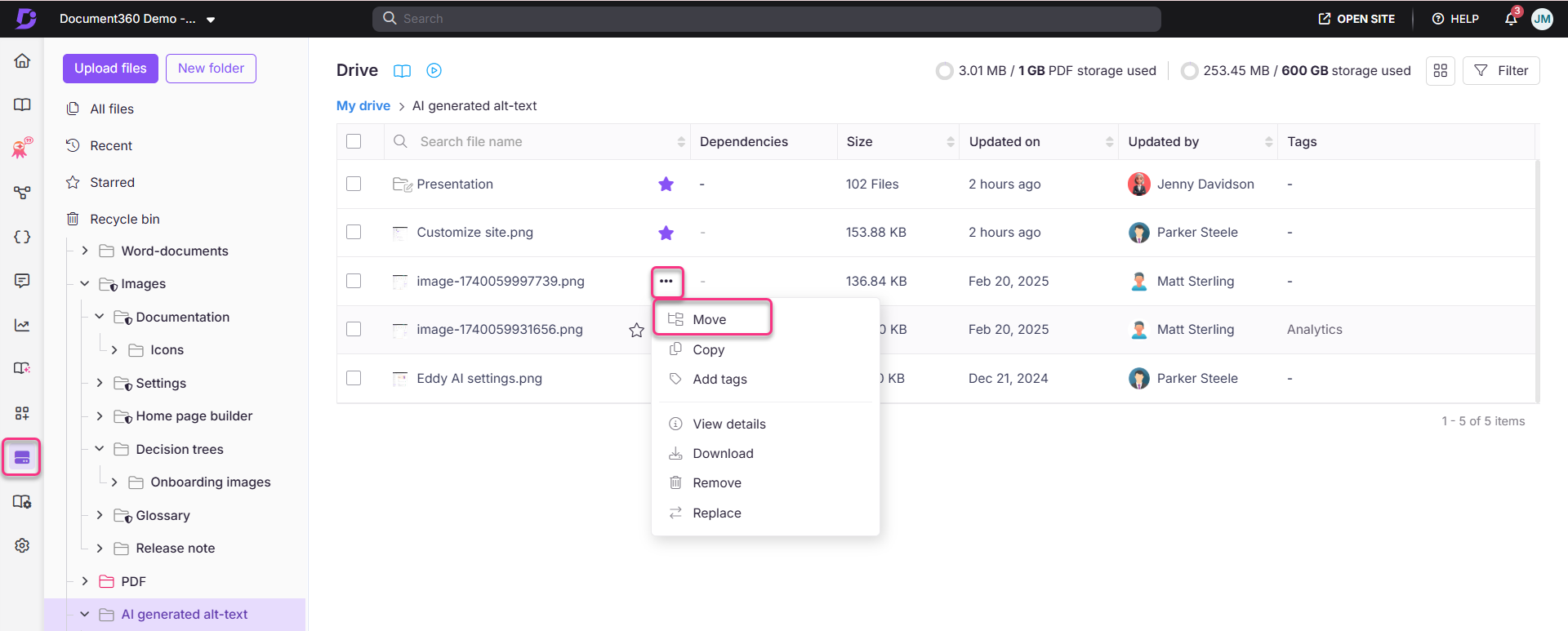
Cliquez sur l’icône Conduire dans la barre de navigation de gauche.
-
Passez la souris sur le dossier que vous souhaitez déplacer et cliquez sur l’icône Plus.
-
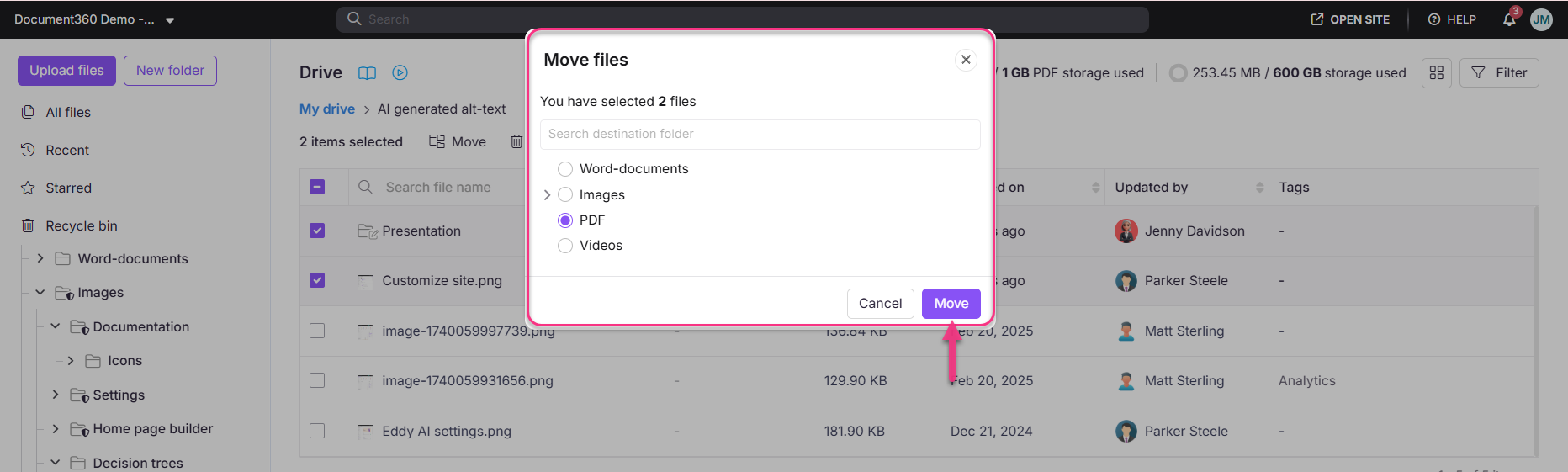
Sélectionner Avancer. Le panneau Move files apparaît.
-
Sélectionnez le dossier de destination dans la liste. Utilisez le champ de recherche pour trouver rapidement la destination en tapant des mots-clés.
-
Cliquez sur Déplacer.
Le dossier, ainsi que ses sous-dossiers et fichiers, est déplacé vers la destination sélectionnée.
Déplacez plusieurs dossiers en même temps
Pour déplacer plus d’un dossier en même temps,
-
Cliquez sur l’icône Conduire dans la barre de navigation de gauche.
-
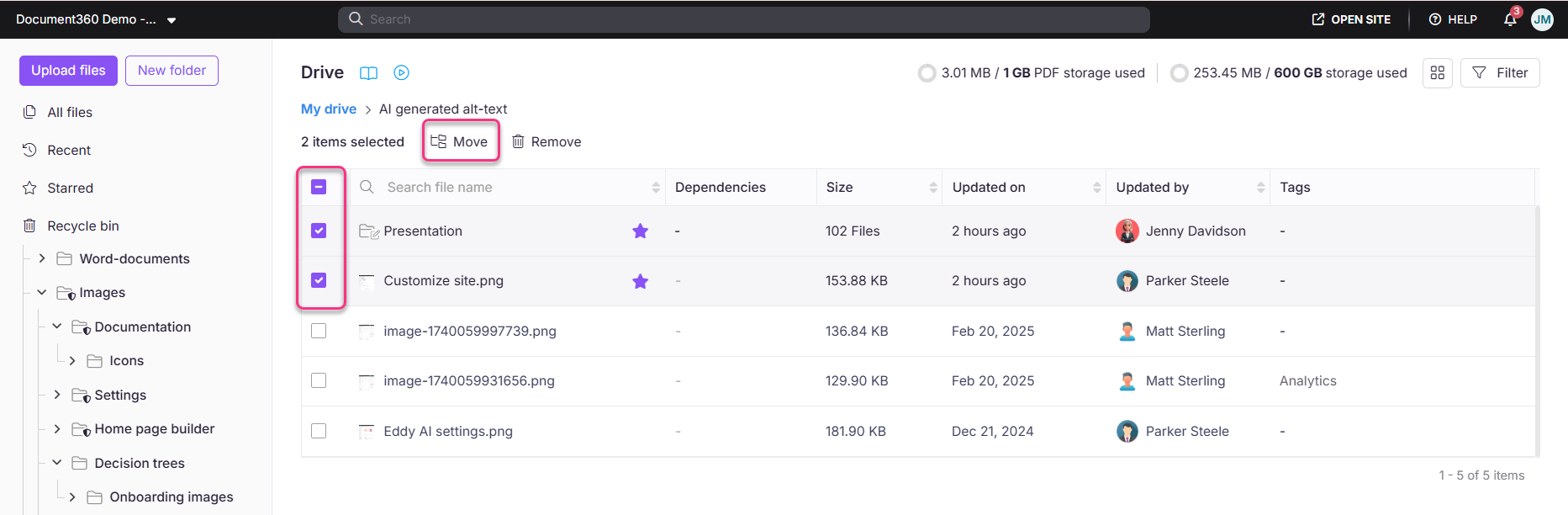
Sélectionnez un ou plusieurs dossiers en cliquant sur les cases à cocher à côté de leurs noms.
-
Cliquez sur Déplacer depuis la barre d’outils qui apparaît en haut.
-
Sélectionnez le dossier de destination et cliquez sur Déplacer.
Déplacez un dossier en utilisant le glisser-déposer
Pour déplacer un dossier en utilisant le glisser-déposer,
-
Cliquez sur l’icône Conduire dans la barre de navigation de gauche.
-
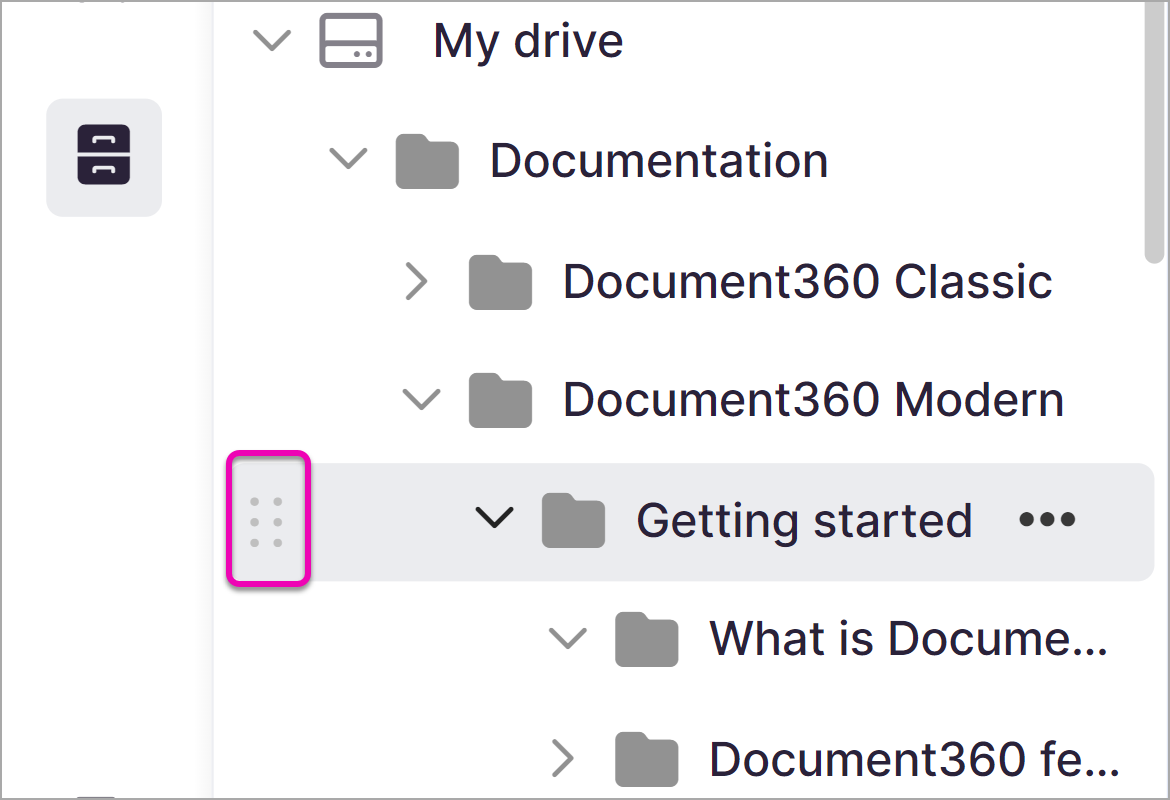
Dans le panneau de navigation de gauche, cliquez et maintenez le dossier que vous souhaitez déplacer.
-
Glissez le dossier vers la destination souhaitée dans le panneau de navigation.
-
Déposez le dossier sur le dossier cible pour le déplacer à l’intérieur.
Le glisser-déposer déplace un dossier à la fois. Pour déplacer plusieurs dossiers simultanément, utilisez la méthode More option décrite ci-dessus.
Meilleures pratiques
- Reflétez votre structure de catégorie. Gardez la hiérarchie de vos dossiers Drive alignée avec les catégories et sous-catégories de votre base de connaissances. Cela facilite la localisation des éléments et la mise en place des correspondances catégorie-dossier. Consultez la section Mapping d’une catégorie avec un dossier dans Drive pour plus d’informations.
- Déplacez les dossiers avant de configurer les correspondances de catégories. Si vous prévoyez de mapper une catégorie à un dossier Drive spécifique, finalisez d’abord la structure de votre dossier. Déplacer un dossier après qu’une correspondance de catégorie soit en place ne casse pas la correspondance, mais planifier à l’avance évite des changements inutiles.
- Vérifiez les dépendances des fichiers avant une grande restructuration. Bien que déplacer un dossier ne casse pas les URL des fichiers, il est recommandé de revoir quels articles font référence à des fichiers dans le dossier avant d’effectuer des modifications majeures. Consultez les actions de fichier dans Drive pour des conseils sur la visualisation des dépendances de fichiers.
- Évitez de déplacer le dossier par défaut sans mettre à jour le paramètre. Si le dossier que vous déplacez est défini comme dossier par défaut, il continue de fonctionner comme le dossier par défaut après le déplacement. Cependant, si le déplacement modifie l’intention organisationnelle de ce dossier, envisagez de mettre à jour le paramètre par défaut du dossier. Voir Définir un dossier par défaut pour plus d’informations.