Vous pouvez renommer n’importe quel dossier ou sous-dossier dans votre Drive pour garder la structure des actifs claire et à jour. Renommer un dossier ne change que son nom d’affichage — le slug du dossier et toutes les URL de fichiers à son intérieur restent inchangés, donc aucune référence d’article n’est cassée.
Pourquoi renommer un dossier
Une structure de dossiers bien nommée permet aux contributeurs de trouver, de télécharger et d’organiser les ressources. Le changement de nom devient nécessaire lorsque :
- Une catégorie ou une section de votre base de connaissances a été renommée et vous voulez que le Drive le reflète.
- Un dossier a été créé avec un nom temporaire ou générique (comme Nouveau dossier ou Test) et nécessite un nom permanent et descriptif.
- Votre équipe a adopté une nouvelle convention de nommage et les noms de dossiers existants doivent être alignés.
- La portée d’un dossier a changé — par exemple, il contenait auparavant des actifs pour un seul produit mais couvre désormais une gamme plus large.
Ce qui change et ce qui ne change pas
Avant de renommer un dossier, il est important de comprendre ce que le renommage affecte.
| Quels changements | Ce qui reste pareil |
|---|---|
| Le nom affiché du dossier dans le Drive et le panneau de navigation gauche. | Le slug du dossier (identifiant URL) — il n’est pas mis à jour lorsque vous renommez. |
| Comment le dossier apparaît aux contributeurs qui naviguent sur le Drive. | Toutes les URL des fichiers dans le dossier — les références aux images de l’article restent intactes. |
| Le nom est affiché dans les panneaux de correspondance catégorie-dossier. | Toute correspondance existante de catégorie à dossier — elle continue de fonctionner après un renommage. |
Les dossiers système ne peuvent pas être renommés. Vous pouvez identifier les dossiers système grâce à l’icône de bouclier à côté de leur nom dans le disque.
Renommer un dossier
Pour renommer un dossier ou un sous-dossier,
- Cliquez sur l’icône Conduire dans la barre de navigation de gauche.
- Dans le panneau de navigation de gauche, localisez le dossier ou le sous-dossier que vous souhaitez renommer. Les dossiers et sous-dossiers sont affichés en vue arborescente.
- Cliquez sur l’icône Plus à côté du dossier souhaité.
- Cliquez sur Renommer.
- Saisissez le nouveau nom et cliquez sur Renommer.
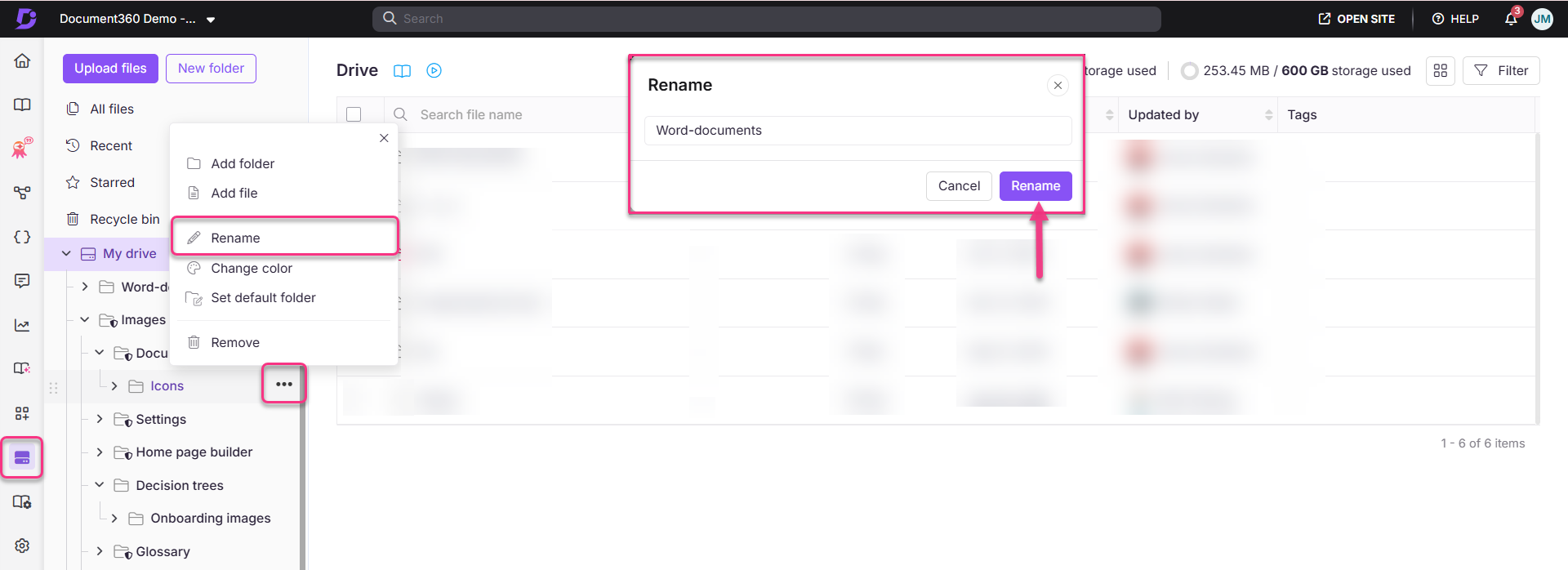
Le dossier est mis à jour avec le nouveau nom immédiatement sur le Drive et le panneau de navigation gauche.
Meilleures pratiques
- Imitez vos noms de catégories. Garder les noms des dossiers Drive cohérents avec les catégories et sous-catégories de votre base de connaissances facilite la tâche pour les contributeurs de savoir où télécharger les assets sans avoir à deviner. Lorsque vous renommez une catégorie, mettez à jour le nom correspondant du dossier Drive pour qu’il corresponde.
- Utilisez des noms clairs et descriptifs. Évitez les abréviations ou les raccourcis internes que seuls certains contributeurs comprendront. Privilégiez des noms comme captures d’écran produits — Onboarding plutôt que PS-ONB.
- Établissez une convention de nommage dès le début. Mettez-vous d’accord sur un format standard pour les noms de dossiers (par exemple, en utilisant des traits d’union, une majuscule de phrase ou des préfixes thématiques) avant que votre Drive ne grandisse. Renommer des dizaines de dossiers par la suite prend du temps, même si cela n’entraîne aucun risque technique.
- Ne comptez pas sur le nom affiché comme identifiant permanent. Puisque le slug ne se met pas à jour lorsque vous renommez un dossier, évitez d’utiliser le nom du dossier comme référence dans des outils externes ou de la documentation. Utilisez plutôt le chemin de localisation du dossier.