Les variables dans Document360 sont créées et gérées depuis la page Variables sous les outils de contenu. Depuis cette page, vous pouvez créer de nouvelles variables, modifier leur contenu, vérifier où elles sont utilisées dans votre base de connaissances, puis les supprimer individuellement ou en bloc.
La page Variables
- Naviguez vers Outils de contenu () dans la barre de navigation de gauche.
- Sélectionnez Ressources de contenu > Variables dans le panneau de navigation de gauche.
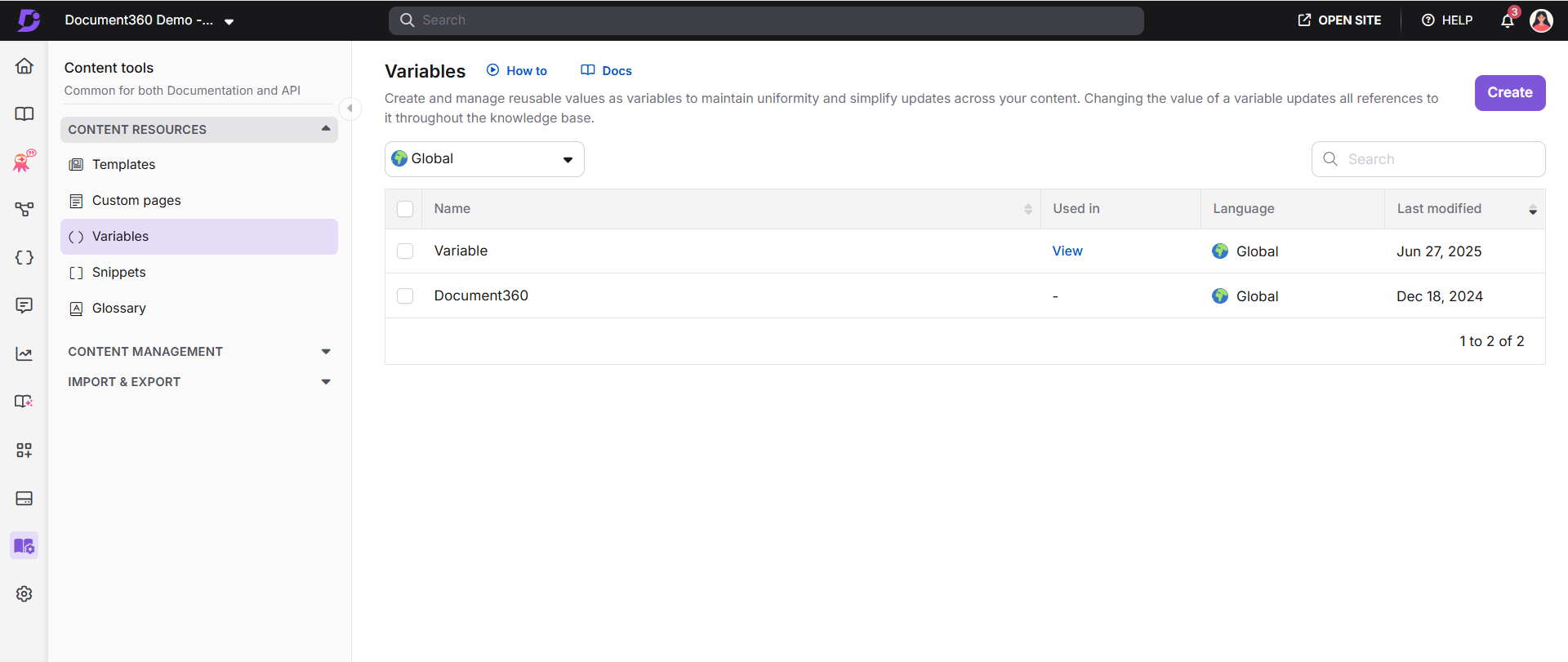
| Élément | Description |
|---|---|
| Créer | Crée une nouvelle variable. |
| Langues | Filtre la liste des variables par Global ou un langage spécifique. |
| Variable de recherche | Recherche une variable par nom. |
| Variable Select | Case-coche pour sélectionner une ou plusieurs variables à supprimer en masse. Cliquez sur un nom de variable pour voir son contenu. |
| Utilisé dans | Affiche un trait d’union si la variable n’est pas utilisée. Si utilisé, cliquez sur Voir pour voir les articles et les pages de catégories où il apparaît. |
| Langue | Affiche le langage assigné à chaque variable. |
| Dernière modification | Affiche la date et l’heure de la dernière mise à jour de la variable. |
| Traduction | Cliquez sur l’icône du globe pour vérifier l’avancement de la traduction. Un crochet vert signifie que la variable a été traduite dans cette langue. Un X signifie que non. |
| Édit | Ouvre la variable pour la modification. Cliquez sur Mettre à jour pour enregistrer les modifications. |
| Supprimer | Ça supprime la variable. Pour la suppression en masse, sélectionnez les cases à cocher et cliquez sur Supprimer en haut. |
Créer une variable
- Sur la page Variables , cliquez sur Créer en haut à droite.
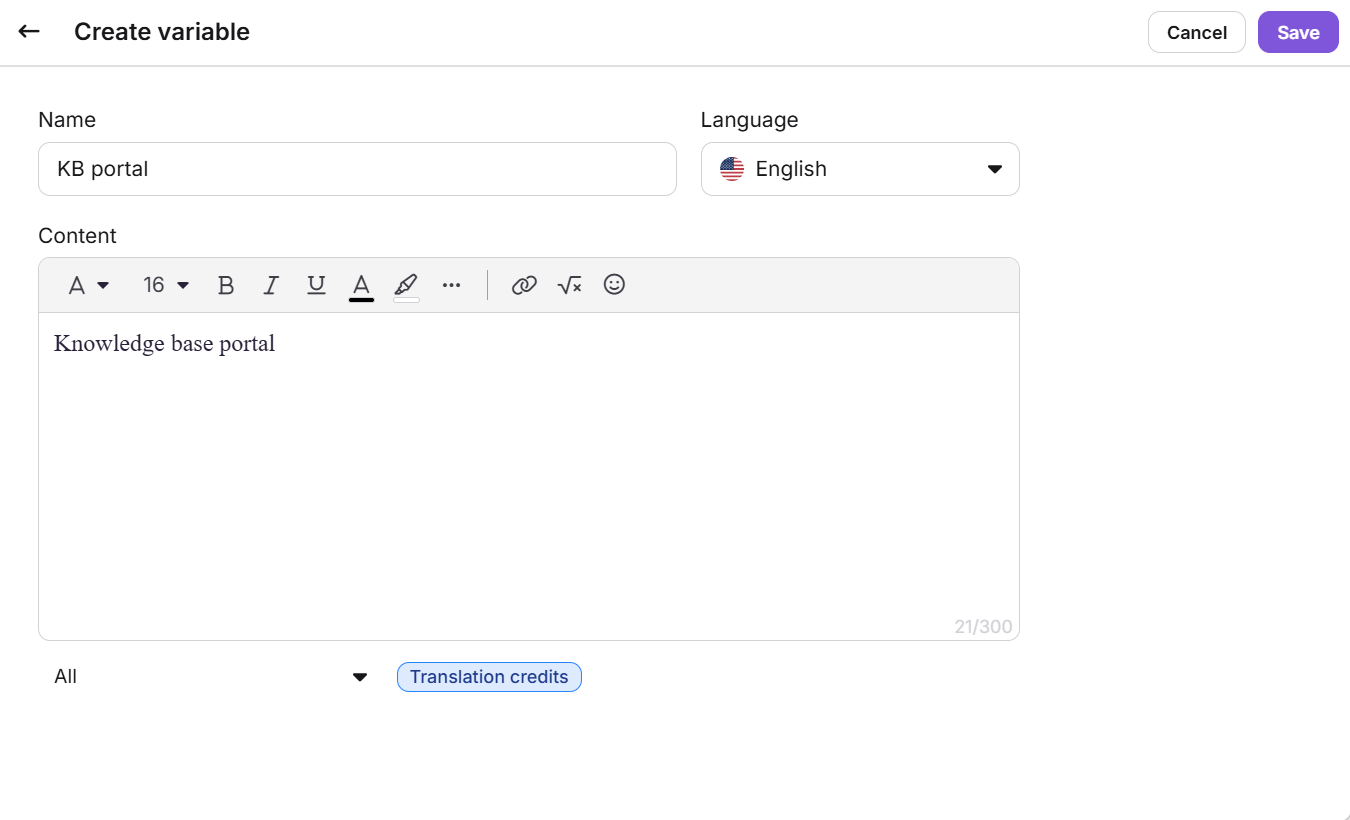
- Entrez un nom pour la variable.
Les noms des variables peuvent inclure des lettres, des chiffres, des traits d’union et des soulignements. Le nom ne doit pas dépasser 50 caractères.
- Notez la valeur du code Merge. C’est l’etiquetage utilisée pour insérer la variable dans l’éditeur. Par exemple, si le nom de la variable est
Disclaimer, le code de fusion est{{variable.Disclaimer}}. - Dans le menu déroulant Langue , sélectionnez une portée linguistique :
- Global (par défaut) : La variable s’applique à toutes les langues.
- Un langage spécifique : La variable s’applique uniquement à ce langage.
- Dans le champ Contenu , entrez la variable contenu.
Le contenu variable est limité à 300 caractères incluant les espaces. Pour des textes ou médias plus longs, utilisez Snippets →
- Cliquez sur Enregistrer.
Options de mise en forme
Vous pouvez styliser du contenu variable via la barre d’outils.
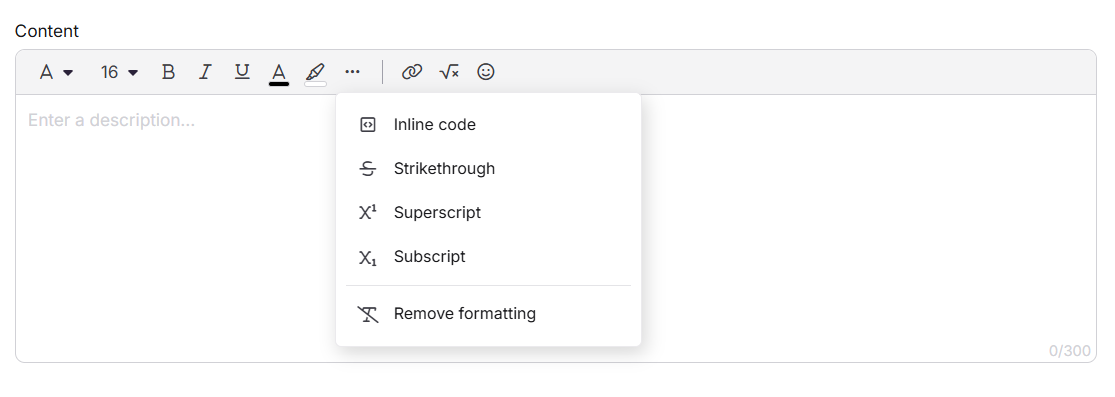
| Option | Description |
|---|---|
| Famille de polices | Changez la famille de polices du texte. |
| Taille de police | Ajustez la taille du texte entre 8 et 48. |
| En gras | Mettez en avant les mots ou expressions importants. |
| Italique | Surlignez le texte ou indiquez les termes. |
| Soulignement | Ajoutez une ligne sous le texte pour appuyer la pression. |
| Couleur du texte | Changez la couleur du texte à l’aide d’un sélecteur de couleurs ou d’un code HEX. |
| Couleur de fond | Changez la couleur de fond derrière le texte. |
| Lien d’insertion | Ajoutez un lien hypertexte vers un article interne ou une URL externe. |
| LaTeX | Ajoutez des expressions LaTeX pour le contenu mathématique. |
| Emoji | Insérez des emojis dans le contenu. |
| Plus | Accédez à des options supplémentaires : code en ligne, rayage, superscripte, sous-scripte et suppression de la mise en forme. |
Vous pouvez également utiliser le / menu barre oblique dans l’éditeur de variables pour accéder à des outils de formatage tels que Titre 3 et Titre 4, et insérer des éléments tels que Lien, LaTeX et Emoji.
Modifier une variable
- Sur la page Variables , survolez la variable et cliquez sur l’icône Modifier (). Le contenu variable s’ouvre pour être modifié. La valeur du nom et du code Fusion ne peut pas être modifiée après la création.
- Modifiez le contenu selon vos besoins et cliquez sur Mettre à jour.
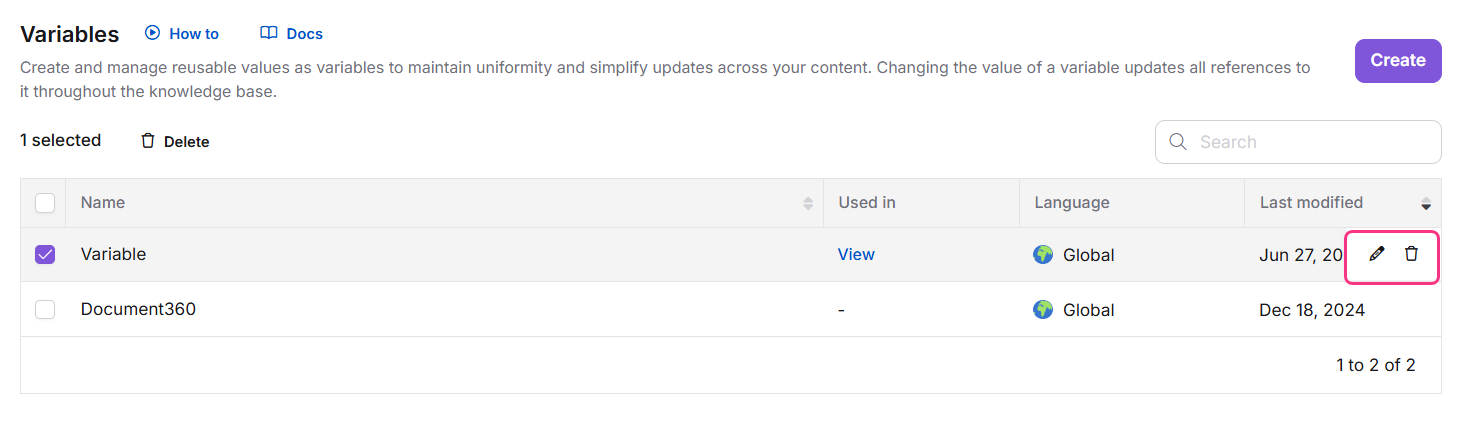
Modifier le contenu d’une variable le met à jour dans chaque article et page de catégorie où la variable est utilisée.
Modifier un lien à l’intérieur d’une variable
Si votre variable contient un hyperlien, cliquez sur le lien pour ouvrir le menu de bulles.
| Option | Description |
|---|---|
| Lien ouvert | Ouvre le lien dans un nouvel onglet pour que vous puissiez le vérifier. |
| Édit | Modifie l’URL, le texte du lien, ou le paramètre « ouvrir dans un nouvel onglet ». |
| Délier | Supprime le lien hypertexte et laisse l’URL en texte brut. |
| Bien reçu | Copie l’URL du lien. |
Voir les dépendances de l’article et des pages de catégorie
Avant de modifier ou supprimer une variable, vous pouvez vérifier exactement quels articles et pages de catégories l’utilisent.
- Sur la page Variables , localisez la variable dans la colonne Utilisé in .
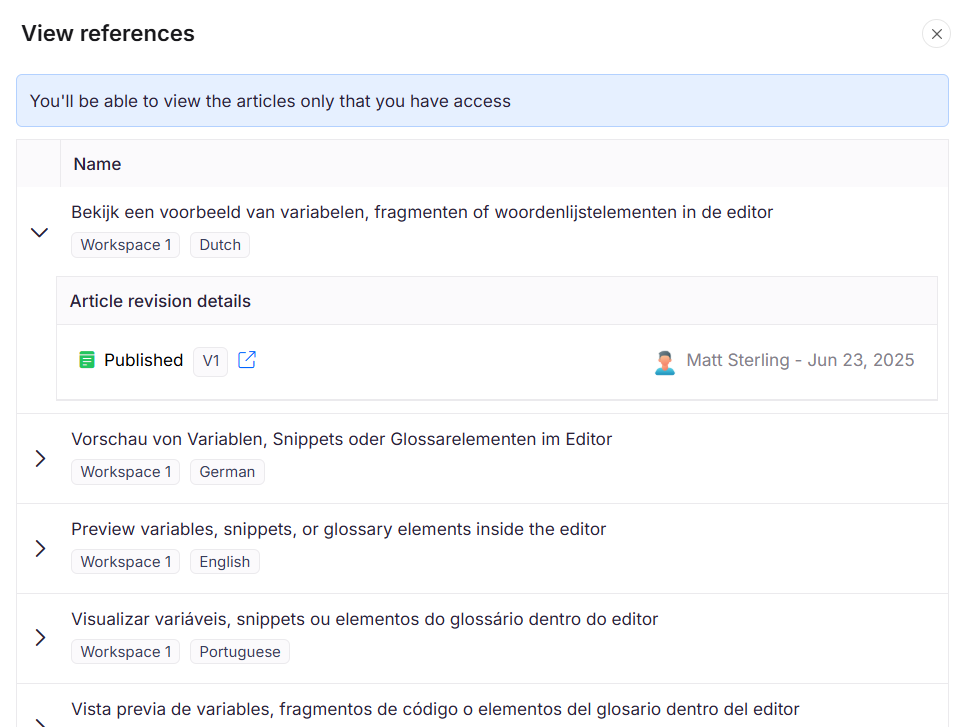
- Cliquez sur Voir. Le panneau de références Vue s’ouvre.
- Cliquez sur le nom d’un article pour en développer l’entrée. Pour chaque référence, vous pouvez voir la version de l’article, l’espace de travail du projet et la langue, le nom de l’utilisateur qui a inséré la variable, l’état de l’article (Brouillon ou Publié), ainsi que la date et l’heure d’insertion de la variable.
Supprimer une variable
- Sur la page Variables , survolez la variable et cliquez sur l’icône Supprimer ().
- Cliquez sur Oui dans la boîte de confirmation.
Pour supprimer plusieurs variables en même temps, sélectionnez les cases à cocher à côté de celles que vous souhaitez supprimer et cliquez sur Supprimer en haut de la liste.
Lorsque vous supprimez une variable, elle est supprimée de tous les articles où elle est référencée. L’article lui-même n’est ni modifié ni republié. Sur le site de la base de connaissances, le contenu environnant s’ajuste automatiquement et il ne reste aucun espace vide. Dans le portail, la variable est remplacée par le texte provisoire « Chargement... ». Remplacez-la par une autre variable ou supprimez manuellement le Placeholder.
Limitations
| Objet | Détails |
|---|---|
| Longueur de nom variable | Maximum 50 caractères. |
| Caractères de noms de variables | Lettres, chiffres, traits d’union et soulignements uniquement. |
| Longueur du contenu | Maximum 300 caractères en y compris les cases. |
| Nom et code de fusion | Ne peut pas être modifié après la création de la variable. |
| Variables globales | Impossible à traduire. |
Meilleures pratiques
- Nommez les variables de façon descriptive. Utilisez des noms qui rendent le code de fusion auto-explicite, par exemple
Support_Emailplutôt quevar1. Cela aide les auteurs à insérer la bonne variable sans avoir à vérifier son contenu au préalable. - Utilisez par défaut la portée globale. Mettez la langue sur Global à moins que le contenu variable ne diffère réellement selon la langue. Les variables spécifiques au langage nécessitent une gestion distincte pour chaque langage.
- Vérifiez les dépendances avant d’éditer. Utilisez les références Vue pour comprendre l’impact complet avant de modifier une variable largement utilisée dans votre base de connaissances.
- Utilisez Snippets pour tout ce qui dépasse une phrase. Si le contenu que vous souhaitez réutiliser inclut la mise en forme, plusieurs phrases ou des éléments structurés, un extrait est le bon outil, pas une variable.