Les variables permettent aux développeurs de stocker une valeur une fois et de la réutiliser sur chaque point de terminaison de votre référence API. Au lieu de copier manuellement le même ID ou jeton dans chaque requête, un développeur l’enregistre comme variable et l’appelle là {{placeholder}} où c’est nécessaire. Cela facilite grandement le passage entre les points de terminaison liés lors des tests, sans avoir à saisir les mêmes valeurs à chaque fois.
Par exemple, un développeur peut enregistrer un identifiant d’espace de travail comme variable sur un point de terminaison, puis le réutiliser sur plusieurs autres points — par exemple lorsqu’il liste les catégories d’un espace de travail puis en crée une catégorie à l’intérieur — sans chercher à nouveau l’ID.
Cet article explique comment créer, utiliser et gérer des variables dans la console Try It ! Pour un aperçu général de la console, voir Tester les terminaux avec Essayer !
Deux façons de créer une variable
Vous pouvez créer une variable soit à partir d’une valeur dans la réponse d’un point de terminaison, soit manuellement via la boîte de dialogue Gérer les variables.
À partir d’une valeur de réponse
La façon la plus rapide de créer une variable est de la capturer directement à partir d’une réponse que vous avez déjà reçue.
- Envoyez une demande depuis Essayez ! afin qu’une réponse apparaisse dans le panneau Réponses .
- Dans la réponse, sélectionnez la valeur que vous souhaitez réutiliser — par exemple, une
idretournée par le point de terminaison. - Une invite de nom de variable apparaît. Saisissez un nom pour la variable et enregistrez-la.
La valeur sélectionnée est stockée sous ce nom et est immédiatement disponible pour être utilisée dans n’importe quel point de terminaison. Cela est utile lorsqu’une valeur dont vous avez besoin pour les requêtes ultérieures — comme l’ID d’un enregistrement que vous venez de créer — est retournée en réponse.
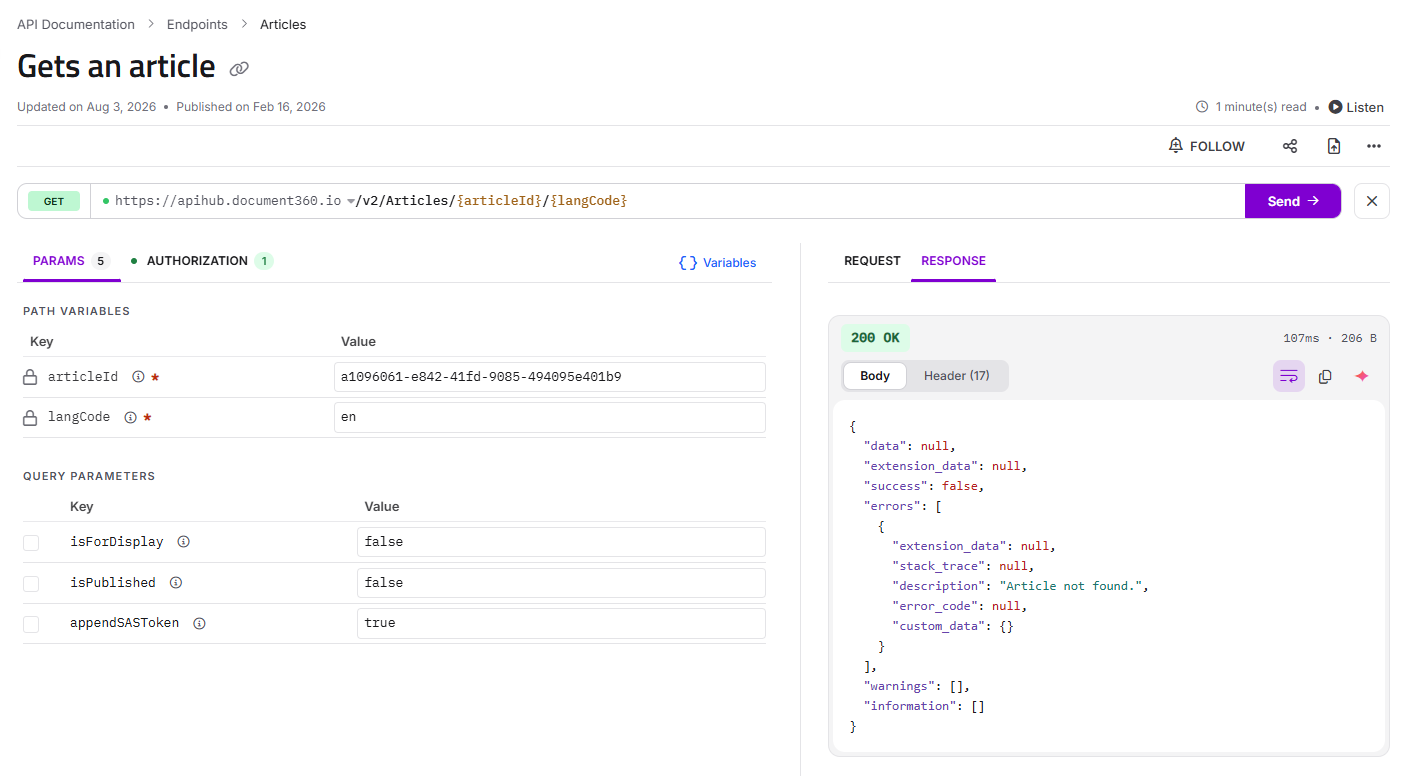
Utilisation de la boîte de dialogue Gérer les variables
Vous pouvez aussi créer et modifier directement des variables.
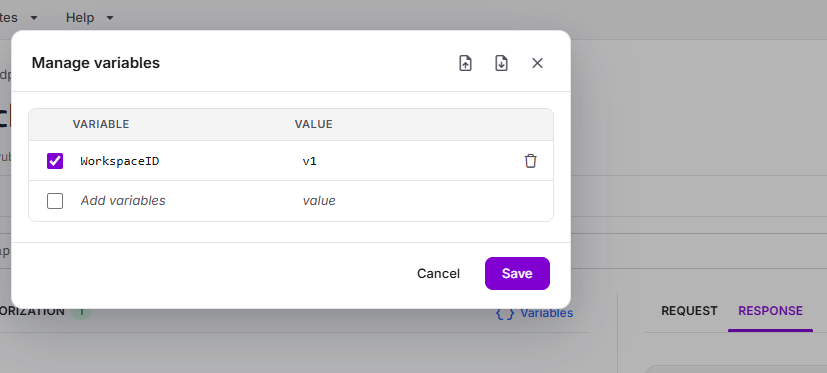
- Dans la console Essaie !, clique sur Variables pour ouvrir la boîte de dialogue Gérer les variables .
- Dans la colonne Variable , saisissez un nom dans le champ Ajouter des variables .
- Dans la colonne Valeur , saisissez la valeur de cette variable. Une nouvelle ligne vierge apparaît automatiquement pour que vous puissiez en ajouter une autre.
- Cliquez sur Enregistrer.
Utilisation d’une variable
Une fois qu’une variable existe, vous pouvez l’insérer dans n’importe quel champ du constructeur de requêtes — un paramètre de chemin ou de requête, un en-tête ou le corps de la requête — en la référençant avec des doubles crochets :
{{variableName}}
Par exemple, si vous avez une variable nommée workspaceId, en saisissant {{workspaceId}} un paramètre de chemin indique à Essayez ! de remplacer la valeur stockée lors de l’envoi de la requête.
Valeur de placement temporaire vs valeur résolue
Il y a une différence importante entre l’endroit où vous entrez une variable et celle où vous la voyez résolue :
- Dans l’éditeur de corps de requête, la variable reste telle qu’elle
{{placeholder}}— c’est ce que vous tapez et modifiez. - Dans le panneau de requêtes (l’aperçu des requêtes en direct), la variable est résolue à sa valeur réelle — c’est ce qui sera réellement envoyé.
Cela vous permet de garder votre requête lisible avec des placeholders nommés tout en confirmant, dans l’aperçu de la requête, exactement quelles valeurs seront envoyées au serveur.
Gestion des variables
Ouvrez la boîte de dialogue Gérer les variables à tout moment (cliquez sur Variables dans la console) pour revoir, modifier ou supprimer vos variables.
- Voir toutes les variables — chaque variable ajoutée dans la session est listée avec son nom et sa valeur.
- Modifier une variable — changer le nom ou la valeur directement dans la ligne.
- Supprimer une variable — utilisez le contrôle de suppression sur la ligne pour supprimer une variable dont vous n’avez plus besoin.
Les variables sont enregistrées entre les sessions. Elles persistent même si vous fermez le navigateur et revenez plus tard. Vous n’avez pas besoin de les exporter et de les réimporter pour les conserver entre les sessions.
Exportation et importation de variables
La boîte de dialogue Gérer les variables propose des contrôles d’Importation et d’Exportation afin que vous puissiez sauvegarder un ensemble de variables et les réutiliser plus tard.
- Exportez les variables en JSON — téléchargez vos variables actuelles sous forme de fichier JSON. Conservez ce fichier pour restaurer les mêmes variables lors d’une session future.
- Importation des variables depuis JSON — charge des variables d’un fichier JSON précédemment exporté dans la session en cours.
Un flux de travail typique consiste à constituer un ensemble de variables pendant les tests, à les exporter à la fin d’une session, puis à les importer la prochaine fois que vous revenez — afin de ne pas avoir à recréer des valeurs communes comme les identifiants et les jetons de toutes pièces.
FAQ
Où vont mes variables quand je ferme la console ?
Les variables sont uniquement en session et ne sont pas sauvegardées, même pour le travail privé. Quand ta séance se termine, ils sont perdus. Pour les conserver, exportez vos variables sous forme de fichier JSON et importez-les à nouveau dans une session ultérieure.
Puis-je utiliser la même variable sur différents points de terminaison ?
Oui. C’est le but principal des variables. Une fois créée, une variable est disponible sur chaque terminaison dans la référence de l’API, vous pouvez donc réutiliser une valeur comme un identifiant d’espace de travail ou un jeton en vous déplaçant entre les points d’extrémité liés.
Pourquoi le corps de ma demande s’affiche-t-il {{placeholder}} toujours au lieu de la valeur ?
{{placeholder}} toujours au lieu de la valeur ?C’est attendu. L’éditeur de corps de requête affiche la variable comme , {{placeholder}}tandis que le panneau d’aperçu des requêtes indique qu’elle a été résolue à la valeur réelle qui sera envoyée. Vérifiez l’aperçu des requêtes pour confirmer les valeurs résolues.
Comment créer une variable à partir d’une valeur que l’API a renvoyée ?
Envoyez une requête pour qu’une réponse apparaisse, sélectionnez la valeur dans le panneau Réponse, puis entrez un nom dans l’invite du nom de la variable qui apparaît. La valeur est enregistrée en tant que variable et peut être réutilisée dans d’autres points de terminaison.