Um slug é a parte da URL de um artigo que identifica a página. Por padrão, o Document360 gera um slug a partir do título do artigo quando o artigo é criado. Por exemplo, um artigo intitulado "Começando com o Document360" recebe o slug /getting-started-with-document360.
Você pode trocar o projétil a qualquer momento. Quando você faz isso, qualquer link existente apontando para a URL antiga quebra, a menos que você configure uma regra de redirecionamento. Uma regra de redirecionamento envia automaticamente os leitores da URL antiga para a nova, prevenindo links quebrados e preservando o valor de SEO.
Mudar o título de um artigo não atualiza automaticamente o slug. Os dois se tornam independentes uma vez que o artigo é criado.
Quando usar regras de redirecionamento
- Você renomeou um artigo ou reestruturou sua base de conhecimento e precisa atualizar slugs sem quebrar links existentes.
- Você está migrando conteúdo de outra plataforma para o Document360 e URLs existentes precisam ser remapeadas.
- Você está redirecionando espaços de trabalho ou caminhos de linguagem removidos ou ocultos para os ativos.
- Você precisa atualizar os padrões de URL em massa em vários artigos ao mesmo tempo.
Troque a bala de um artigo
- Abra o artigo no portal da base de conhecimento.
- Clique no ícone de informações do artigo () no cabeçalho do artigo.
- Clique no ícone Editar () ao lado do campo de slug da URL .
- Atualize o campo URL e clique em Atualizar.
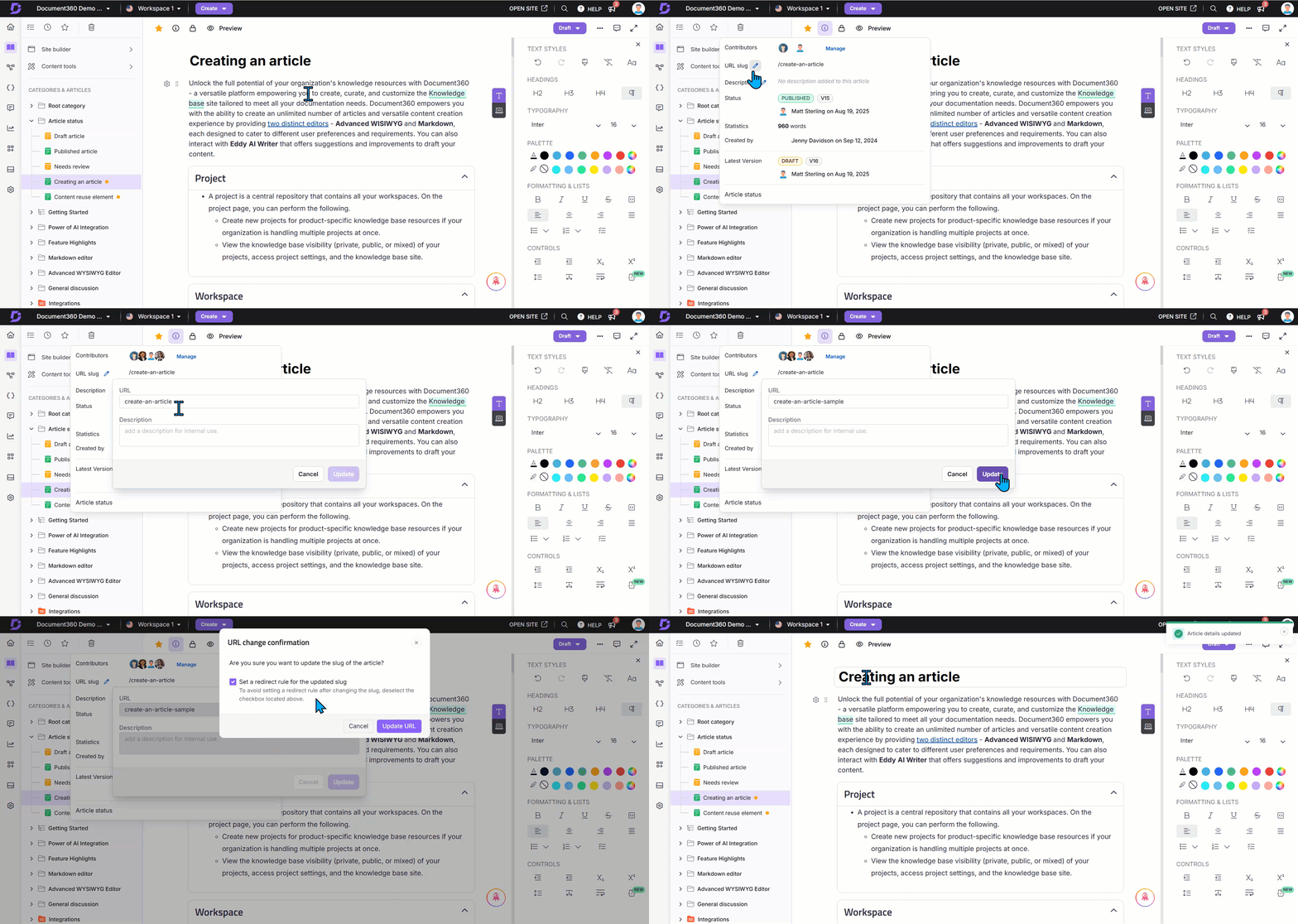
O Document360 pede para você definir uma regra de redirecionamento para o slug antigo quando você atualizar. Selecione a opção Definir uma regra de redirecionamento para a caixa de seleção do slug atualizado e clique em Atualizar URL para aplicá-la automaticamente.
Você também pode trocar o slug nos seguintes locais:
- Das configurações do artigo: Clique no ícone Mais () no cabeçalho do artigo e selecione SEO. Na aba GEO/SEO , atualize o campo Slug e clique em Salvar.
- Do título do editor: No editor avançado WYSIWYG, clique no título do artigo no topo da área de conteúdo, selecione URL e Descrição, atualize o campo URL e clique em Atualizar.
Adicionar uma regra de redirecionamento
As regras de redirecionamento são gerenciadas a partir de Configurações () > site de base de conhecimento > regras de redirecionamento de artigos.
Existem dois tipos de redirecionamento:
| Tipo | Uso quando |
|---|---|
| Termina com | Você quer redirecionar um slug específico de artigo no final de uma URL. |
| Substitua por | Você quer redirecionar um segmento de caminho entre o domínio e o slug. Útil para migrações de espaços de trabalho ou idiomas. |
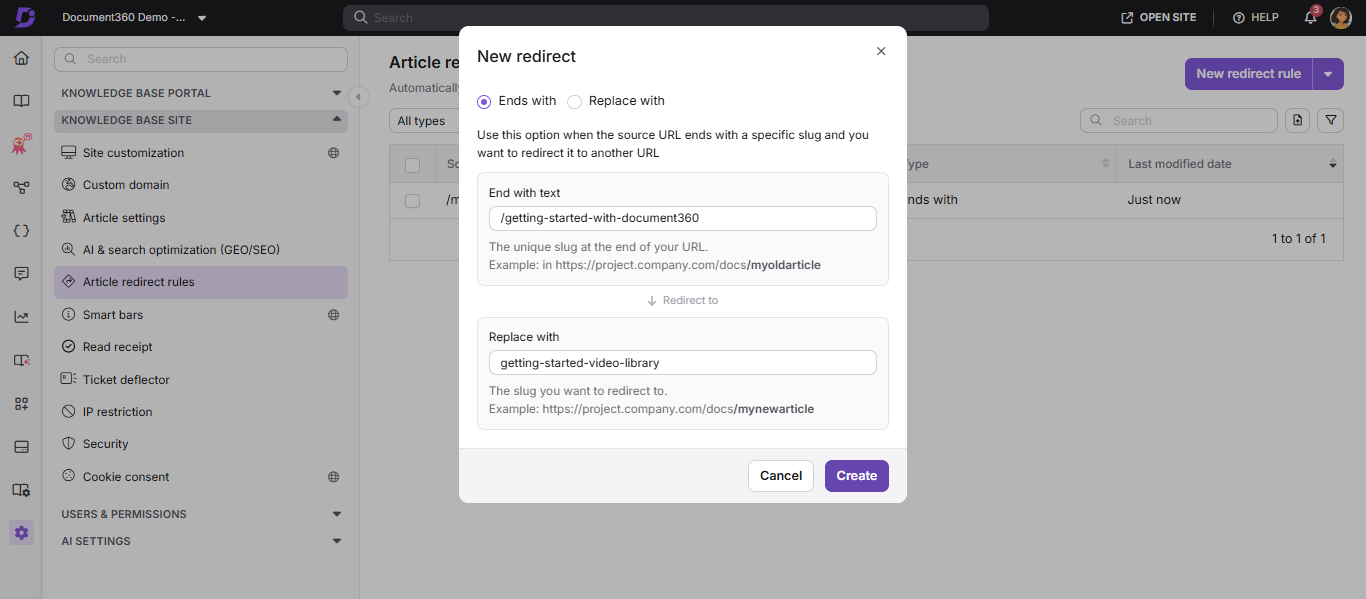
Termina com
- Vá para Configurações () > site da base de conhecimento > regras de redirecionamento de artigos.
- Clique em Novo redirecionamento.
- Selecione Termina com como tipo de redirecionamento.
- No caminho de Fonte, entre o slug antigo. O slug deve começar com uma barra para frente (
/). - Na URL de destino, insira o novo slug ou a URL de destino completa.
- Clique em Criar.
Exemplo:
- Caminho de origem:
/getting-started-with-document360 - URL de destino:
getting-started-video-library
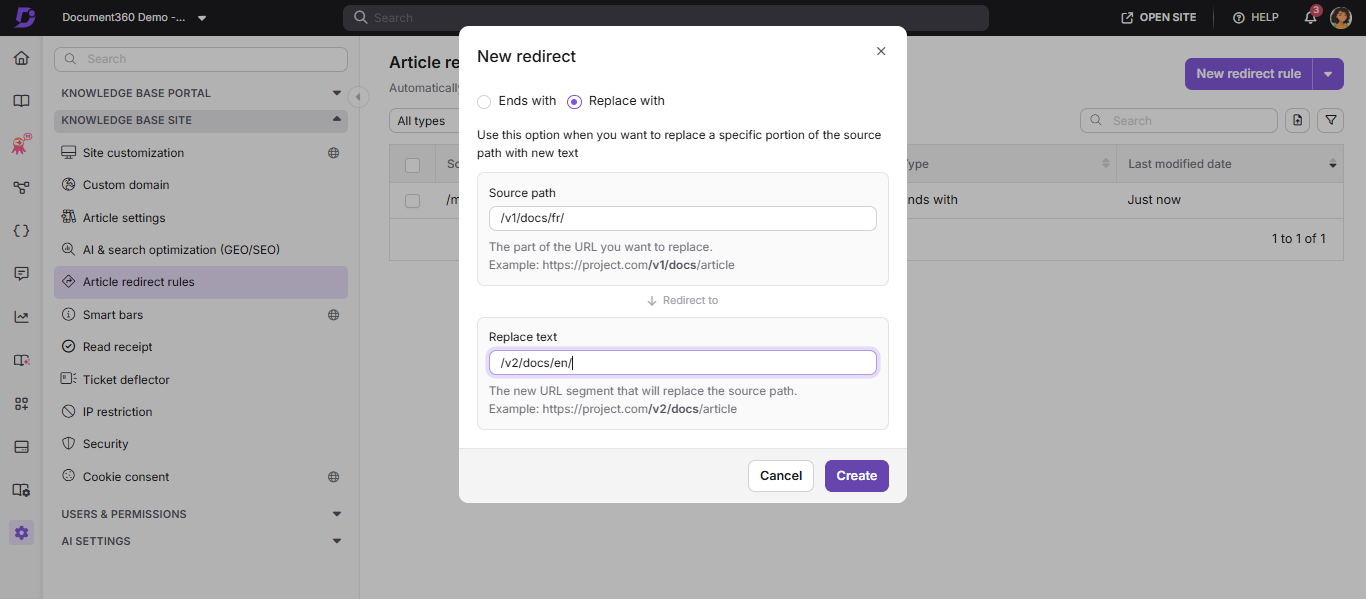
Substitua por
- Vá para Configurações () > site da base de conhecimento > regras de redirecionamento de artigos.
- Clique em Novo redirecionamento.
- Selecione Substituir com como tipo de redirecionamento.
- No caminho de origem, insira o segmento do caminho para substituir. Deve começar e terminar com uma barra para frente (
/). - No modo Substituir texto, insira o novo segmento de caminho. Deve começar e terminar com uma barra para frente (
/). - Clique em Criar.
Exemplo:
- Caminho de origem:
/v1/docs/fr/ - Substituir texto:
/v2/docs/en/
Regras de gerenciamento de redirecionamento
Edite uma regra de redirecionamento
- Vá para Configurações () > site da base de conhecimento > regras de redirecionamento de artigos.
- Use o Filtro para encontrar a regra.
- Passe o mouse sobre a regra e clique no ícone Editar ().
- Atualize os campos e clique em Atualizar.
Exclua uma regra de redirecionamento
- Vá para Configurações () > site da base de conhecimento > regras de redirecionamento de artigos.
- Passe o mouse sobre a regra e clique no ícone Excluir ().
- Para deletar várias regras, selecione as caixas de seleção ao lado de cada regra e clique em Excluir.
- Clique em sim para confirmar.
Regras de redirecionamento deletadas não podem ser recuperadas.
Regras de redirecionamento de filtro
Use as opções de Filtro na página de regras de redirecionamento de artigos para encontrar regras específicas:
- Busca: Insira uma palavra-chave a partir do caminho de origem ou URL de destino.
- Tipo: Filtre por Extremidades com, Substitua por Outras, ou Ambos.
- Data modificada: Filtrar por data de última modificação. Escolha entre intervalos predefinidos ou defina um intervalo de datas personalizado.
Regras de redirecionamento de importação em massa
Para configurar várias regras de redirecionamento ao mesmo tempo, envie um arquivo CSV com o seguinte formato:
| Fonte | Destino | RedirecionaTipo |
|---|---|---|
/myoldarticle |
newarticle |
Fim com |
/en/customers/ |
/v1/docs/ |
substituir, com |
O tamanho do arquivo CSV deve ser de 1 MB ou menos. Baixe o modelo de importação: import-redirect-rule.csv →
- Vá para Configurações () > site da base de conhecimento > regras de redirecionamento de artigos.
- Clique na regra de importação de redirecionamento.
- Arraste e solte o arquivo CSV ou clique em Clique para Enviar.
- Revise a lista de regras válidas e inválidas. Baixe a lista de regras inválidas, se necessário.
- Clique em Importar para aplicar as regras válidas.
Regras de redirecionamento de exportação
- Vá para Configurações () > site da base de conhecimento > regras de redirecionamento de artigos.
- Clique em Exportar para baixar todas as regras como um arquivo CSV.
Melhores práticas
- Sempre defina uma regra de redirecionamento ao mudar o slug de um artigo publicado. Links quebrados prejudicam tanto a experiência do leitor quanto o SEO.
- Para bases de conhecimento multilíngues, crie regras de redirecionamento separadas para cada caminho de idioma. Um conjunto de regras para a linguagem padrão não se aplica automaticamente a outros caminhos linguísticos.
- Use Substituir com para migrações de espaço de trabalho em massa ou idiomas, em vez de criar regras individuais para cada artigo.
- Audite periodicamente suas regras de redirecionamento para remover regras desatualizadas ou duplicadas que possam causar cadeias de redirecionamento.
- Mantenha as lesmas curtas, minúsculas e descritivas. Evite caracteres especiais além dos hífens.
- Ao usar regras de redirecionamento entre espaços de trabalho, certifique-se de que elas estejam alinhadas com a configuração de comportamento de troca do seu espaço de trabalho. Se sua configuração for "Redirecionar para o mesmo artigo", evite criar regras de redirecionamento que redirecionem leitores para artigos em diferentes espaços de trabalho, pois isso gera caminhos de navegação conflitantes. Use o tipo de redirecionamento "Substituir com" para migrações em massa de workspaces para manter a consistência.
FAQ
Mudar o título de um artigo atualiza automaticamente o slug?
Não. O slug e o título do artigo são independentes uma vez que o artigo é criado. Renomear um artigo não muda seu slug. Atualize o slug manualmente na aba GEO/SEO ou no painel de informações do artigo.
É obrigatório definir uma regra de redirecionamento ao mudar um slug?
É opcional, mas fortemente recomendado para artigos publicados. Sem uma regra de redirecionamento, qualquer link existente para a URL antiga quebrará e retornará um erro 404 aos leitores.
Regras de redirecionamento se aplicam a todos os idiomas em uma base de conhecimento multilíngue?
Não. Um conjunto de regras de redirecionamento para o caminho padrão da linguagem se aplica apenas a essa linguagem. Crie regras separadas para cada caminho de idioma. Por exemplo, para redirecionar o mesmo artigo em alemão, crie uma nova regra com o prefixo de idioma alemão incluído no caminho de origem.
Posso usar caracteres especiais no caminho de origem?
Sim. Os seguintes caracteres especiais são suportados no caminho de origem: # % ^ & _ - + = | . ? /
Posso mudar um artigo slug para usar números em vez do título?
Sim. Abra o painel de informações do artigo (), clique no ícone Editar () ao lado do campo de slug da URL, insira o novo slug e clique em Atualizar. Defina uma regra de redirecionamento para o slug antigo para evitar elos quebrados.