Conecte o ChatGPT à sua base de conhecimento do Document360 para trabalhar com sua documentação diretamente das conversas do ChatGPT. Uma vez conectado, o ChatGPT pode pesquisar documentação, recuperar conteúdo de artigos, criar e atualizar artigos e categorias, mover o conteúdo por fluxos de trabalho de revisão e publicá-lo no seu site de base de conhecimento – com cada operação seguindo seus papéis e permissões do Document360.
Você pode estabelecer essa conexão de duas maneiras:
- Do portal Document360 - inicie a conexão pela página de configurações do MCP no Document360. Melhor quando você já está trabalhando no portal.
- Do ChatGPT - Instale o plugin Document360 a partir do diretório do plugin do ChatGPT. É melhor quando você está configurando pelo ChatGPT, e o plugin fica automaticamente disponível nos seus chats após a instalação.
Ambos os métodos resultam na mesma conexão.
Antes de começar
- Garanta que o MCP esteja ativado no seu projeto Document360. Para os passos para habilitar o MCP, consulte a página Connect MCP ao seu assistente de IA .
- Você deve ter uma conta no ChatGPT. Certifique-se de estar logado na conta do ChatGPT que deseja conectar. A conexão MCP está vinculada à conta do ChatGPT que está ativa quando você se conecta.
- O acesso ao MCP segue as permissões baseadas no papel do Document360. O ChatGPT só pode acessar conteúdos permitidos para a conta com a qual você se autentica.
Conecte-se pelo portal Document360
Para conectar o ChatGPT do Document360,
- Navegue até Configurações () na barra de navegação da esquerda.
- Vá para Configurações de IA > MCP.
- No bloco do ChatGPT , clique em Conectar.
Você será redirecionado para a página do plugin Document360 no ChatGPT.
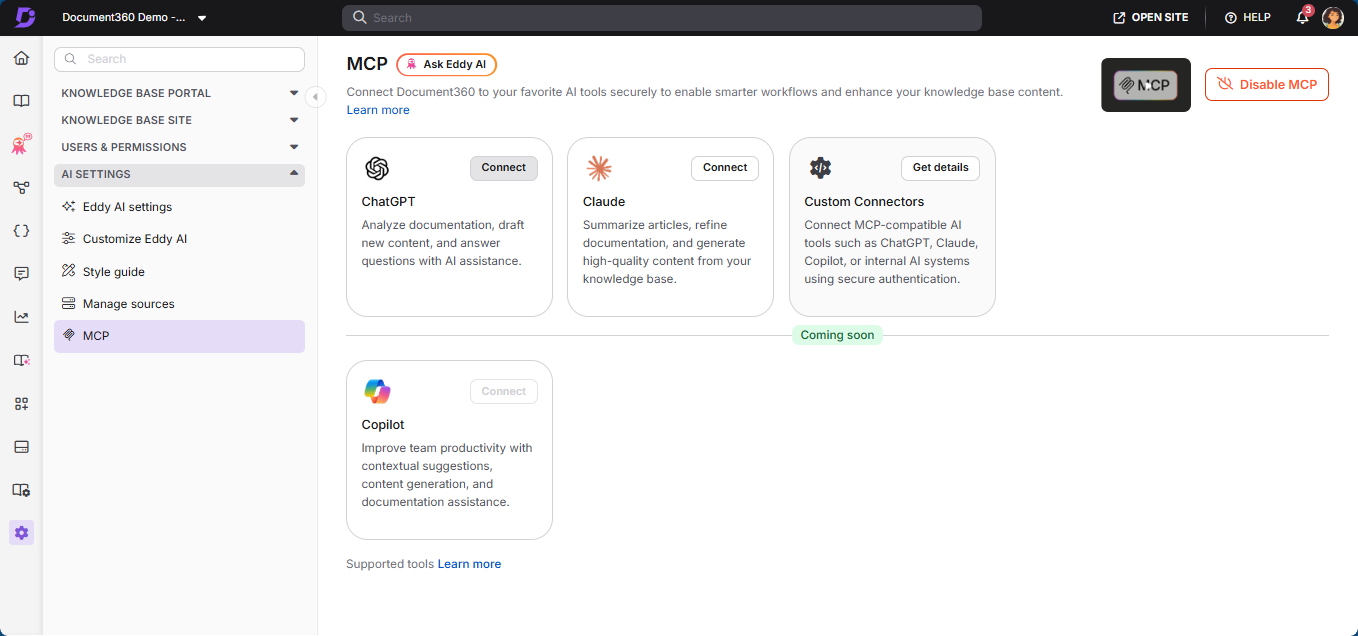
- Clique em Conectar.
Um diálogo aparece pedindo para você fazer login com o Document360.
- Clique em Entrar com o Document360.
- Na página Connect with Document360 MCP , selecione o projeto desejado no menu suspenso.
- Selecione a caixa 'Eu entendo e confio nessa URL '.
- Clique em continuar.
Você será redirecionado para o ChatGPT com a confirmação de que a conexão foi bem-sucedida. - Clique em Iniciar chat para iniciar uma conversa.
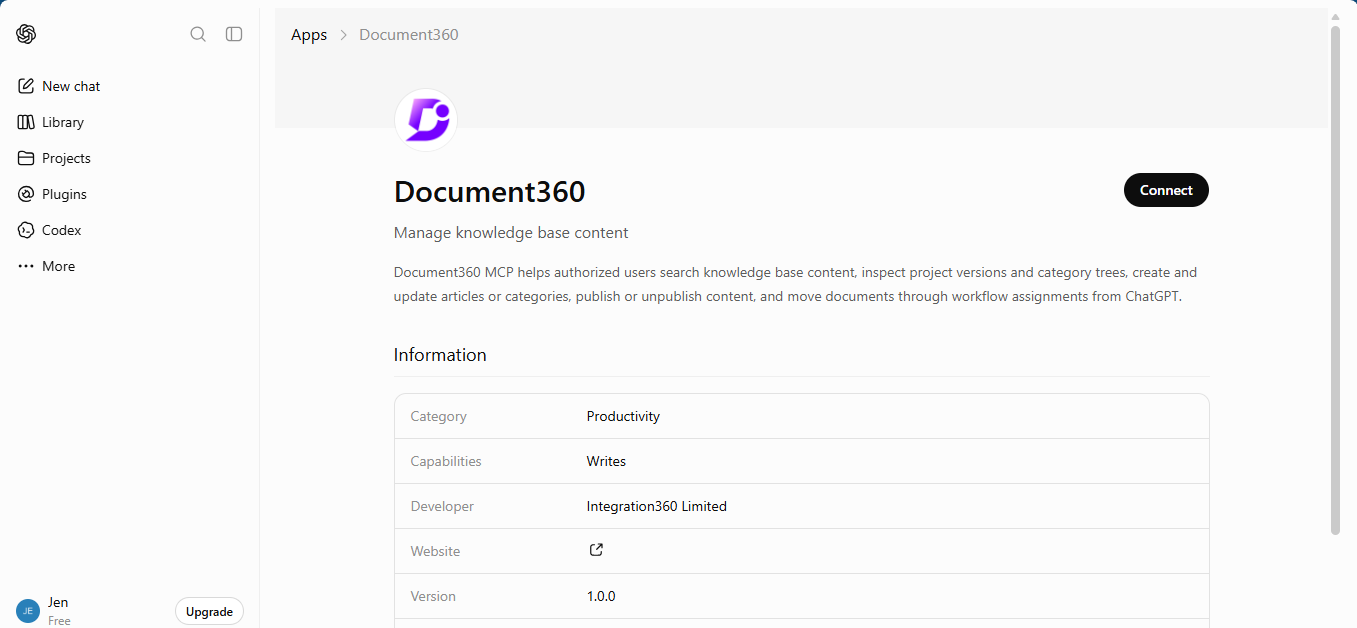
- Na caixa de mensagem, clique no ícone de adicionar (+).
- Procure por Document360 e selecione o plugin.
- Insira seu prompt para começar a trabalhar com sua base de conhecimento.
Conecte-se pelo ChatGPT
Para conectar diretamente pelo ChatGPT,
- Faça login na sua conta do ChatGPT .
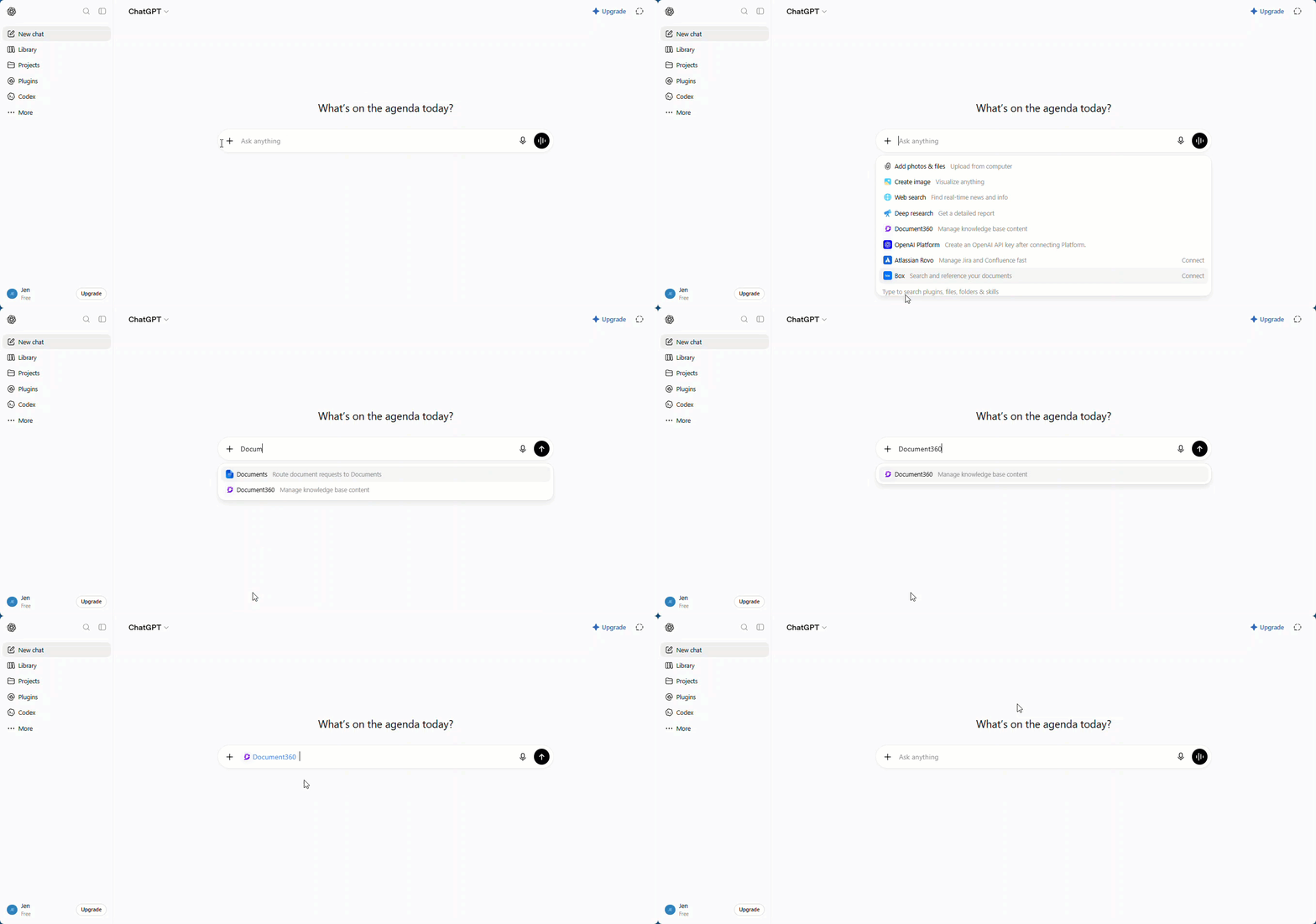
- Navegue até Configurações > Plugins na navegação à esquerda.
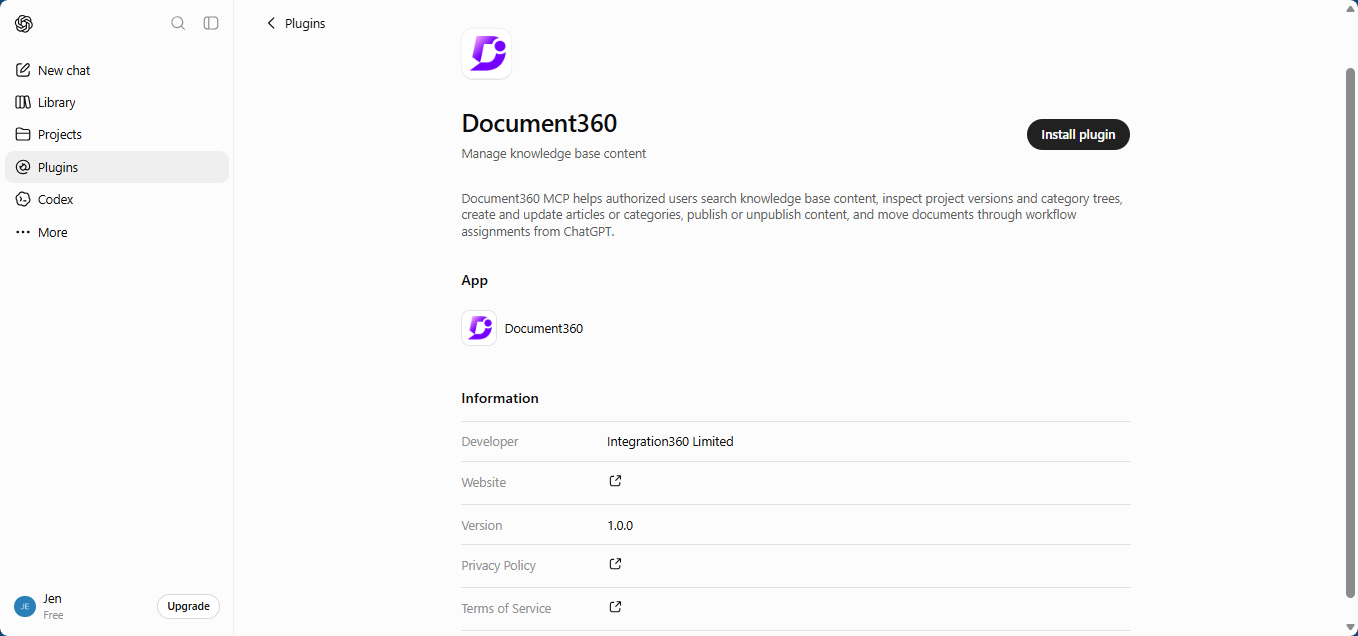
- Clique em Navegar em plugins.
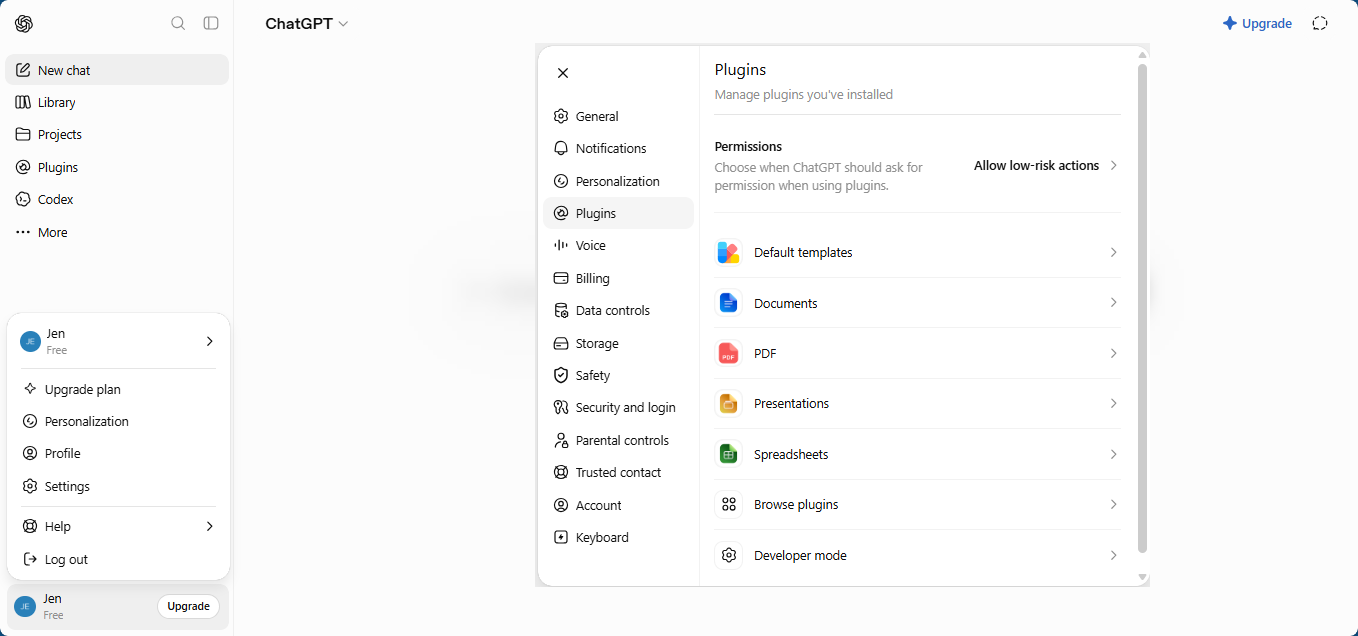
-
Na barra de busca, pesquise por Document360.
-
Clique no bloco Document360 .
-
Clique em instalar plugin.
Um diálogo aparece pedindo para você fazer login com o Document360.
- Clique em Entrar com o Document360.
- Na página Connect with Document360 MCP , selecione o projeto desejado no menu suspenso.
- Selecione a caixa 'Eu entendo e confio nessa URL '.
- Clique em continuar.
Depois de conectar, clique em Tentar no chat para iniciar uma conversa. O plugin Document360 aparece automaticamente na caixa de mensagem; Insira seu prompt para começar a trabalhar com sua base de conhecimento.
Gerencie a conexão
Após a conexão, você pode gerenciar as permissões, ferramentas e status da conexão do plugin Document360 a partir do ChatGPT.
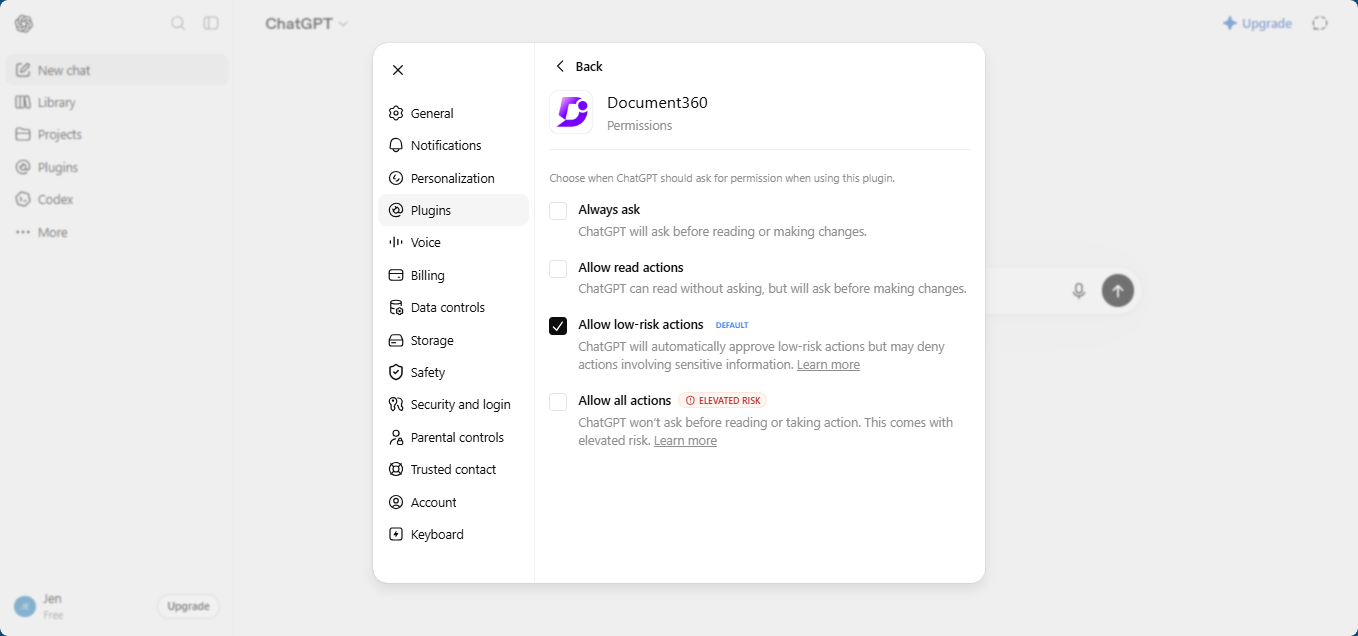
Para acessar as configurações do plugin, vá em Configurações > Plugins e selecione Document360.
Definir permissões
Escolha quando o ChatGPT deve pedir sua permissão antes de usar o plugin Document360:
| Permissão | Comportamento |
|---|---|
| Sempre pergunte | O ChatGPT pergunta antes de ler ou fazer mudanças. |
| Permitir ações de leitura | O ChatGPT lê sem perguntar, mas pergunta antes de fazer alterações. |
| Permitir ações de baixo risco (inadimplência) | O ChatGPT aprova automaticamente ações de baixo risco, mas pode negar ações envolvendo informações sensíveis. |
| Permitir todas as ações | O ChatGPT não pergunta antes de ler ou agir. Essa opção traz risco elevado. |
Veja as ferramentas disponíveis
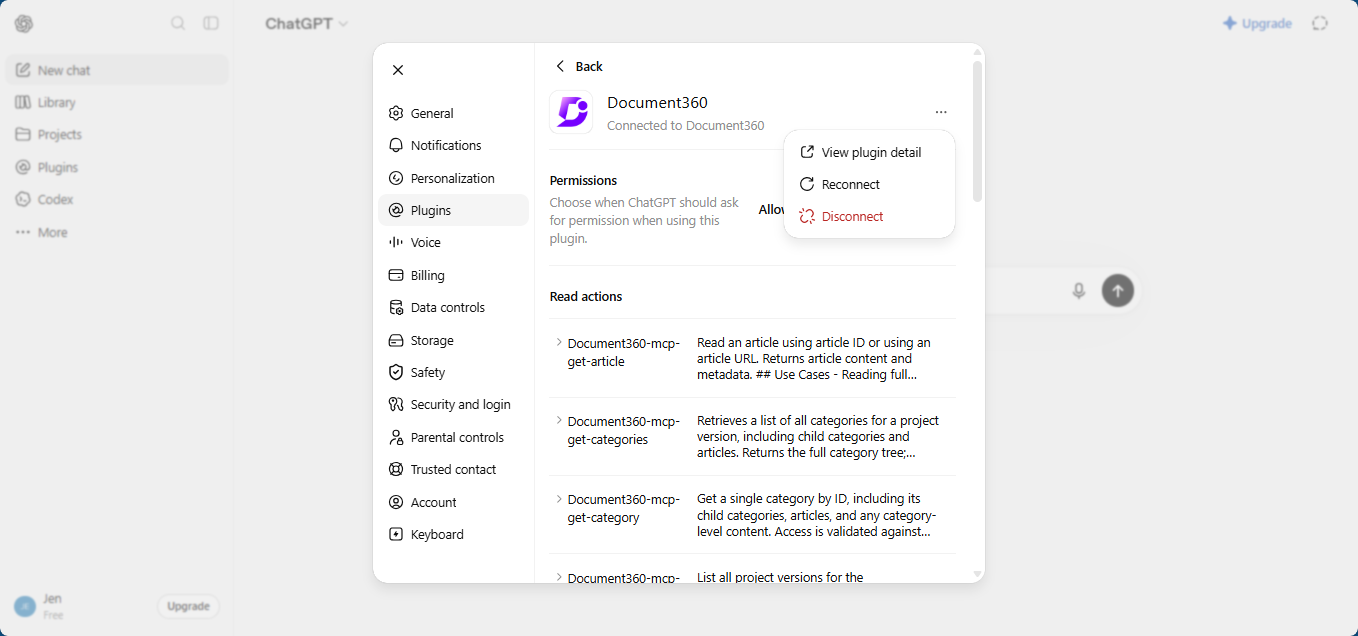
Nas configurações do plugin, você pode ver a lista completa das ferramentas MCP do Document360 disponíveis para o ChatGPT, agrupadas por ações de leitura e escrita. Para uma explicação detalhada de cada ferramenta, consulte o artigo Ferramentas MCP suportadas .
Adquira novas ferramentas MCP
Quando o Document360 lança novas ferramentas MCP, o ChatGPT pode não detectá-las automaticamente. Para atualizar as ferramentas disponíveis:
- Vá em Configurações > Plugins e selecione Document360.
- Clique no ícone de mais opções () e selecione Reconectar.
- Na página Conectar com o Document360 MCP , selecione o projeto, selecione a caixa de seleção 'Eu entendo e confio nessa URL ' e clique em Continuar.
O plugin recarrega e pega quaisquer ferramentas recém-adicionadas.
Desconecte ou desinstale
- Desconectar: Clique no ícone de mais opções () e selecione Desconectar.
A desconexão entra em vigor imediatamente, sem um pedido de confirmação. Para restaurar o acesso, reconecte o plugin.
- Desinstalar: Na página do plugin Document360, clique no ícone de mais opções () e selecione Desinstalar. Isso remove o plugin da sua conta do ChatGPT. [VERIFICAR: a desinstalação também revoga a conexão do Document360, ou ela permanece listada até desconectar?]
Verifique a conexão
Para confirmar que o ChatGPT pode acessar sua base de conhecimento:
- Comece um novo chat e adicione o plugin Document360 pela caixa de mensagem.
- Insira um prompt que pede ao ChatGPT para buscar ou pesquisar sua documentação. Por exemplo, peça para ele encontrar um artigo pelo título ou resumir um tema específico da sua base de conhecimento.
Se a conexão for bem-sucedida, o ChatGPT retorna resultados obtidos da sua base de conhecimento Document360. Para mais prompts que você pode tentar, consulte o artigo sobre casos de uso do MCP .
Se o ChatGPT não apresentar resultados ou um erro, verifique se o MCP está ativado no Document360 e se o plugin está conectado, então reconecte o plugin se necessário.